
La connexion a échoué
RésoluBonjour,
J'ai un souci sur mon pc, je n'ai plus accès aux sites internet, peu importe lequel je suis bloqué. Voici le message qui s'affiche : La connexion a échoué
Je n'ai pourtant rien fait, j'ai de la connexion internet et du wifi, donc pas de problème de ce côté. C'est très problématique car je ne peux plus travailler chez moi.
J'ai vidé le cache et supprimé les cookies, mais rien n'y fait. J'ai relancé plusieurs fois mon PC et idem.
Merci pour votre aide,
Véronique,
46 réponses
Le problème est l’impossibilité d’accéder à n’importe quel site Web, avec le message « La connexion a échoué » malgré une connexion Internet et le Wi‑Fi fonctionnels. La suppression d’un antivirus Norton et le maintien de Windows Defender ont été signalées comme la solution principale. D’autres mesures incluent la réinitialisation réseau et le changement de DNS vers Google (8.8.8.8/8.8.4.4), ainsi que le redémarrage du modem. Plusieurs essais antérieurs ont été évoqués sans succès avant ces propositions.
-
C'est bon ne cherchez plus, le problème s'était Norton, après l'avoir désinstallé et relancer le PC ça fonctionne, youpi :)
Un grand merci à vous deux pour votre aide et votre persévérance.
Encore merci, bonne fin d'après-midi,
-
Modérateur
C'était ca le problème, 2 antivirus d'installé !
Garde seulement Windows Defender, c'est suffisant.Bonne soirée.
-
Bonjour
tester en rédémarrant la box
-
Bonjour
Merci pour votre réponse.
Je l ai fait mais en vain. J'ai tenté plusieurs choses mais je suis à court de solutions !
-
Modérateur
Bonjour,
Vous parlez de Edge ?Il y a moyen de le réinitialiser
https://www.malekal.com/comment-reparer-ou-reinitialiser-edge/
Pour ChromeVous pouvez télécharger le setup Offline de Chrome sous Installer Chrome Hors Connexion > fichier d'installation Chrome alternatif
https://support.google.com/chrome/answer/95346?hl=fr&co=GENIE.Platform%3DDesktop
Exportez les favoris de Chrome (Important) Par les 3 points Favoris et listes > Gestionnaire de favoris > les 3 points en dessous
Désinstallez Chrome par le panneau de configuration > Programmes et fonctionnalités
Ensuite faites "Rechercher" pour %LocalAppData% et renommez le dossier Google > Google.OLD (Sauvegarde à supprimer ultérieurement)
Réinstallez Chrome, et importez les favoris
Pour FirefoxSauvegardez les marque pages par l'historique, Importation et sauvegardes < Important
Téléchargez le setup de Firefox, https://www.mozilla.org/fr/firefox/all/
Désinstallez le, puis dans ta barre de recherche du menu démarrer Windows, tapez %AppData%
Renommez le dossier Mozilla > Mozilla.OLD (Sauvegarde à supprimer ultérieurement)
Dans la barre de recherche du menu démarrer Windows, tapez %LocalAppData%
Supprimez le dossier Mozilla
Réinstallez Firefox, importez les Marque pages.
Sinon il faudrait dire quel Windows, et si vous avez désactivé l'indicateur d'état de connexion réseau avec O&O ShutUp10++ (Une des seules choses à ne pas désactiver avec)
Parce que cette clé registre doit être et rester comme ça:Windows Registry Editor Version 5.00
[HKEY_LOCAL_MACHINE\SYSTEM\CurrentControlSet\Services\NlaSvc\Parameters\Internet]
"EnableActiveProbing"=dword:00000001
Sinon c'est le DNS fourni par votre fournisseur Internet qui n'est pas fiable.
Vous pouvez changer les DNS de votre carte réseau pour ceux de Google par exemple.
Allez dans les paramètres de votre carte réseau, dans le Panneau de configuration > Centre réseau et partage > Modifier les paramètres de la carte et dans les Propriétés > IPV4 > Propriétés
Choisissez une adresse DNS 8.8.8.8 et 8.8.4.4 (DNS de Google), ou choisir autrement votre DNS préféré selon les DNS existants...
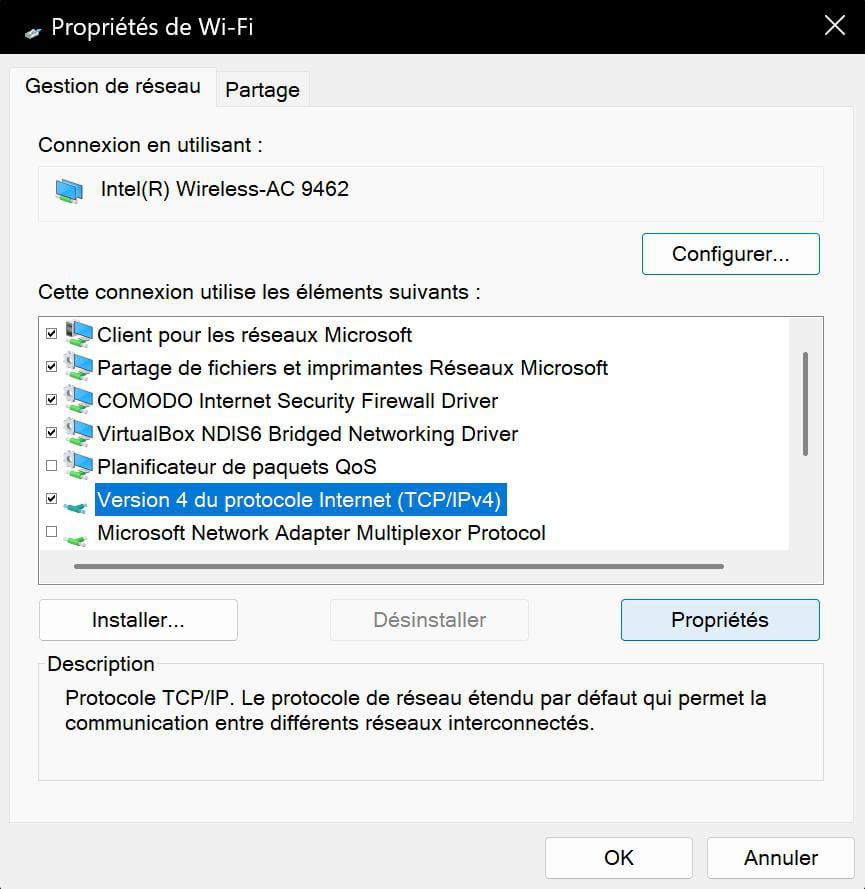
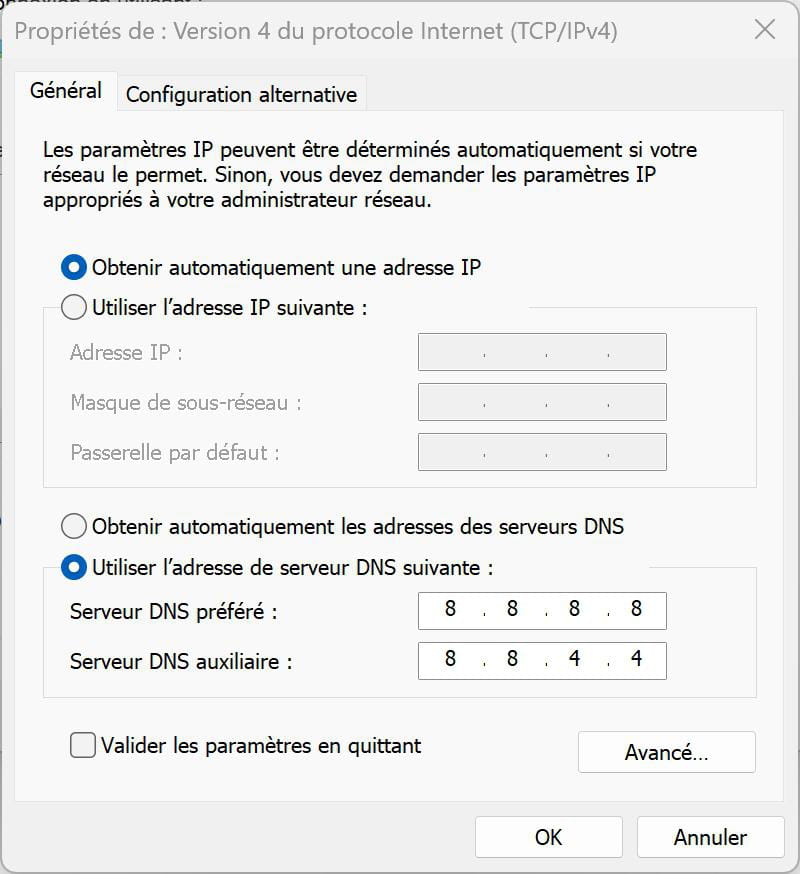
-
Merci pour votre aide. Je viens de faire une analyse et il y a écrit : il y a un problème avec le cache DNS.
J'ai fait votre dernière solution, relancé le PC et ça ne marche toujours pas. Je n'ai pas réussi à faire vos autres solutions car je ne comprends pas, c'est compliqué.
Je ne sais où regarder pour connaitre ma version Windows ?
Encore merci
-
Modérateur
Ouvrez l'invite de commandes et tapez ipconfig /flushdns
Notes: Autres commandes utiles:netsh winsock reset
netsh winhttp reset proxy
netsh winhttp reset tracing
netsh winsock reset catalog
netsh int ip reset all
netsh int ipv4 reset catalog
netsh int ipv6 reset catalog
Pour connaitre la version de Windows Exécuter : Winver -
Merci, le cache a été vidé.
C'est Windows 11
Ça ne marche toujours pas !!
-
Modérateur
Mais version 24H2 de Windows 11 ?
-
Désolée, oui c'est ça
-
Modérateur
Avez vous des traces de McAfee dans vos programmes ?
Antivirus avec fonction Pare feu ou protection WEB ? -
Non je ne pense pas
-
Modérateur
Sinon vous pouvez analyser pour des éléments indésirables, et ensuite faire des réparations basiques, ou plus poussées sans perte de données.
Si vous voulez inspecter pour des éléments indésirables avec RegRun Reanimator, le télécharger sur le site officiel
https://greatis.com/security/reanimator.html
Cliquez sur Fix Problems et ensuite sur Fix Malware Issues
Attention, il détecte des éléments hasardeux, des fois bons, des fois mauvais, des fois importants aussi, il est important de trier, par déductions ou recherches Internet et/ou analyses VirusTotal* des fichiers exécutables ou drivers, pour ne supprimer que des virus ou inutiles.
* https://www.virustotal.com/gui/home/upload
Il y a les onglets en haut pour voir les différents types d'items.
Il montre des détails comme les types, les noms et la localisation des fichiers etc. ce qui sert des indices souvent concrets.
Qu'un élément soit marqué en rouge (Souvent mauvais), jaune ou bleu (Inconnu ?) ou vert (probablement inoffensif), c'est l'utilisateur/utilisatrice qui doit juger de la pertinence de ce qu'il détecte.
Vous pouvez utiliser le clic droit > Copy to Clipboard (Presse papier) pour copier le texte des détections. (Ça aide dans les recherches)
Cocher les items à supprimer et non les autres et cliquer sur le bouton rouge pour les supprimer, et confirmer, continuer en cliquant sur Next pour vérifier dans tous les onglets ou il y a des éléments détectés.
Puis à Finish!, si besoin, cliquer sur le bouton "Restart is Required" pour redémarrer Windows.
Si il ne montre pas ce que vous souhaitez détecter, pour affiner votre recherche, utilisez Filter Set ou Inspection Mode et Filter Set et choisir "Display All but Exclude Signed by Microsoft/Google/Greatis"
Mais redoublez de prudence pour ce que vous supprimez
Ce que j'appelle Réparations basiques de Windows:Par clic droit sur le bouton démarrer, utilisez cette commande avec Windows PowerShell (Admin)
CHKDSK /F C:
Répondre O pour Oui pour ensuite redémarrer Windows.
Ensuite
Dism /Online /Cleanup-Image /RestoreHealth
Ensuite
sfc /scannow
Ou réparation plus complète sans perte de donnéesPour faire une réparation sans perte de données ou une mise à jour, télécharger le fichier ISO de Windows 11 on peut le télécharger directement avec un bouton .
https://www.microsoft.com/fr-fr/software-download/windows11
Quand vous avez le fichier ISO, faites clic droit > Ouvrir avec > Explorateur Windows
Ensuite cliquez sur le fichier setup.exe dans le dossier.
Suivez les instructions pour "installer" sans tout effacer, que les crochets verts qui montrent que vous conservez tout soient bien Ok.
-
Modérateur
Bonjour,
Problème avec l'ethernet et/ou le wifi ?
Touche Windows + X
Gestionnaire de périphériques
Tu as quoi dans cartes réseau ?Image en exemple:
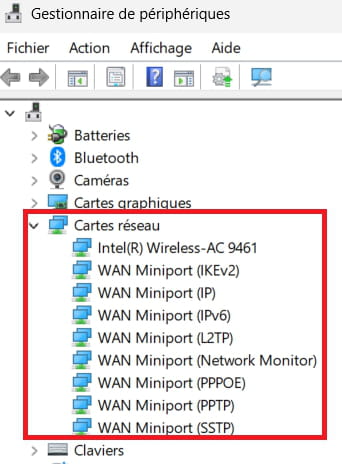
------------------------------------------------------------------------------------------------------------
Marque et no. du modèle du pc ?
Windows + R
Tape --> msinfo32.exe et OK<
Regarde dans Fabriquant et modèle
Image en exemple: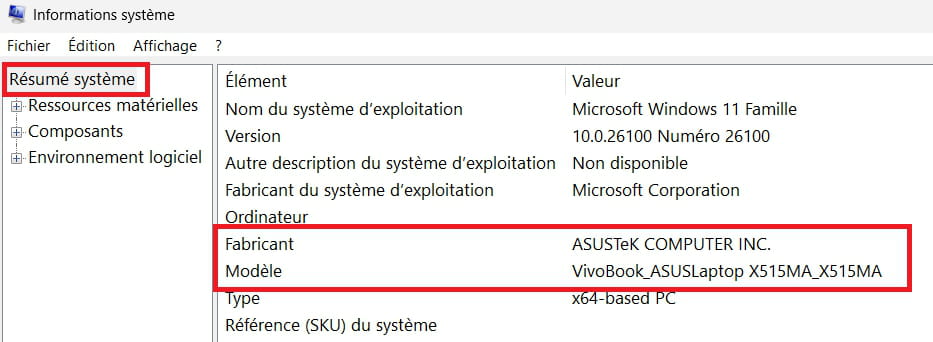
-
Oulala que c'est compliqué. Je dois partir je regarderai à tête reposée et reviendrai vers vous.
Encore merci
-
Bonjour,
Merci pour votre message.
Que ce soit par etherner et wifi c'est pareil.
Voici le nom du fabricant : Acer
Modèle : Aspire A315-56
Merci pour votre retour,
-
Modérateur
Essaie de nouveau la procédure décrite ci-dessous:
Ferme le pc
Débranche le modem (box) et routeur de la prise murale
Attend quelques minutes
Rebranche le modem et routeur sur la prise murale
Attend que les led soient tous allumés
Par la suite, Touche Windows + X
Sélectionne --> Terminal (administrateur) et valide.
Tape ces 8 commandes et enter à chaque:
ipconfig /flushdns
netsh winsock reset
netsh winhttp reset proxy
netsh winhttp reset tracing
netsh winsock reset catalog
netsh int ip reset all
netsh int ipv4 reset catalog
netsh int ipv6 reset catalog
Redémarre le pc. -
Merci
J'ai tout fait à la lettre mais ça ne marche pas, toujours le même problème...
-
Modérateur
Tu n'as pas répondu concernant les 2 cartes réseau:
1- Touche Windows + X
ou
1- Clic droit sur Démarrer
2- Gestionnaire de périphériques
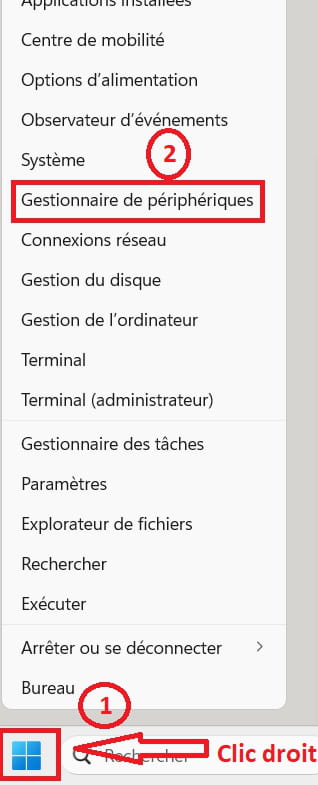
Tu as quoi dans cartes réseau ?Image en exemple:
-
Si je vous ai répondu.
Voici :
le nom du fabricant : Acer
Modèle : Aspire A315-56
Merci pour votre retour



- 1
- 2
- 3

