
Périphérique câble ethernet introuvable.
Résolu24 réponses
Le fil porte sur la réinstallation d'une carte réseau Ethernet sur un PC Packard Bell sous Windows 7 sans connexion Internet, après une coupure qui a désinstallé le périphérique. Les conseils privilégient d’identifier précisément le modèle et l’architecture (32 ou 64 bits) via msinfo32 ou le Gestionnaire de périphériques, puis de vérifier un éventuel triangle jaune sur la carte réseau. En cas d’absence d’accès Internet, il faut déterminer le fabricant et la référence du PC (exemple imedia S1300, 32 bits) et télécharger les pilotes réseau sur un autre appareil, puis les transférer. Des indications utiles incluent l’ouverture des Résumés système et des Informations système, puis l’inspection des composants et, si nécessaire, la recherche de drivers compatibles hors ligne.
-
ModérateurDe rien.
Bonne journée.
-
Ok merci.
-
ModérateurIl semble que la carte soit hors service ?
Essaie un adapteur wifi usb ou installer une autre carte ethernet.
-
Oui, maintenant c'est :
NVIDIA nForce 10/100 Mbps Ethernet -
Sur le périphérique que je viens d'installer?
-
ModérateurOK, donc c'est le bon pilote pour 32 bits.
Va dans le gestionnaire des périphériques
Fais clic droit sur le périphérique
Désinstaller
Clique sur --> Action
Rechercher les modifications sur le matériel.
-
Voilà, j'ai fais ce que tu m'as dis mais ça ne marche pas.. Je viens de remarquer que quand le câble est branché sur mon ordi fixe derrière là ou le câble est branché ce n'est pas allumé.
-
-
@kaneagleCe n'est pas un windows 10 c'est un Windows 7, et en 32 bits.
-
-
J'ai as 7zip sur mon ordi, je l'avais mis à usine pour voir si c'était ça..
-
ModérateurTélécharge et installe-le --> 7Zip
-
-
ModérateurFais clic droit sur le pilote --> 15.53_nforce_win7_32bit_international_whql.exe
Sélectionne --> 7Zip
Choisis --> extraire vers "15.53_nforce_win7_32bit_international_whql\"
Va dans le gestionnaire de périphériques
Fais clic droit sur le périphérique
Mettre à jour le pilote
Parcourir mon ordinateur ......
Choisir parmi une liste de pilotes...
Disque fourni
Parcourir
Va dans le dossier du pilote dézippé --> 15.53_nforce_win7_32bit_international_whql
Dossier --> Ethernet
Sélectionne le fichier --> nvfd6x32.inf et OK.
Redémarre.
-
Voilà :
PCI\VEN_10DE&DEV_03EF&SUBSYS_80001025&REV_A2 -
ModérateurDonne le no. d'identification de matériel du Contrôleur de réseau NVIDIA nForce
Regarde ceci --> Trouver le numéro d'identification d'un périphérique
Poste le no. dans ton prochain message.
-
Non, je n'ai pas de rubrique autres périphériques, et dans carte réseau c'est marqué : "Contrôleur de réseau NVIDIA nForce".
-
ModérateurTouche Windows + R
Tape --> devmgmt.msc et OK.
As-tu une rubrique --> autres périphériques ?
Tu as quoi dans cartes réseau ?
-
Ca ne marche pas, il y a une autre solution? Je sais que le problème ne vient pas du câble car il marche très bien sur les autres ordis, et j'avais vu qu'il manquait le périphérique sur mon ordi fixe.
-
D'accord merci j'essaye
-
Modérateur
-
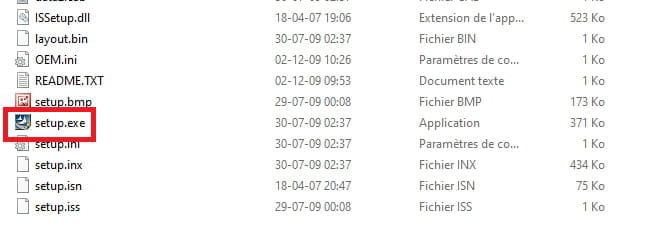
J'ai installé le Liteon. Mais pour le ProNets il y a pas de setup et je sais pas quoi faire.
-
Je les mets sur mon ordi fixe et je les installe dessus, c'est ça?
-
Voilà :
PVU58E20920340273C2700-
ContributeurPar contre, il se peut que les pilotes ne soient pas compatible avec Windows 10.
Ton ordinateur a été sous Windows 7 - 64 bits.
Télécharge depuis un autre PC, les pilotes suivant :
Wireless LAN_Pro-Nets_3.00.02.0000_W7x64_A
Wireless LAN_liteon_3.00.02.0000_W7x64_A
Ensuite, il ne te restera plus qu'à les mettre sur une clé USB.
Une fois la clé USB insérer sur ton PC, tu installeras chaque pilotes.
A la fin de l'installation, pense à redémarrer ton PC.
Cordialement,
-
-
Ah oui. J'ai oublié de préciser ça.
Fabricant : Packard Bell
Modèle : imedia S1300
Type : PC à base X86.


- 1
- 2
