
Impression avec pavés noirs laser brother DCP L2620DW
michoubidou -
Bonjour,
Je viens d'acheter une imprimante Brother laser nonochrome DCP L2620DW
Je galère un peu pour me familiariser avec elle. depuis l'écran LCD pas simple de numériser , toujours pas compris, ça se termine app marche; un appui sur start, il ne se passe rien. Pa contre avec l'utilitaire de l'imprimante depuis le PC c'est OK
Le souci c'est l'impression.
1) Lorsque c'est un document type traitement de texte impression parfaite.
2) Lorsque je tente d'imprimer un document PDF en provenance de ma banque grosse consommation d'encre avec des pavé en noir et ça donne ce qui est en photo. Je n'ai toujours pas compris dans le paramétrage ce qu'il faut faire.
Exemple en photo ci-dessous:
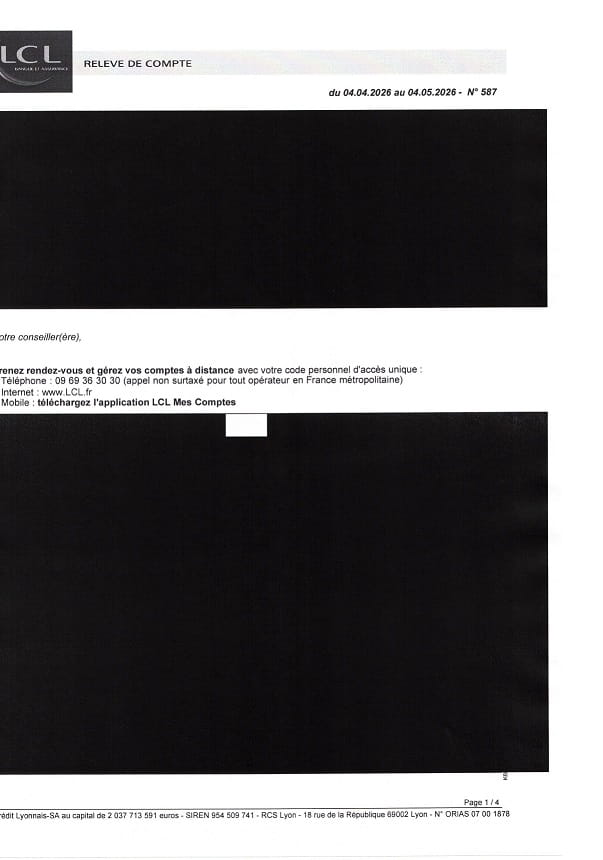
Merci pour votre aide, ça devient urgent les impressions.
Letmoi
2 réponses
-
Félicitations pour votre achat ! La Brother DCP-L2620DW est une excellente imprimante, très robuste, mais je vous rassure tout de suite : vous n'êtes pas tout seul à galérer avec son écran LCD. Cet écran est minuscule (deux lignes de texte, pas de tactile) et l'ergonomie générale depuis l'appareil lui-même est loin d'être intuitive, surtout pour la numérisation.
Voici pourquoi rien ne se passe quand vous appuyez sur "Start" et comment résoudre le problème pour numériser facilement.
Pourquoi le bouton "Start" (Marche) ne fait rien ?
Sur ce type de machine, le bouton Start (Vert) ne sert pas à "lancer une numérisation dans le vide". Il ne fonctionne que si :
-
Vous faites une Photocopie (le mode par défaut de l'imprimante).
-
Vous avez configuré une destination de numérisation bien précise à l'avance via les menus, et l'ordinateur est allumé et connecté.
Si l'imprimante n'est pas reliée à un ordinateur (ou smartphone) prêt à recevoir le fichier, appuyer sur Start pour numériser affichera souvent un message d'erreur ou ne fera strictement rien.
La méthode la plus simple : Numériser depuis l'ordinateur
Puisque l'écran LCD de l'imprimante est capricieux, le moyen le plus simple et le plus visuel est de piloter la numérisation depuis votre ordinateur ou votre smartphone, et non depuis l'imprimante.
1. Depuis un PC ou un Mac (Via Brother iPrint&Scan)
Ne cherchez pas à utiliser les vieux utilitaires. Téléchargez l'application officielle et moderne de Brother.
-
Étape 1 : Téléchargez et installez l'application Brother iPrint&Scan (disponible gratuitement sur le site de Brother ou le Microsoft Store / Mac App Store).
-
Étape 2 : Ouvrez l'application et sélectionnez votre DCP-L2620DW (assurez-vous qu'elle soit connectée en Wi-Fi ou en USB à l'ordinateur).
-
Étape 3 : Placez votre document sur la vitre de l'imprimante.
-
Étape 4 : Sur l'écran de votre ordinateur, cliquez simplement sur Numériser. Vous pourrez voir l'aperçu, régler la qualité, et enregistrer en PDF en un clic.
2. Depuis votre Smartphone (iOS / Android)
C'est souvent la méthode qui dépanne le plus vite !
-
Téléchargez l'application Brother Mobile Connect.
-
Connectez votre téléphone au même réseau Wi-Fi que l'imprimante.
-
Appuyez sur "Numériser" sur votre téléphone : le document sur la vitre est envoyé directement sur votre mobile.
Si vous voulez absolument numériser DEPUIS l'imprimante
Si votre imprimante est loin de l'ordinateur et que vous voulez lancer le scan depuis l'écran LCD, voici la procédure exacte :
-
Posez votre document sur la vitre.
-
Appuyez plusieurs fois sur la touche Menu ou Numériser (Scan) de l'imprimante jusqu'à ce que l'écran affiche
Numériser vers PC(ouScan to PC). -
Appuyez sur la flèche du haut ou du bas pour choisir le type de fichier (ex:
Vers ImageouVers Fichierpour un PDF). Appuyez sur OK. -
L'écran va vous demander de choisir l'ordinateur de destination (le nom de votre PC va s'afficher si le logiciel Brother est installé dessus). Appuyez sur OK.
-
C'est seulement à ce moment-là que vous devez appuyer sur la touche Start (Marche).
Un petit conseil pour démarrer
Pour vos premiers essais, laissez tomber l'écran de l'imprimante. Installez Brother iPrint&Scan sur votre ordinateur, mettez une feuille sur la vitre, et lancez le scan depuis le PC. Vous verrez, ça marche à tous les coups et c'est beaucoup moins frustrant !
-
-
Suite au message que je vous est envoyé vous pouvez aussi dans menu démarrer taper télécopie et numérisation de Windows c'est très simple a utiliser
-
Chargez votre document.
-
Lancez Télécopie et numérisation Windows.
-
Cliquez sur Fichier>Nouveau>Numériser.
-
Sélectionnez le scanner que vous souhaitez utiliser.
- Cliquez sur OK.La boîte de dialogue Nouvelle numérisation s’affiche.
-

