Demarrage acer nitro 5 ecran bleu
Flops82 Messages postés 9 Date d'inscription Statut Membre Dernière intervention -
Bonjour
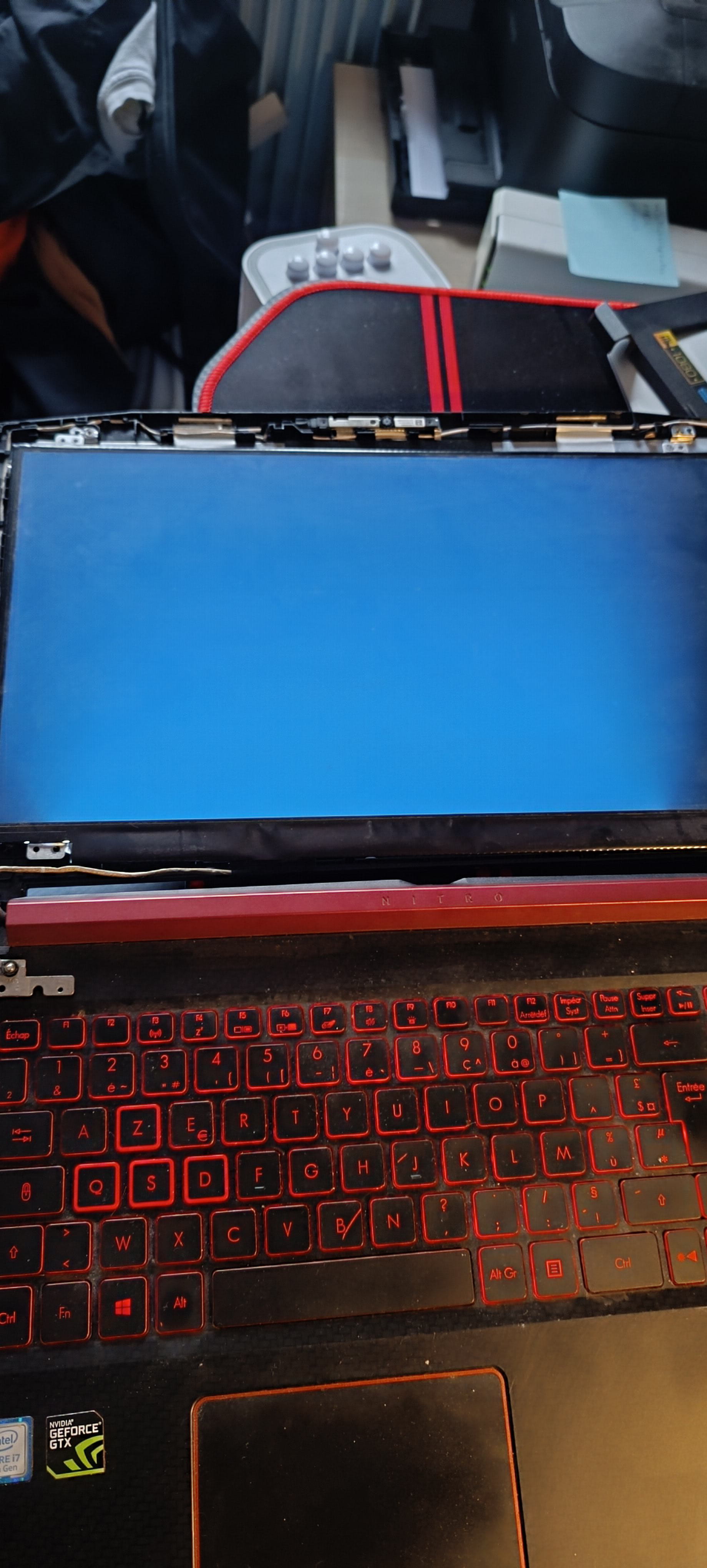
quand j'essaye de démarrer mon acer voici se qu'il se passe un écran bleu mais sans rien d'afficher normalement il devrait y avoir les option de réparation :
6 réponses
-
Bonjour,
À partir d'un autre PC utilisez le MediaCreationTool pour télécharger un fichier ISO de Windows 10 (Pour un autre PC). Pour Windows 11, si compatible, on peux le télécharger directement, pour créer une Clé USB de 8Go ou plus pour mettre à jour, réparer, ou installer Windows
Windows 10
https://www.microsoft.com/fr-fr/software-download/windows10/Windows 11
https://www.microsoft.com/fr-fr/software-download/windows11Quand on a le fichier ISO de Windows, on peut créer une clé USB Amorçable (Bootable) avec Rufus
Si le PC est ancien, il faut créer la clé en mode MBR
Si il est récent (Windows 8 ou supérieur) en mode GPT pour EFI
Démarrez dessus par la touche Boot Menu du PC
On peut chercher sur Google "[Marque Modèle] Boot Menu Key"
Choisissez "Installation personnalisée" (Pas mise à niveau)
Pas obligé de formater si il y a de l'espace, si il y a des données, elles se retrouveront dans un dossier Windows.old (Qui s'effacera automatiquement après 10 jours)
Installez sur la même partition, ou au choix, supprimez toutes les partitions système et créez en une nouvelle (Supprime les données).
PS: Vous pouvez toujours tenter les options de "Réparer"-
Bonjour,
Merci pour la solution ça a fonctionner, maintenant j'ai un autre problème c'et que quand je lance un jeux l'ordi s'éteint brutalement, j'ai bien fais toutes les mise à jours pourtant pourrais 'tu m'aider stp?
Bonjour,
Il faut mettre à jour des pilotes.
Vous pouvez tenter de trouver une clé en "Giveaway" pour la version pro de IOBit Driver Booster
Il y en a ici: https://tickgiveaway.com/iobit-driver-booster-pro-license-key-free/
Si vous cliquez sur la case grise écrite License Code
Et télécharger IOBit Driver Booster Gratuit sur le site Officiel pour l'activer ensuite avec la clé et l'utiliser.
Attention à l'installation de décocher les offres facultatives, et ne pas cliquer 2 fois sur Installer (C'est pour installer un autre logiciel)
Après utilisation il reste à désactiver ses tâches planifiées avec le Planificateur de tâches Windows
-
-
Bonjour,
Merci je vais essaye je vous tient au courant
Cordialement
-
Bonjour
si la batterie ne tient plus la charge, cela doit fonctionner sur le chargeur !
-
Fait une analyse de la RAM et du disque dur
-
Vous n’avez pas trouvé la réponse que vous recherchez ?
Posez votre question -
Bonjour
Tester son disque dur avec CrystalDiskinfo:
https://www.malekal.com/crystaldiskinfo-verifier-etat-sante-disque-dur/
Tester sa ram avec memtest 86+
https://www.malekal.com/memtest86-tester-memoire-ram/
-
Bonjour
alors je viens de tester la mémoire avec memtest86+ = RAS
j'ai fais un benchmarks et la le drame l'ordi s'éteint donc je pense que ma CG et défectueuse mais comment savoir si je peut la réparer ?