Convertir disco MBR a GPT
Resuelto
flo88 Mensajes publicados 28532 Fecha de registro Estado Colaborador Última intervención -
Hola,
Imposible pasar a Windows 11 porque la activación del arranque seguro no es posible.
El problema sería (salvo error por mi parte) mi disco duro donde está W10 que está en MBR.
El formato GPT sería obligatorio para pasar a W11.
Mi búsqueda me ha dado 2 soluciones.
- Un software como EaseUS Partition Master permite convertir el disco MBR en GPT sin pérdida de datos, es decir, W10. ¿Yo convierto y luego voy al BIOS y pongo el modo UEFI, podré pasar a W11?
- Clonar el DD de W10 en otro disco duro en GPT. Cambiar el DD de arranque, poner el modo UEFI y pasar a W11.
¿Cuál le parece la menos arriesgada, por favor?
Si ve otras soluciones, estoy por recibirlas.
Gracias de antemano por su ayuda.
18 respuestas
-
flo88 Mensajes publicados 28532 Fecha de registro Estado Colaborador Última intervención Embajador 5 186
Hola
La primera solución será de pago, la conversión de un disco del sistema no es gratuita con estos programas.
La segunda no funciona.
En w10 existe una herramienta de DOS de Microsoft para hacer la conversión sin pérdida de datos, MBR2GPT, un tutorial aquí: https://lecrabeinfo.net/tutoriels/mbr2gpt-convertir-disque-mbr-en-gpt-sans-perte-de-donnees/
También hay que ver si el pc no es demasiado antiguo para la compatibilidad oficial con w11, y en ese caso hay que sortear la limitación.
-
Hola.
He clonado mi disco duro original del sistema en otro SSD.
He reiniciado en el SSD clonado.
Arranque normal.
¿Puedo, por lo tanto, utilizar el método MBR2GPT: Convertir un disco MBR a GPT en el disco original del sistema?
¿No tendré conflictos con 2 discos del sistema, uno en GPT y el otro en MBR, en la misma PC?
Gracias de antemano.
-
flo88 Mensajes publicados 28532 Fecha de registro Estado Colaborador Última intervención Embajador 5 186
¿Puedo por lo tanto utilizar ahora el método MBR2GPT: convertir un disco MBR a GPT en el disco de origen del sistema?
Sí, pero debes desconectar el disco fuente por precaución durante el proceso.
¿No tendré conflictos con 2 discos del sistema, uno en GPT y el otro en MBR en el mismo PC?
No, GPT coexiste muy bien con MBR en uso de almacenamiento y una vez que el BIOS se cambie a UEFI ya no podrá arrancar en un sistema MBR. Sin embargo, será necesario formatearlo en algún momento porque, de lo contrario, un error en el BIOS (cambiar a Legacy, por ejemplo) podría reiniciar el PC desde este antiguo disco si se deja en ese estado (con W10, por lo tanto), pero no es grave.
-
Hola,
Pruebe los dos porque si Microsoft le muestra un mensaje de error en ambos, es que no quiere instalarlos.
Eso es todo, que tenga un buen día.
-
Hola,
El disco de destino, si es el sistema, debe estar activo en caso de que haya varios.
Si no hay otra partición, la cuestión no se plantea; en caso contrario, si no se especifica el disco del sistema, se utiliza este.
https://learn.microsoft.com/es-es/windows/deployment/mbr-to-gpt
-
-
Hola,
Para utilizar mbr2gpt para convertir el disco de Windows 10 de MBR a GPT
Un breve resumen fácil de seguir:
[En Windows 10]
> Configuración
> Actualización y seguridad
> Recuperación
> Reiniciar[En modo de recuperación]
> Solucionar problemas
> Símbolo del sistemambr2gpt /validate
mbr2gpt /convertDespués tendrás que cambiar el BIOS a UEFI (No CSM) para poder iniciar
-
Hola fabul
En tus líneas de comandos falta la llamada al disco correspondiente, parece sencillo cuando se conocen los comandos, pero para alguien que no conoce no es evidente.
Se debe escribir:
mbr2gpt /validate/disk:X
mbr2gpt /convert /disk:X
X es la letra de la unidad del sistema que debe ser reemplazada.
-
-
Hola,
El primer método puede funcionar si se trata de reintroducir particiones esenciales de Windows en modo GPT/UEFI.
El segundo, en cambio, no puede.
-
Hola @flo88 EstadoColaborador
No, no falta nada,Quizás solo tenía un SSD, ¿o dos? en aquella época, no estoy seguro, no recuerdo haber desconectado mis discos SATA, y funcionó tan fácilmente como lo escribí, a la primera, con la información que había encontrado en aquel momento, por lo que hice un breve tutorial del método exacto que funcionó para mí, para pasar de Windows 10 en MBR a Windows 10 en GPT.
¡Hasta luego! -
@flo88 EstadoColaborador
No podía comentar más, así que creé otra respuesta.
Ok, gracias por la contribución, puede ayudar.
Que tengas un buen final de día.
@+ -
Buenas noches.
Gracias por sus respuestas.
Voy a probar este fin de semana.
Que tenga una buena semana.
-
Hola.
Está bien y gracias.
Voy a intentar.
Buen domingo.
-
-
flo88 Mensajes publicados 28532 Fecha de registro Estado Colaborador Última intervención Embajador 5 186
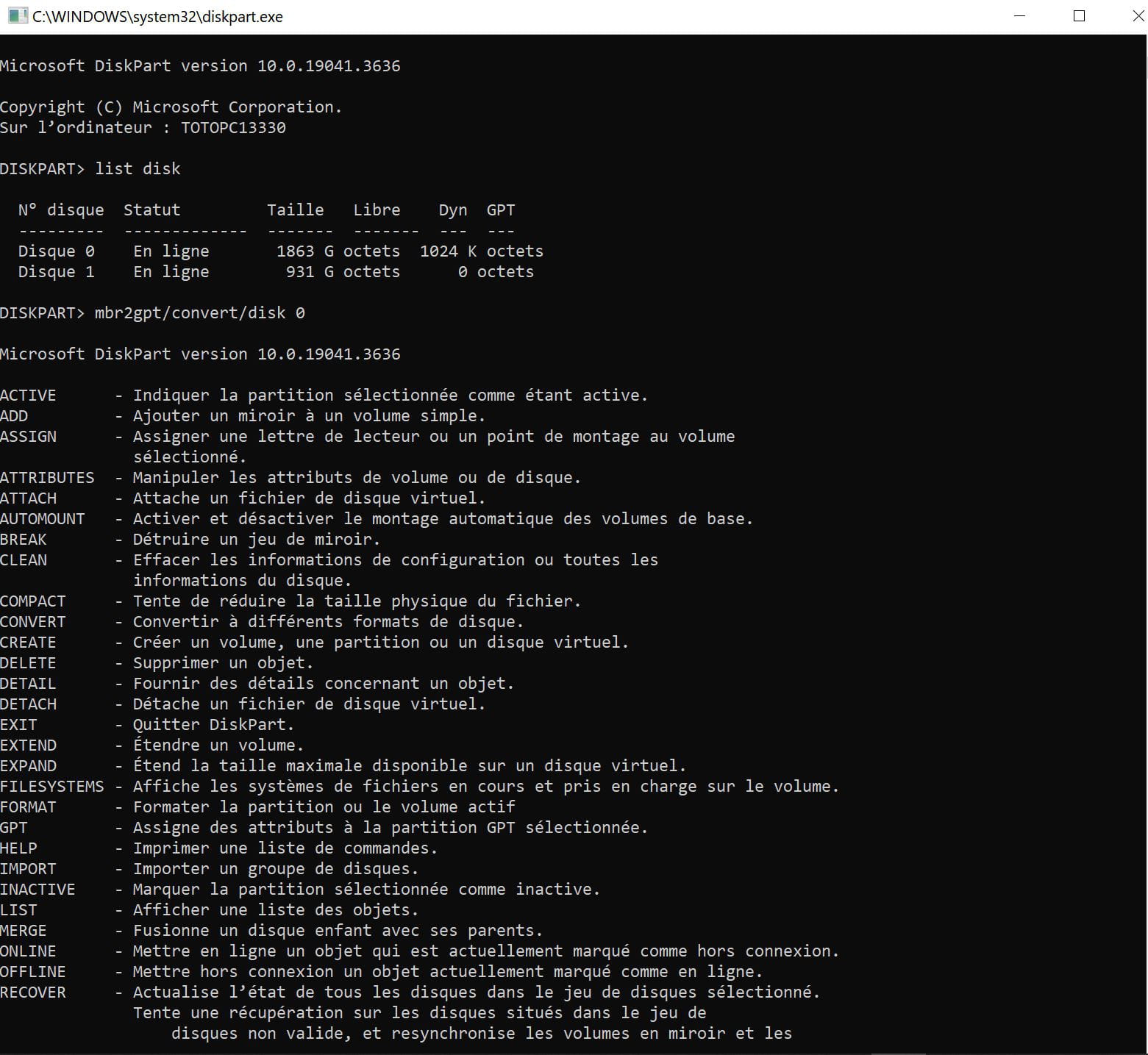
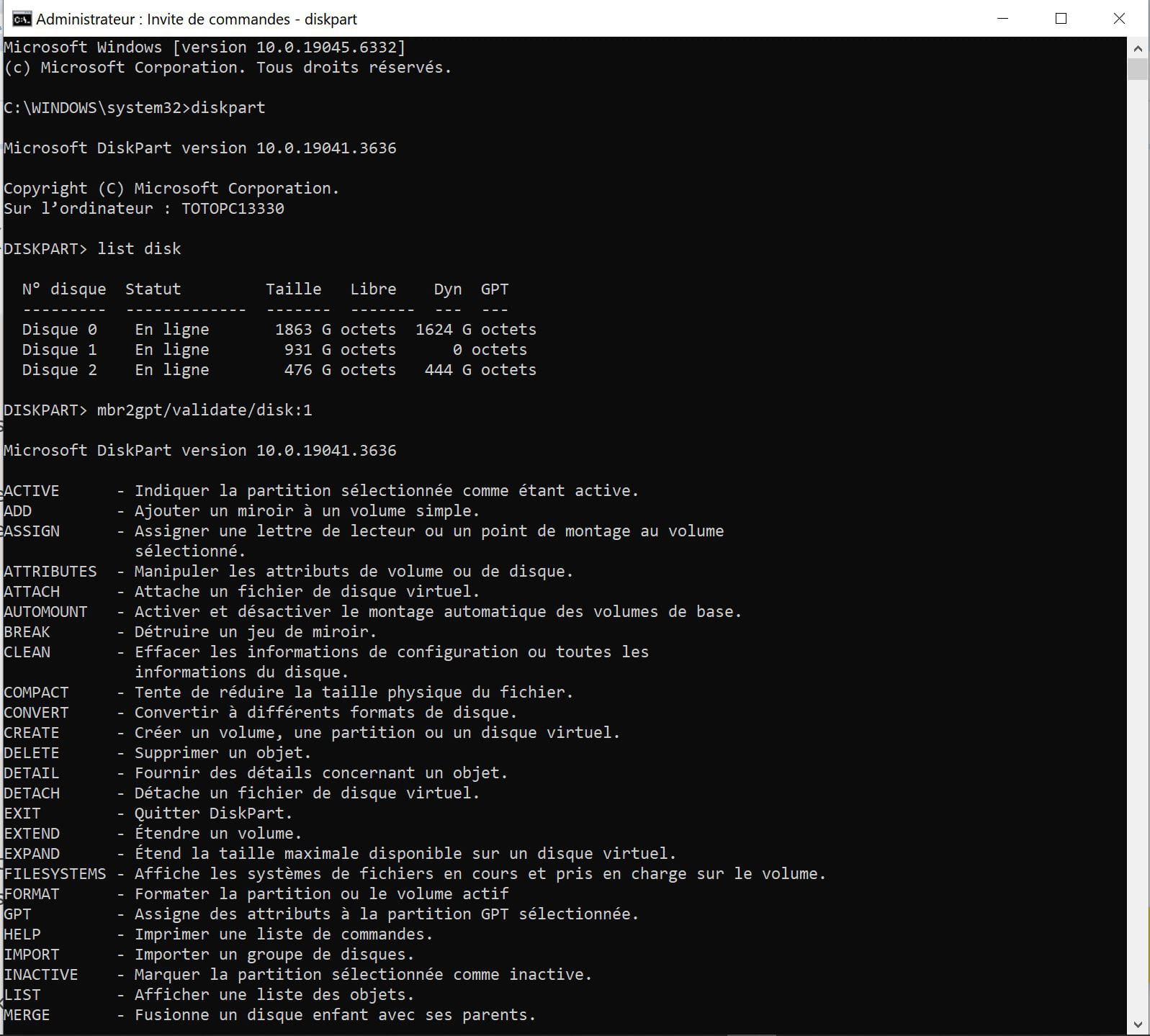
Puedes publicar fotos de lo que dice mbr2gpt, debe haber un mensaje explicando que falla y por qué
Edita, OK, veo tu captura, no hay que lanzar mbr2gpt desde diskpart, sino desde la base del símbolo del sistema, mira el tutorial en el enlace de mi respuesta "2"
-
-
flo88 Mensajes publicados 28532 Fecha de registro Estado Colaborador Última intervención Embajador 5 186
No SE DEBE LANZAR MBR2GPT DESDE DISKPART ...
De hecho, pasar por diskpart antes no sirve para nada, y no se debe lanzar MBR2GPT desde diskpart tampoco, es una herramienta aparte.
Lo que se debe escribir para acceder a los comandos es esto :
C: \windows\system32 \MBR2GPT
-
Gracias por tu ayuda.
Pero el resultado da
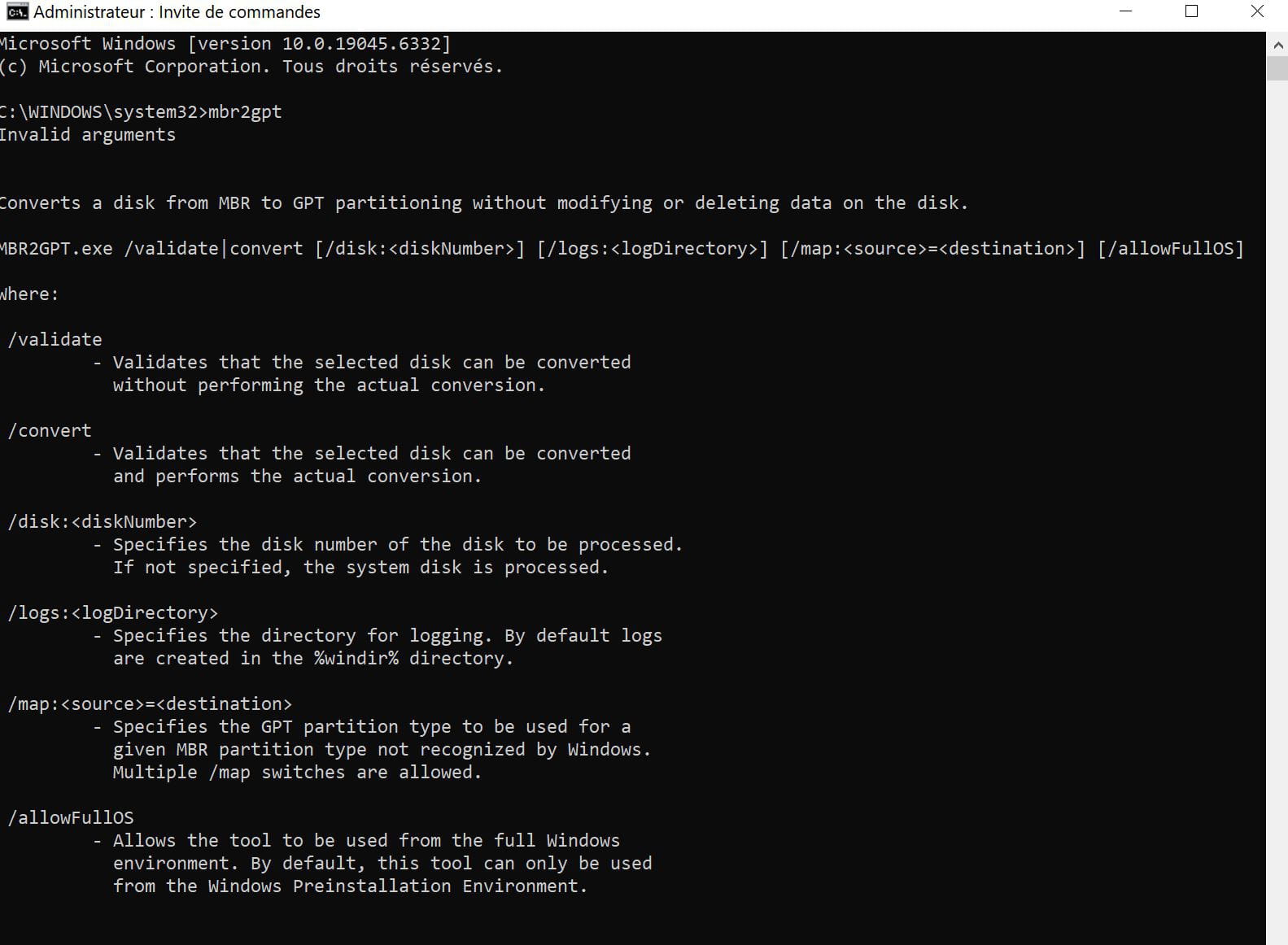
Entonces o no estoy haciendo lo que debo (voy a volver a hacer jardinería....) o ¿?
Gracias de nuevo y perdón por la molestia.
Buenas noches
-
Lo que tienes ahora te muestra que estás bien en la aplicación de conversión, pero no debes escribir mbr2gpt solo, como se anotó más arriba, es:
mbr2gpt /validate
presiona Enter y espera 2 segundos
luego vuelve a escribir:
mbr2gpt /convert /
Si hay un error debes agregar /disk:X (donde x será el número de la unidad)
Atención, estos comandos solo funcionan en el entorno de recuperación de Windows, si ejecutas el comando en Windows 10 en funcionamiento, es:
mbr2gpt /validate /allowFullOS
mbr2gpt /convert /allowFullOS
-
-
Hola.
Finalmente lo conseguí....
Gracias de nuevo y lo siento si tuve dificultades para entender....
Buen domingo
-
flo88 Mensajes publicados 28532 Fecha de registro Estado Colaborador Última intervención Embajador 5 186
Ok, es perfecto.
-
Hola,
-la menos arriesgada: de todas formas, las copias de seguridad externas ya están previstas y las copias de seguridad antes de comenzar estas manipulaciones deberían ser parte de los gestos automáticos.
-Un software como EaseUS Partition Master puede ser, por ejemplo, un medio de copia de seguridad antes de empezar estas maniobras. La flexibilidad o la gratuidad son parte de la elección del tutorial de software externo a veces.
-El formato GPT sería obligatorio para pasar a W11, sí.
-Arrancar en uefi como consecuencia, sí.
-El antiguo disco duro y/o el nuevo deben ser controlados con Crystaldiskinfo, deben ser de color verde o azul únicamente.
-Clonar el disco duro de W10 a otro disco: Si estaba en MBR, será necesario transformar el disco en GPT sin pérdida de datos (a veces es más fácil con software de terceros) y luego elegir para el arranque el equivalente que permita en UEFI arrancar como antes, una tabla digamos más reducida como lo era MBR: para mí, si se clona, sigue siendo W10 me parece y el disco objetivo, por principio, ya probado, ¿por qué no poner el definitivo de inmediato antes de una transferencia tan grande?
-Pasar por un clonación de W10 tiene por tanto un interés, por ejemplo, si el hardware también limita el uso futuro de W11 sin aprovechar todas las ventajas del paso a GPT y de la gran tabla correspondiente de UEFI.
>>Hay otras preguntas personales que harán elegir para cada caso el tutorial que servirá finalmente. "Imposible pasar a Windows 11 porque la activación del arranque seguro no es posible.": Para mí, esto no es una "afirmación previa"; llega tras las preguntas personales sobre lo que haré después, por ejemplo. Sí, hay casos en los que se utilizará W11 sin arranque seguro; sí, hay muchos casos, de hecho, donde la gente tendrá W11 sin TMP.
Un PC reciente que deba funcionar mucho tiempo en W11 o más con grandes discos rápidos y frecuencias altas, probablemente tenemos interés en aprovechar el cambio de SO de 10>11 para también pasar a GPT, arranque UEFI y tabla "ampliada" del sistema UEFI. Las copias de seguridad esta vez deberán elegir una copia al menos de los datos no dependientes de W10 que puedan ser importados bajo W11 en nuevos dispositivos. Y quizás no haga la clonación completa del disco W10 esta vez.