Problema de partición GPT
Resuelto
Oxzir
-
gugu01 Mensajes publicados 15669 Fecha de registro Estado Colaborador Última intervención -
gugu01 Mensajes publicados 15669 Fecha de registro Estado Colaborador Última intervención -
Hola,
he decidido comprar un SSD de 240 Go (de la marca Crucial) para mejorar un poco un PC de sobremesa, pero estoy teniendo algunos pequeños problemas; estoy acostumbrado a usar un ordenador y su configuración, pero no en la instalación.
La instalación física se ha realizado sin problemas, el ordenador lo detectó sin inconvenientes; decidí empezar desde cero en lugar de clonar el otro disco, ya que no quería transferir todos los documentos y otros programas "inútiles" (Crucial me dio el enlace gratuito para una cuenta de Acronis True Image).
Pero cuando quise instalar W10 a través de una unidad USB, me aparece un error: "el disco seleccionado es de estilo de partición GPT".
Al buscar en Internet, encontré que se puede resolver este problema con un software (por ejemplo, Diskpart)
¿Es una solución viable, no hay otras opciones además de usar un software? He visto que hay varios programas de este tipo, ¿es el adecuado?
Gracias de antemano por sus consejos,
Oxzir
Configuración: Windows / Firefox 67.0
he decidido comprar un SSD de 240 Go (de la marca Crucial) para mejorar un poco un PC de sobremesa, pero estoy teniendo algunos pequeños problemas; estoy acostumbrado a usar un ordenador y su configuración, pero no en la instalación.
La instalación física se ha realizado sin problemas, el ordenador lo detectó sin inconvenientes; decidí empezar desde cero en lugar de clonar el otro disco, ya que no quería transferir todos los documentos y otros programas "inútiles" (Crucial me dio el enlace gratuito para una cuenta de Acronis True Image).
Pero cuando quise instalar W10 a través de una unidad USB, me aparece un error: "el disco seleccionado es de estilo de partición GPT".
Al buscar en Internet, encontré que se puede resolver este problema con un software (por ejemplo, Diskpart)
¿Es una solución viable, no hay otras opciones además de usar un software? He visto que hay varios programas de este tipo, ¿es el adecuado?
Gracias de antemano por sus consejos,
Oxzir
Configuración: Windows / Firefox 67.0
10 respuestas
-
epango Mensajes publicados 37195 Fecha de registro Estado Miembro Última intervención Ambassadeur 4 270
"Pero cuando quise instalar W10 a través de una memoria USB, me dio un error: "el disco seleccionado es de estilo de partición GPT"." .
¿Cómo procediste para la instalación? Un disco virgen no puede ser ya de estilo de partición CPT. Es en el momento de la instalación cuando se eligen los formatos MBR o GPT. Si tu PC es reciente, está preconfigurado para el tipo de partición GPT.
Por otra parte, si deseas hacer una instalación desde cero, es preferible desconectar tu HDD en el momento de la instalación para volver a conectarlo después.
--
Mal nombrar las cosas es añadir al sufrimiento del mundo (Albert Camus) -
Para la instalación procedí normalmente, no lo recuerdo exactamente; pero no recuerdo haber cambiado el estilo de partición
Mi PC es bastante reciente, aunque de gama baja
Ya he recibido algunos consejos sobre este problema, me dijeron que eliminara todas las particiones, pero eso no lo solucionó
Está anotado lo del desmonte, no me lo habían dicho ;)-
"Para la instalación procedí normalmente, no recuerdo exactamente; pero no recuerdo haber cambiado el estilo de partición ".
Precisamente un HDD o un SSD nuevo, por lo tanto no formateado, no puede tener ya un tipo de guía de partición. Toma el que se elige en la BIOS. ¿No has comenzado por formatear tu SSD en otro lugar antes de comenzar la instalación?
Ve a Administración de discos. Haz clic derecho en la raíz de tu HDD (donde está marcado disco 0 o disco 1). Luego haz clic en Propiedades y clic en Volumen. Verás si tu HDD está en MBR o en GPT.
PD: "Para la instalación procedí normalmente". ¿Qué hiciste exactamente?
-
-
- Antes de todo
- 1 > Descarga el iso /
- 2 > Crear la clave de instalación /
- 3 > Iniciar tu pc a reparar en tu clave de instalación /
- 4 > Instalación de Windows /
- 5 > Una vez instalado, algunos puntos serán a verificar /
- 6 > Nos ocupamos del hdd /
- En conclusión
Antes de todo
Copia tus datos actualmente en el dd a otro dd.
Eso permitirá despejar el espacio para vaciarlo y convertirlo después.
Desconecta el hdd mientras instalas en el ssd.
Conecta el ssd en el puerto del hdd
(ssd será el disco 0 en el administrador y hdd será disco 1. Es simplemente más limpio, lógico mantener este orden)
.1 > Descarga el iso /
.
(no importa qué pc uses para hacerlo)
Un iso es una imagen de disco, pero en este estado no hagas clic en ella.
Es un recurso que nos servirá para crear una clave USB de instalación. Hay que montar esta imagen.
Iso W 10 x 64 home y pro (enlace válido por 24 h)
https://software-download.microsoft.com/pr/Win10_1903_V1_French_x64.iso?t=22a45e0f-80b3-4062-95fa-76bfe0b01e9e&e=1561507518&h=cc327760c3bc0e6f39693402094395c0
.2 > Crear la clave de instalación /
.
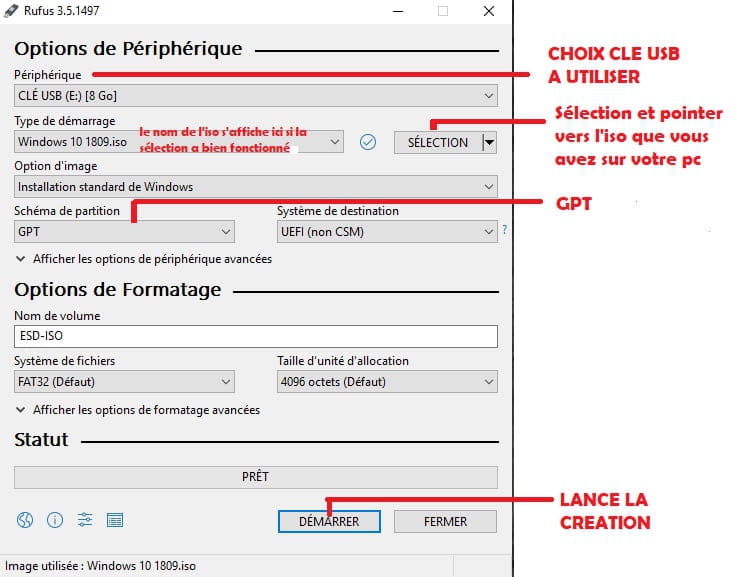
Descarga el software rufus:
https://www.commentcamarche.net/telecharger/utilitaires/19615-rufus/
> Básicamente, apuntamos a la clave USB que vamos a usar (8 go o más)
Atención, vacía tu clave antes porque se borrará todo.
> apuntamos al archivo iso que acabas de descargar
> configuramos el tipo de partición. (gpt como en la imagen)
> Lanzamos la creación y esperamos el mensaje de finalización.
.3 > Iniciar tu pc a reparar en tu clave de instalación /
.
Bios en uefi
(y nada más que uefi, no activar modo csm o legado)
y desactivar el secure boot
validar al salir (f 10 y confirmación)
Apagar el pc
Conectar la clave
Reiniciar
El pc debe iniciarse directamente en la clave usb, es decir, la instalación.
Si hay problemas
Lo vemos juntos.
(a veces es más complicado iniciar la clave en uefi, pero no active los modos mencionados anteriormente. Es una solución fácil equivocada)
.4 > Instalación de Windows /
.
Aquí hay una vista previa para w 10 (no realmente actualizada pero es solo una vista previa)
http://www.windows8facile.fr/installer-windows-10/
No se te pedirá la clave de licencia ya que ya has tenido w 10 en este pc.
Si la etapa aparece de todos modos, la pasas sin ingresar nada (se activará más tarde por sí mismo)
Partirás de una instalación "personalizada"
Seguirás el procedimiento y llegarás a una tabla que enumerará las ubicaciones y te preguntará "dónde instalar Windows".
En ese momento:
> Limpiamos y convertimos el ssd a gpt
Presiona las teclas shift y F10
(se abre el símbolo del sistema)
Ingresa los siguientes comandos uno por uno validándolos con enter:
diskpart
list disk
sel disk X
(x debe ser reemplazado por el número que corresponde a tu ssd a borrar, número dado por el resultado del comando anterior)
clean
convert gpt
exit
exit
Luego regresarás a la tabla de instalación.
Solo tendrás un volumen que eliges para instalar en él.
La instalación se realiza.
Retira la clave USB en este reinicio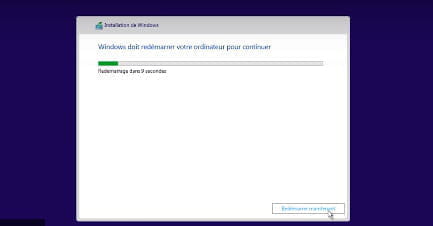
(en el peor de los casos, si no estás frente a esto en este momento y el pc ha vuelto a la clave, puedes quitarlo de una manera brutal y la instalación continuará)
.5 > Una vez instalado, algunos puntos serán a verificar /
.
Si la activación está OK
Y
Si los controladores están OK y si no es así, usa esto
https://www.commentcamarche.net/faq/48455-mettre-a-jour-ses-pilotes-gratuitement-avec-driverscloud
Lo veremos juntos cuando llegues.
.6 > Nos ocupamos del hdd /
.
Instalación ok en el ssd
Conectar de nuevo el hdd
Clic derecho en el menú de inicio
Elegir Windows PowerShell (admin) = (símbolo del sistema admin)
(se abre el símbolo del sistema)
Ingresa los siguientes comandos uno por uno validándolos con enter:
diskpart
list disk
sel disk X
(x debe ser reemplazado por el número que corresponde a tu hdd a borrar, número dado por el resultado del comando anterior. No te equivoques de número esta vez porque habrá los dos)
clean
convert gpt
exit
exit
Luego tu dd estará vacío, en GPT pero no asignado.
(no visible en el explorador, pero visible en la administración de discos)
Ve a la administración de discos
Clic derecho en el volumen no asignado del dd
Elige "crear un nuevo volumen simple"
(dejas todo el tamaño que se da por defecto o modificas y haces varias particiones, tú decides)
Tu dd será visible desde el explorador de Windows.
.En conclusión
.
Tendrás las funcionalidades, rendimientos/ventajas del UEFI
Las ventajas también de las tablas de particiones GPT
(porque actualmente solo estás en un modo que emula los antiguos bios básicos. Es estúpido hacer funcionar un pc reciente en modo de hace 10 años. Y dado que estabas por hacerlo limpio, mejor estar al máximo. Puede parecer largo, sobre todo al leer, pero no es más que una instalación, solo algunos ajustes y comandos que hacer)
----------------------------
ATENCIÓN ante cualquier problema lo vemos juntos para encontrar una solución.
(sin atajos falsos que te devuelvan al punto de partida ;-) )
Mensaje automático
Si estás aquí, es porque no sabes, así que... escucha y entiende ;-)
Mini reflexión sobre los voluntarios que te ayudan: Responder, Respeto, Cortesía,...-
¡Gracias por esta respuesta tan detallada! Mover todos mis archivos toma muuuucho tiempo; he descargado el ISO, está en la memoria USB, solo falta ejecutarlo. Por ahora no hay problema ^^
Después, ¿esto va a borrar todos los datos de mi disco duro? Porque también hay programas, además de las carpetas en él. -
<i>He descargado el iso, está en la memoria USB y solo falta lanzarlo.</i> <br />Aclaro por si acaso que el iso debe descargarse en el PC y no en la memoria (copia y pega a lo sumo) <br />Es el software Rufus el que construye la memoria y pondrá el iso en ella. <br /> <br /><i>Después, ¿eso eliminará todos los datos de mi HDD? Porque también hay programas, además de las carpetas.</i> <br />Es posible convertir sin pérdida, pero no es lo mejor. <br />Y de todos modos, dado que vas a reinstalar Windows en tu SSD, tendrás que reinstalar tus programas en el nuevo Windows y eliminar el antiguo. <br />De lo contrario, tendrás dos sistemas al mismo tiempo. <br /> <br />Recuerda recuperar tus claves de activación si tienes programas de pago para poder reinstalarlos.
-
"Aclararé en caso de que la iso deba ser descargada en la pc y no en la unidad (copiar y pegar si es necesario)
Es el software rufus el que construye la unidad y pondrá la iso en ella."
Sí, lo formulé mal, eso es lo que hice ^^
"Y de todas formas, dado que vas a reinstalar Windows en tu SSD, tendrás que reinstalar tus programas en el nuevo Windows y eliminar el antiguo."
Sí, es cierto.
3 > Arranca tu pc para reparar desde tu unidad de instalación /
Bios bien en uefi
(y nada más que uefi, sin modo csm, legado o heredado activado)
y desactivar el secure boot
validar al salir (f 10 y confirmación)
No he entendido cómo hacerlo: ¿es al encender el PC o cuando ya está encendido? -
-
-
(Ja he creado una cuenta para poder enviar imágenes, no lo había hecho antes, así que cambia mi apodo)
¿No comenzaste a formatear tu SSD en otro lugar antes de empezar la instalación?
No, lo instalé en el pc, luego formateé, y lo reconoció directamente
¿Qué hiciste exactamente? : No recuerdo exactamente, cuando volví a encender mi pc, fue detectado, simplemente formateé, luego apagué mi pc para cambiar a Windows. Después, como no funcionaba, eliminé todas las particiones (para tener solo una)
El tipo de partición básica es NTFS, no MBR ni GPT


-
epango Mensajes publicados 37195 Fecha de registro Estado Miembro Última intervención Ambassadeur 4 270
Es sorprendente, no está marcado el tipo de guía de partición, como en mi caso.

Como pensé, tu SSD está formateado. Prueba esto: haz clic derecho sobre él y selecciona Eliminar volumen. Después, vuelve a realizar la instalación.
--
Nombrar mal las cosas es añadir al desdicha del mundo (Albert Camus)-
-
-
Problemas como estos les ocurren ahora a muchas personas que creen que primero hay que formatear el SSD para poder instalar Windows 10 en él. Harán maniobras innecesarias. Hay que arrancar desde el medio de Windows (DVD o USB). Elegir la opción Instalar. Aparentemente, los medios aparecerán. Elige el SSD. La instalación se realizará según la tabla de particiones activada (GPT por defecto, en los PCs recientes). Comienza, comienza, como ya he dicho, por ir a la Gestión de discos para eliminar el volumen creado por tu formateo. El SSD quedará como nuevo. Para evitar algunos problemas, desconecta tu HDD en el momento de la instalación. Después de haber verificado que el PC arranca bien desde el SSD, puedes volver a conectar tu HDD.
-
Buenas noches epango,
Eliges el SSD. La instalación se realizará según la tabla de guía de partición activada (GPT por defecto, en los PCs recientes).
No, está en MBR, así que la instalación se hará en MBR.
Es el modo del BIOS y la creación de la unidad USB lo que determina el tipo de tabla de partición. -
-
-
Hola,
Tipo de partición = sector de arranque principal
Lo que significa que has instalado por defecto en MBR.
Si tienes un UEFI, has cometido un error al instalar en modo degradado como indican viejos tutoriales, estilo legacy, heredado o CSM y compañía.
Dado que debiste crear tu clave de instalación en este PC con el software de Microsoft, por defecto crea para el PC utilizado, así que no es lo mejor.
O no sé qué has podido hacer, pero al final estás en MBR.
-----------------------------
Deberías rehacer tu clave con una ISO y montarla con Rufus en GPT.
Instala en tu SSD.
Pero eso podría hacer que tu disco duro actual con Windows sea invisible bajo UEFI.
Así que deberías poner tus datos en otro disco externo, luego vaciar el disco (actual del PC) y convertirlo a GPT también.
Al final tener
BIOS en UEFI únicamente
SSD en GPT con Windows
HDD en GPT
Reponer tus datos
¿Has entendido?
Nota: Diskpart será el programa adecuado para la conversión (está integrado en Windows y también en la instalación.
Mensaje auto
Si estás aquí, es porque no sabes, así que... escucha y entiende ;-)
Mini respecto a los voluntarios que te ayudan: Responder, Respeto, Cortesía,...-
Y se me olvidaba... dado que dices haber formateado el ssd desde este pc que está en mbr, es normal que el ssd esté en mbr.
Cuando hayas entendido y estés de acuerdo.
Deberás poner tus datos en otro disco duro para trabajar y vaciar tranquilamente el ssd y el disco duro que tienes.
Tendremos que volver a poner la bios en uefi
Crear correctamente la llave de instalación y conseguir iniciar el pc desde ella.
Vaciar tus discos y convertirlos durante la instalación
Instalar
-
-
-
Modo de arranque seleccionado, se ve "uefi an..."
Parece que no está en uefi en sí, así que ponlo ya en uefi
O en la línea que muestras quita ese legacy.
Solo uefi "en sí"
------------------
Para el secure boot, o aparece después de haber pasado a uefi
o
Puede ser la línea Security option, que vemos
Desactivarla. -
-
-
Disculpa por todas mis preguntas, solo no quiero cometer errores
Está bien para el arranque seguro, es una línea abajo que no había visto, ya está en desactivado
Luego el PC se encendió sin problemas, lo apagué, luego lo encendí y fui al "sistema de arranque" a través de f12
¿Es aquí donde hay que seleccionar la clave? (Verbatim)
-
-
-
¡Funciona de maravilla! Seguí la instalación de Windows, luego reconfiguré los temas/preferencias e instalé los programas en mi PC
¡Muchas gracias, de todos modos!
Solo falta reiniciar para ver la potencia del SSD en acción; además, compré un SSD no solo por su velocidad, sino para aligerar mi HDD, que estaba siempre al 100% de uso en el administrador de tareas.
¡También acabo de recordar que quedaban pasos después, solo hay que hacerlos! (entre otros, el paso seis)-
Has fallado completamente si no seguiste las indicaciones al pie de la letra en el paso 4 para convertir justo antes de la instalación el SSD en GPT.
Verifica en la gestión de discos las propiedades de tu SSD
(sabes hacerlo)
Dame una foto
Si no está en GPT, tendrás que reinstalar y hacerlo todo bien.
----------------------
Olvida momentáneamente tu HDD en el paso 6
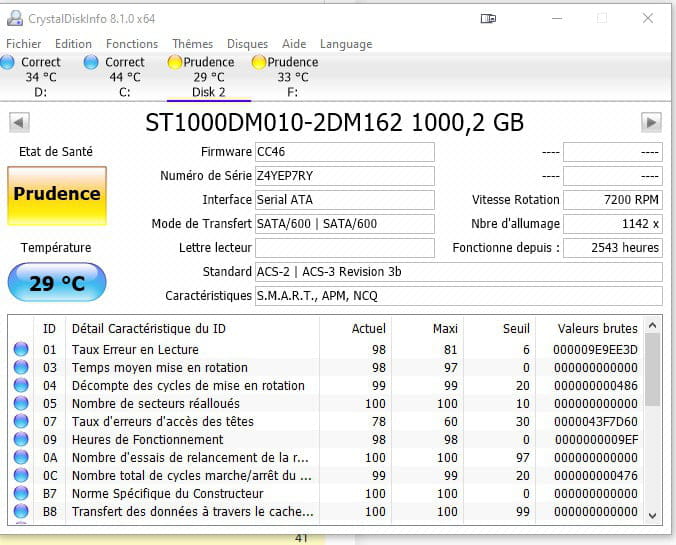
Estaba funcionando al 100% y parece haber pasado a RAW, no huele bien, lo vamos a probar.
Vuelve a conectarlo y pruébalo con esto:
https://www.commentcamarche.net/telecharger/utilitaires/6735-crystaldiskinfo/
Simple, descomprime la carpeta y ejecuta el archivo x64.
La prueba se realiza y como tienes 2 discos duros, tendrás 2 pestañas, una para cada uno.
Dame una foto del resultado para el HDD. -
-
-
por otro lado, es el disco 1 y no el disco 0, así que tampoco seguiste el primer párrafo.
(conexión todavía posible ahora, en la toma SATA de número más bajo)
Generalmente, se coloca el disco duro con Windows en el disco 0 -
-
-
Bueno, efectivamente, nunca se sabe :D
Cuando inicio mi PC, hay dos tipos de volúmenes: el 3 y el 8 (8 por defecto). El 8 es el correcto, ya que he probado los dos (gran diferencia en el administrador de tareas)
Sin embargo, al iniciar Windows 10 con el volumen 3 o 8, no puedo limpiar mi disco 2 (el antiguo) con PowerShell (admin)
Anoche me equivoqué, es el antiguo HDD el que estaba en cautela (es el único de 1 To, bastante visible como diferencia)
Y aquí está la cuarta pestaña (F es mi respaldo)
Para ambos, la cautela está relacionada con el número de sectores inestables y el número total de errores irrecuperables.-
hay dos tipos de volúmenes: el 3 y el 8 (8 por defecto)
No entiendo muy bien...
¿Particiones? Después eres el único que sabe lo que hay en ellas.
------------
De lo contrario, el clean no debe funcionar porque el Windows en el dd parece iniciarse en parte.
Tiene que estar no utilizado para eliminarlo.
¿Tu ssd funciona bien solo, sin necesidad de tener el hdd conectado?
¿Tu pc quizás arranca desde el hdd en lugar del ssd?
Si es así, intenta eliminar salvajemente archivos de Windows en el hdd, con la idea de dañarlo y poder vaciarlo.
O formateo clásico si es posible
O desconecta el hdd, arranca, vuelve a conectar el pc arranca, y vacíalo si no está activo eso debería funcionar.
O arranca desde una USB de instalación y solo haz en parte el paso 4 (no instalar, solo los comandos y luego salir)
O puede haber un fallo en un sector donde no deberías y eso bloquea la situación.
Sin embargo, no entiendo muy bien, porque si tu disco es el 2 en diskpart, ya está en gpt, así que solo necesitas vaciarlo del antiguo Windows.
Los discos cuando están en gpt, se ven en diskpart por la pequeña estrella al final de la línea.
Discos 1 y 2 en gpt
Discos 0 y 3 en mbr
-------------
Los discos en precaución
No tengo las líneas que están en "alerta"
Pero bueno, si son sectores inestables no es bueno, es como escribir frente a agujeros. Y error irrecuperable coincide.
Signo de un problema físico, no hay solución de reparación (sólo soluciones falsas en internet para reparaciones inútiles. Cache miserable)
Pueden permanecer así durante mucho tiempo, por lo que con faltas que crean errores O fallar completamente en un futuro muy cercano.
Te aconsejaría que los cambiaras.
Hdd no es tan caro ahora.
----------------------------
Habrás entendido que, entre tus números de partición, disco y Windows, me has perdido ;-) -
-
Tienes que explicarme dónde y cómo lo instalaste porque si el SSD no arranca, es que no está bien.
¿Seguiste bien esto antes de instalar?
"Desconectar el HDD durante el tiempo de instalación en el SSD."
Además, desconecta también los 2 discos de respaldo. (no estaba al tanto de eso antes)
Es necesario que el SSD esté conectado, de lo contrario, la instalación tiende a poner parte del inicio en los HDD que sobran.
Aproximación o procedimiento hecho a medias = resultado 0, punto de partida.
----------------
O tu PC está configurado para arrancar desde Windows del HDD (orden de arranque) o desde la primera toma SATA.
Prueba provisionalmente a poner el SSD en SATA 0 (normalmente comienza en las placas base por 0 y no otros HDD), y ve qué pasa, si está bien, no es necesario reinstalar. -
-
-
-
nuevo iso
(has vacío tu llave, pero si el iso está a un lado en la PC, sigue siendo bueno, y así evitas tener que volver a descargarlo)
https://software-download.microsoft.com/db/Win10_1903_V1_French_x64.iso?t=92c54818-b880-4b90-991b-4a291fdc5847&e=1561637641&h=0a9218760a677e8ed3828439c8975e8a
Entonces vas a dejar solo el SSD conectado
(3 otros o más desconectados)
Ve a una instalación personalizada
Al llegar a la tabla de elección de ubicación.
Marcas en azul el espacio
Eliges debajo de la tabla, el comando "eliminar"
Cuidado de hacer esto para todos los espacios presentes.
Luego si es necesario "actualizar" y solo tendrás un único espacio vacío que ocupará todo el disco.
Lo eliges e instalas.
Luego prueba el arranque solo del SSD.
-----------
Después evita instalar cualquier cosa hasta que estemos seguros de que la instalación fue correcta (pérdida de tiempo)
La etapa 6 para vaciar tu HDD debería pasar después de que el SSD arranque solo.
El Windows del HDD ya no estará activo.
Mensaje automático
Si estás aquí, es porque no sabes, así que... escucha y entiende ;-)
Mini en relación a los voluntarios que te ayudan: Responde, Respeta, Cortesía,...-
-
-
-
-
Puede ser porque el SSD tiene Windows y por lo tanto se ha tomado en 0.
¿Viste que por tus discos duros, por precaución, hay que cambiarlos y evitar guardar cosas en ellos?
https://forums.commentcamarche.net/forum/affich-36089411-probleme-partition-gpt#42
Parece todo bien.
¿Tienes problemas?
¿Te queda algo por hacer? ¿Qué has hecho hasta ahora, en qué estás...?
-