Modificación de tabla de Excel en documento de Word
Resuelto
Hola,
Te expongo mi problema:
Tengo una tabla de Excel en mi documento de Word. Me gustaría añadir una fila a esta tabla. El problema es que, por más que intento, cuando trato de modificar esta tabla, se abre automáticamente Excel (mientras que quiero quedarme en Word). He intentado hacer doble clic, clic derecho en la tabla -> objeto hoja de cálculo -> modificar, y nada funciona... Así que, cuando añado una fila en Excel, el número de filas de mi tabla en Word sigue siendo el mismo que antes y la última fila queda truncada...
Tengo la impresión de que podría deberse a una configuración de Word del tipo "abrir automáticamente las hojas de cálculo en Excel", pero no encuentro cómo resolver este problema...
Gracias de antemano,
Maxime
Te expongo mi problema:
Tengo una tabla de Excel en mi documento de Word. Me gustaría añadir una fila a esta tabla. El problema es que, por más que intento, cuando trato de modificar esta tabla, se abre automáticamente Excel (mientras que quiero quedarme en Word). He intentado hacer doble clic, clic derecho en la tabla -> objeto hoja de cálculo -> modificar, y nada funciona... Así que, cuando añado una fila en Excel, el número de filas de mi tabla en Word sigue siendo el mismo que antes y la última fila queda truncada...
Tengo la impresión de que podría deberse a una configuración de Word del tipo "abrir automáticamente las hojas de cálculo en Excel", pero no encuentro cómo resolver este problema...
Gracias de antemano,
Maxime
8 respuestas
-
Gracias Raymond por tu respuesta, pero creo que no has entendido la pregunta.
Para explicar paso a paso lo que hago:
Archivo Word365 vacío
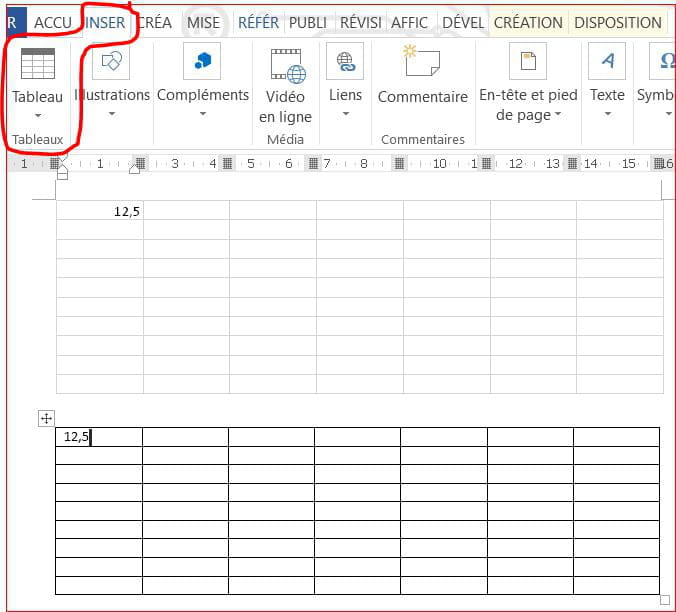
Insertar una tabla en formato hoja de cálculo de Excel
Aparece en la hoja de Word una tabla de 7 columnas y 10 filas.
La aplicación Excel se lanza simultáneamente.
Solo puedo completar estas 7 columnas y 10 filas. Cualquier fila adicional se corta.
En el archivo Word, las modificaciones de esta tabla se asemejan a un archivo de imagen porque puedo estirar o reducir así como recortar, pero no añadir filas o columnas.
Antes, con las versiones anteriores de Word, al hacer doble clic en esta misma tabla, aparecían en este mismo archivo (Excel no se lanzaba) los nombres de columnas y números de filas, por lo que era posible añadir y eliminar filas o columnas, y modificar todo. Al insertar una fila, por ejemplo, la última fila no quedaba cortada.
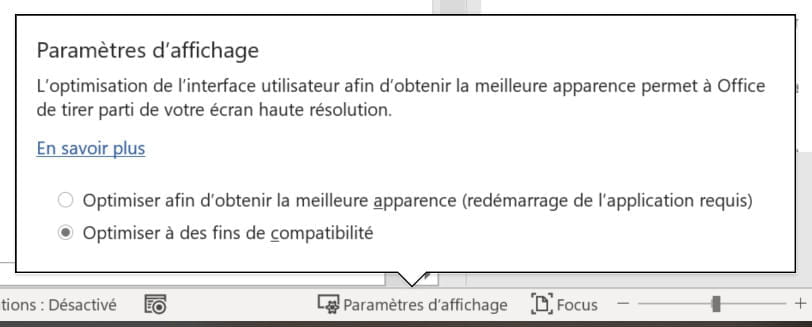
Lo que me sorprende es que una amiga que tiene la misma versión de Word y Excel que yo, en el mismo archivo, logra realizar la operación que yo hacía antes.
Seguramente es una cuestión de configuración de Word o Excel, pero no veo dónde hacer la modificación.