DD Interne ne tourne plus

arm57
Messages postés
317
Statut
Membre
-
antipolis a Messages postés 17152 Statut Membre -
antipolis a Messages postés 17152 Statut Membre -
Bonjour,
Suite à la panna d'un ordinateur, j'ai retiré le DD Interne de celui-ci pour le brancher sur un autre ordinateur à l'aide d'une prise USB Ide Sata, cependant il ne tourne plus à présent! J'ai essayé de voir si l'ordinateur le reconnaissait éventuellement, et voilà ce qu'il s'affiche:
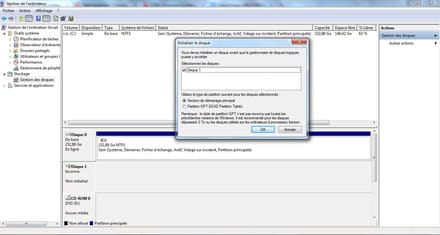
Même si j'appuie sur "OK", le message d'erreur suivant s'affiche: "Le périphérique n'est pas prêt".
Comment puis-je le faire fonctionner de nouveau?
Merci d'avance!
--
"Les Hommes ne lâchent jamais l'affaire, sauf quand leurs propres vies sont en danger"
Suite à la panna d'un ordinateur, j'ai retiré le DD Interne de celui-ci pour le brancher sur un autre ordinateur à l'aide d'une prise USB Ide Sata, cependant il ne tourne plus à présent! J'ai essayé de voir si l'ordinateur le reconnaissait éventuellement, et voilà ce qu'il s'affiche:
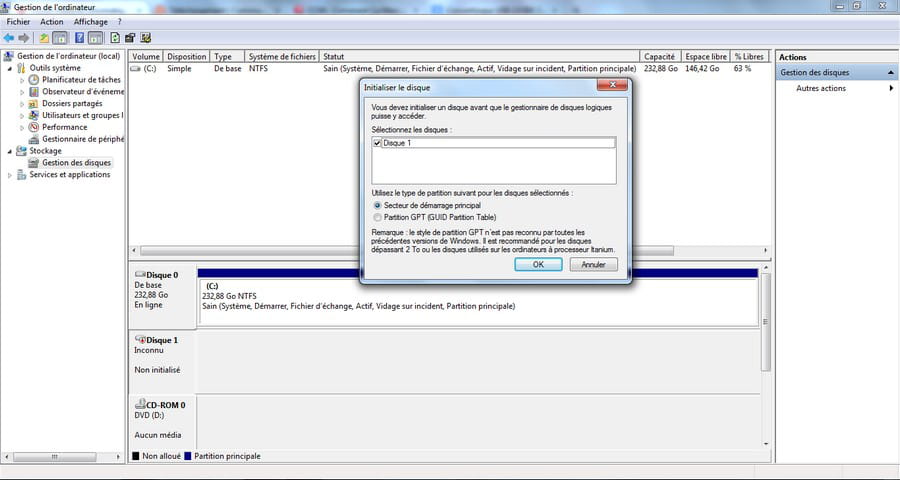
Même si j'appuie sur "OK", le message d'erreur suivant s'affiche: "Le périphérique n'est pas prêt".
Comment puis-je le faire fonctionner de nouveau?
Merci d'avance!
--
"Les Hommes ne lâchent jamais l'affaire, sauf quand leurs propres vies sont en danger"
6 réponses
-
Bonjour.
Afin de pouvoir vous aider, il est nécessaire de nous fournir un aperçu de l'organisation de votre(vos) disque(s).
Pour ouvrir le Gestionnaire des disques et envoyer une capture
1 -Faites touche "Windows" + touche "R".
Cette fenêtre s'ouvre.
2 - Dans la zone de saisie "Ouvrir" : entrez diskmgmt.msc (vous pouvez faire un "copier-coller").
3 - Cliquez sur le bouton OK.
La fenêtre du Gestionnaire des disques s'ouvre.
4 - Étendez la fenêtre et ajustez les colonnes afin que les informations importantes soient exploitables.
5 - Faites une capture de cette fenêtre
6 - Déposez le fichier de capture sur https://www.cjoint.com/ .
7 - Copiez le lien.
8 - Collez le lien dans votre prochain message. -
Bonjour ,
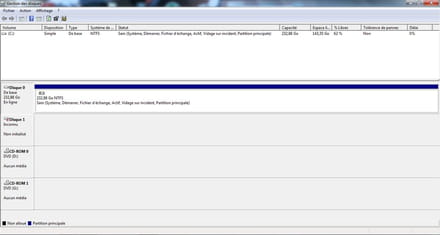
vous avez un disque système configuré pour l'UEFI et non partitionné ,
je pense que c'est normal de ne pas pouvoir le lire sur un autre ordinateur.
Sur quel ordinateur est-il installé à présent? -
antipolis a: Voilà l'image en question
usagijoli: C'était un Packard Bell, inutilisable à présent
-
Merci.
Je viens de m'apercevoir que le Gestionnaire des disque était ouvert dans le Gestionnaire de l'ordinateur (la capture insérée dans votre sujet).
Je suis resté bloqué sur la fenêtre d'initialisation.
Toutes mes excuses.
Possible que ce disque ne soit pas en bonne santé.
J'espère que vous avez une sauvegarde de vos données personnelles.
Vous pouvez contrôler son état et ses performances avec ceci (gratuit) : https://www.commentcamarche.net/telecharger/utilitaires/11625-hd-tune/
Bien entendu, si Windows ne peut pas fonctionner correctement, il faudra connecter ce disque à un PC valide, par l'intermédiaire d'un boîtier ou d'un adaptateur USB, ou mieux, directement à la carte-mère.
Cliquez sur l'onglet "Benchmark".
Puis sur le bouton "Start".
"HDTune" fera des mesures du débit de transfert (graphique bleu) et du temps d'accès (graphique jaune).
Cliquez sur l'onglet "+Health".
Vous aurez l'affichage des données SMART.
Si affichage(s) en rouge, alors problème.
Cliquer sur l'onglet "Error Scan".
Puis sur "Start" (ne pas cocher "Quick Scan").
"HDTune" fera une vérification (pas de réparation) de l'état de la surface du disque.
Soyez patient, cette vérification est très longue (1 heure, 2 heures, voir plus, selon la taille du disque et de la vélocité de votre PC).
Si marquage(s) en rouge, alors problème.
Contrôlez également ce disque avec ceci (gratuit) : https://www.commentcamarche.net/telecharger/utilitaires/6735-crystaldiskinfo/
Déposez les captures des différentes fenêtres sur https://www.cjoint.com/,
et passez-nous les liens générés.
Nous regarderons. -
Vous n’avez pas trouvé la réponse que vous recherchez ?
Posez votre question -
Merci pour les réponses, le problème c'est que le DD n'apparait pas sur les logiciels, je ne peux donc pas le sélectionner. Par ailleurs, il ne semble pas non plus être détecté par l'ordinateur car la notification avec la petite clé USB et le rond vert n'est pas présent...
-
1 - Ce disque provient d'un PC tombé en panne.
2 - Connecté à un PC opérationnel, il est détecté comme étant non initialisé.
3 - Il est impossible de l'initialiser.
A mon avis, ce disque est mort.
Essayez d'accéder à ce disque avec :
- EaseUS Partition Recovery ;
- MiniTool Partition Recovery
- TestDisk.
Voyez ici.
Si vous y parvenez, vous pourrez (peut-être) récupérer vos données personnelles, voir la(les) partition(s) perdue(s).
Sinon, il est bel et bien mort.