HP Omen bootloop
Hello hello :v
Donc j'ai récemment acheté un hp omen, le " Hp Omen 17-AN199NF Noir", i7 8750H GTX 1070, et il fonctionnait très bien aux débuts. J'ai juste tout à l'heure branché mon téléphone (Samsung a5) en usb à celui-ci, j'ai éteint l'ordinateur en restant appuyer sur le bouton de démarrage, résultat, bloqué dans une bootloop. J'ai plus précisément le fond noir, logo omen au centre et le petit cercle blanc qui tourne en boucle. Après un certains nombre de redémarrage il me lance un "diagnostic de votre ordinateur", sans résultats aussi, juste une boucle. J'ai tenté un powerdrain et reset le bios mais rien
Des idées ?
--
Donc j'ai récemment acheté un hp omen, le " Hp Omen 17-AN199NF Noir", i7 8750H GTX 1070, et il fonctionnait très bien aux débuts. J'ai juste tout à l'heure branché mon téléphone (Samsung a5) en usb à celui-ci, j'ai éteint l'ordinateur en restant appuyer sur le bouton de démarrage, résultat, bloqué dans une bootloop. J'ai plus précisément le fond noir, logo omen au centre et le petit cercle blanc qui tourne en boucle. Après un certains nombre de redémarrage il me lance un "diagnostic de votre ordinateur", sans résultats aussi, juste une boucle. J'ai tenté un powerdrain et reset le bios mais rien
Des idées ?
--
2 réponses
-
ModérateurSalut,
Les ordinateurs HP sont fournis avec une restauration d'usine sans CD, voir : restaurer un PC HP d'usine
De même dans les options de récupération, il y a la fonction pour réinitialiser.
Sinon :
Réinstaller Windows 10 sans formater :
Le principe est de créer une clé USB d'installation de Windows 10 et de démarrer l'ordinateur dessus pour réinstaller Windows sans formater afin de garder les données.
Comme l'ordinateur est planté, il faut créer celle-ci depuis un autre ordinateur fonctionnel.
Pour créer la clé USB :
Il faut une clé USB de 8 Go minimum.- Créé une clé USB avec Media Creation Tool : Télécharger et créer une clé USB Windows 10 avec Media Creation Tool
- Démarre dessus en modifiant la séquence de démarrage et indiquer la clé USB ou le DVD : Comment démarrer l'ordinateur sur clé USB
Si la clé ne fonctionne pas, tente d'en refaire une avec Rufus : comment télécharger Rufus.
Télécharger le fichier ISO par exemple avec Adguard : Télécharger ISO de Windows
Lancez Rufus puis indiquez le chemin du fichier ISO
Dans type de partition, choisissez GPT.
Pour plus de détails, se reporter ce tuto pour les détails : comment créer une clé USB d'installation de Windows
Le programme d'installation de Windows 10 doit alors démarrer :
Suis ce tuto qui explique comment installer Windows 10 : comment installer Windows 10.
Toutes les étapes sont données de A à Z avec des conseils à la fin pour sécuriser Windows 10.- Laisse toi guider pour installer Windows 10.
- Choisis personnaliser (pas mise à niveau)
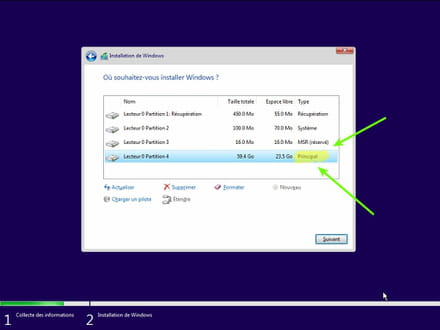
- Durant la phase des partitions, sélectionne la partition principale et clic sur suivant.
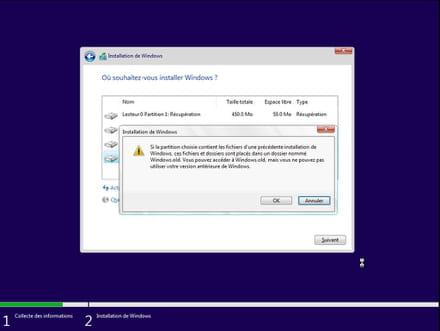
- L'installeur va te dire que Windows est déjà présent et propose de le déplacer.
- Suis la procédure d'installation de Windows à l'aide du tutoriel plus haut.
Surtout ne formate pas.
Tes données utilisateurs seront copiées dans le dossier Windows.old.
Une fois Windows installé, je te conseille de suivre ces conseils pour bien configurer et utiliser Windows : Conseils après réinstallation de Windows.