Trackid=sp-006
Bonjour;
J'ai un soucis depuis peu; quand j'effectue une recherche google j'ai ce message qui se place après l'objet de la recherche: trackid=sp-006
Merci de votre aide
fred
J'ai un soucis depuis peu; quand j'effectue une recherche google j'ai ce message qui se place après l'objet de la recherche: trackid=sp-006
Merci de votre aide
fred
12 réponses
-
Bonjour,
Peux-tu réessayer avec ZHPDiag et dit moi si tu as encore des soucis.
++ -
Pas de soucis, déjà vous m'aidez c'est cool
Voici le lien Fixlog.txt
http://cjoint.com/?0DysOhcf0tB -
Bonjour,
Désolé de na pas avoir pu te répondre hier.
Pour la suite :
Alors pour la suite tu vas faire ce qui suit et me dire si ensuite après redémarrage de ton PC tu as encore des soucis.- Télécharge le fichier attaché fixlist.txt et enregistre-le sur le Bureau.
NOTE.Il est important que les deux fichiers, FRST/FRST64 et fixlist.txt se trouvent dans le même emplacement,sinon la correction ne fonctionnera pas.
NOTICE: Ces lignes ont été écrites spécialement pour cet utilisateur, pour être utilisées exclusivement sur ce PC. Exécuter ces instructions sur une autre machine pourrait endommager le système d'exploitation.- Exécute FRST64, cliquez une seule fois sur le bouton Fix et attendre.
- Si, pour une raison quelconque, l'outil a besoin d'un redémarrage, laisse le système redémarrer normalement. Ensuite laisse l'outil terminer son travail.
- Quand il a fini, FRST va créer un rapport placé sur le Bureau (Fixlog.txt).
- Héberge le rapport et poste le lien.
Ensuite :- Télécharge et enregistre Zhpcleaner sur ton Bureau.
- Lance son exécution par clic-droit puis "Exécuter en tant qu'administrateur"
- Il te faut accepter les conditions d'utilisation,
- Clique sur le bouton [Nettoyer]

- Accepte toutes les réparations proposées
- Un rapport sera créé sur le Bureau (ZHPCleaner.txt)
- Héberge ce rapport sur cjoint
- Copie/Colle le lien généré dans ta réponse.
Puis :
Réinitialise tes navigateurs
Internet Explorer et modules complémentaires / moteurs de recherche : https://forum.malekal.com/viewtopic.php?t=41399&start=
Firefox : https://www.malekal.com/reparer-firefox/?t=36057&start=
Google Chrome : https://www.malekal.com/reparer-google-chrome/?t=35837&start= -
http://cjoint.com/?0DwseKCYVVs
http://cjoint.com/?0DwsgrOUPZc
http://cjoint.com/?0DwshxF0BO5 -
Tu veux dire que tu n'arrives pas à lancer l'outil ?
Si c'est la cas on passe par un autre outil.
Télécharge ici :FRST (de Farbar)
En fonction de ta version de Windows, prends la 32-Bit Version" ou la 64-Bit Version
Aide : va dans Démarrer > Panneau de configuration > Système pour savoir si tu es sous 32 bits ou 64 bits.- Double-clique sur l'icône FRST.exe pour lancer le programme. (Sous Windows Vista, 7 et 8, il faut faire un clic droit dessus, puis exécuter en tant qu'administrateur.) Clique ensuite sur Oui lorsqu'un message d'avertissement (Disclaimer) s'affiche.
- Vérifie que les cases - Addition.txt et Shortcut.txt soit cochées.
- Sur le menu principal, clique sur le bouton Scan et patiente le temps de l'analyse.
- A la fin du scan, trois rapports s'affichent,
- FRST.txt et
- Addition.txt
- Shortcut.txt- Poste les rapports dans ta prochaine réponse.
- Les rapport se trouvent ici : C:\FRST\Logs
- Envoie-les sur https://www.cjoint.com/ et poste les liens obtenus en échange.
-
Le fichier ZHPDiag ne s'ouvre pas
-
Bonjour,
très bien pour le rapport Malwarebytes, il faut maintenant le rapport de ZHPDiag. -
le deuxième
http://pjjoint.malekal.com/files.php?id=20150420_z126d11n12g10 -
Normal, oui !
Ce n'est pas normal quand il trouve quelque chose :))
Poste le dernier rapport de MalwareBytes et celui de ZHPDiag.
:) -
Malwarebytes Anti-Malware ne trouve rien ? C'est normal ?
-
Merci de ton aide,
Voici le premier rapport:
http://pjjoint.malekal.com/files.php?id=20150420_d12h14x6f12l12 -
Bonjour,
Je vais t'aider à supprimer ces indésirables.
Ton Pc est infecté par des logiciels publicitaires, voici les étapes à suivre :- Télécharge sur ton Bureau AdwCleaner de Xplode
- Lance AdwCleaner
- Clique sur "Scanner"
- Une fois l'analyse terminée, clique sur "Nettoyer".
- Patiente le temps du nettoyage.
- Une fois le nettoyage terminé, il se peut qu'il te sera proposé de redémarrer.
- Au redémarrage du PC, un rapport s'ouvrira.
- Rends toi sur pjjoint clique sur "Parcourir", sélectionne le rapport
- Clique sur Envoyer le fichier. Patiente pendant l'envoi du fichier, puis copie/colle le lien fourni dans ta prochaine réponse sur le forum.
Puis :- Télécharge Malwarebytes Anti-Malware
- Décoche "Activer l'essai gratuit de Malwarebytes Anti-Malware Premium"
- Lance MalwareBytes
- Dans l'onglet Tableau de Bord, clique sur Mettre à jour
- Clique ensuite sur l'onglet " Examen "
- Coche " Examen Menaces "
- Clique sur " Examiner maintenant "
- Attends la fin de l'analyse
- Une fois l'analyse terminée, clique sur " Tout mettre en quarantaine "
- Accepte le redémarrage du PC si demandé
Une fois que ton ordinateur a redémarré, relance Malwarebytes Anti-Malware et cette fois-ci rends toi dans l'onglet " Historique ",
puis " Journaux de l'application ".
Sélectionne le rapport le plus récent, ouvre-le et clique en bas sur Coller dans le presse-papier.
Il ne te reste plus qu'à coller le rapport dans ton prochain message.- Rends toi sur pjjoint Pour héberger le rapport.
- Poste le lien qui te sera fournit
Et pour finir :- Télécharge ZHPDiag
- Sur la page de téléchargement de ZHPDiag, puis clique sur le bouton bleu "Nicolas Coolman - Télécharger".
- Lance le (si tu es sous Windows Vista, 7 ou 8, fais le par un clic-droit -> Exécuter en temps qu'administrateur
- Laisse toi guider lors de l'installation, puis clique sur "Terminer" à la fin.
- Deux raccourcis vont être créés sur le Bureau (ZHPDiag et ZHPFix) :
- lance ZHPDiag (si tu es sous Windows Vista, 7 ou 8, fais le par un clic-droit -> Exécuter en temps qu'administrateur

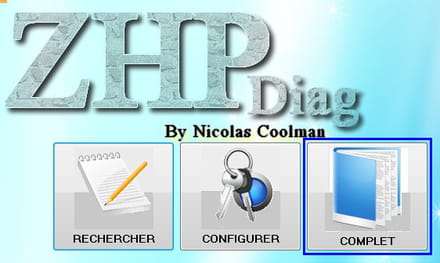
- Clique sur l'icône "Complet" pour faire une analyse complète puis patiente, ça peut durer quelques minutes.
- A la fin de l'analyse, un rapport va s'ouvrir, enregistre le sur ton Bureau (Fichier -> Enregistrer sous).
- Rends toi sur pjjoint clique sur "Parcourir", sélectionne le rapport de ZHPDiag et clique sur Envoyer le fichier. Patiente pendant l'envoi du fichier, puis copie/colle le lien fourni dans ta prochaine réponse sur le forum.