
Masquer ou afficher des lignes avec un bouton
PapyLuc51 Messages postés 4569 Date d'inscription Statut Membre Dernière intervention -
Bonjour,
Dans le fichier plus bas, je souhaiterai grâce à un bouton créer par une macro, masquer ou afficher les lignes 1 à 10 pour que ce soit plus simple d'utilisation car j'ai figé un volet qui est assez grand.
Pouvez-vous m'aider svp ?
https://fromsmash.com/fs6Njq-~fD-ct
Windows / Chrome 135.0.0.0
4 réponses
-
Bonjour
Pas besoin de macro pour faire ça, il y a la commande "Grouper" dans la section "Plan" de l'onglet "DONNEES".
Sélectionner les lignes à masquer
Développer "Grouper" puis cliquer sur "Grouper"
Ça installe des commandes sur la gauche de la feuille - 1 2 encadrés et une ligne verticale qui mène à un moins(-) encadré au niveau de la ligne suivante.
Pour masquer les lignes, cliquer sur le moins(-) qui se transforme en plus(+) qui sert à les afficher.
Les commandes 1 et 2 servent lorsqu'il y a plusieurs zones à masquer/afficher en même temps.
Pour désinstaller ces commandes il suffit de cliquer sur "Dégrouper" sur l'onglet "DONNEES".
Cordialement
-
Bonjour,
@rikano StatutMembre
Ma description n'est valable que pour un fichier non protégé
exemple validité 14-mai https://fromsmash.com/_GlYjn-qLl-ct
Par contre j'ai vu dans ton fichier exemple que seules les cellules du tableau sont déverrouillées. Il semble donc que tu ais l'intention de le protégé.
J'ai donc utilisé l'enregistreur de macros :
la première qui enlève la protection, sélectionne les 10 lignes, les masque et remet la protection
la seconde qui enlève la protection, sélectionne toute la feuille, affiche les 10 lignes précédemment masquées, sélectionne la cellule B14 et remet la protection.
J'ai ensuite installé deux boutons pour exécuter ces deux macros
Exemple en VBA validité 14 mai https://fromsmash.com/2uL~mxrQci-ct
Je suis sur Office 2013
Cordialement
-
Une nouvelle fois merci beaucoup, c'est exactement ce que je cherchais!!
Peux-tu me partager la méthode ?
-
Bonjour,
Voilà ce que j'ai fait ** ATTENTION c'est effectué sur Office 2013 **
1• Protéger la feuille
** (ATTENTION à partir de cet instant éviter les erreurs ) **
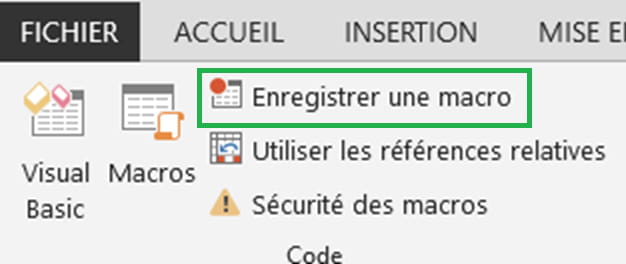
2• Onglet " DEVELOPPEUR " cliquer sur " Enregistrer une macro " - dans la fenêtre qui s'ouvre nommer la macro puis cliquer sur OK
3• Onglet ""REVISION"" puis ""Oter la protection de la feuille "
4• Sélectionner les lignes 1 à 10
5• clic droit sur les nombres la partie sélectionnée puis "Masquer"
6• Remettre la protection de la feuille
7• Revenir sur l'onglet " DEVELOPPEUR " et cliquer sur " Arrêter l'enregistrement de la macro " C'est le même bouton que pour l'étape 2 ci-dessus
Voilà pour la première macro
Pour la deuxième macro suivre les étapes 2• et 3•
4• Cliquer à l'intersection des lignes et des colonnes
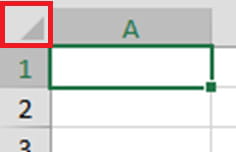
5• clic droit sur le nombre 11 puis sur " Afficher "
Suivre ensuite les étapes 6• et 7•
Voilà pour la deuxième macro.
** LES BOUTONS **
- Enlever la protection de la feuille
- Onglet " DEVELOPPEUR " cliquer sur " Insérer "
- Cliquer sur le " bouton (contrôle de formulaire) " en haut à gauche
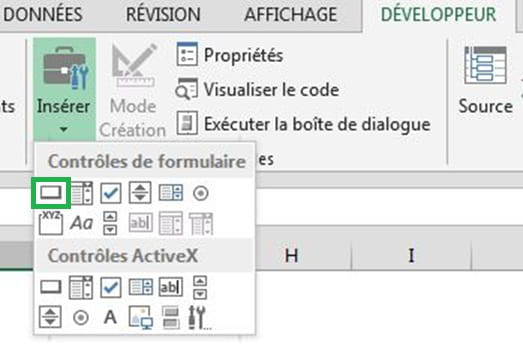
- Dessiner le bouton avec le clic gauche puis lâcher le clic (une fenêtre s'ouvre)
- Choisir la première macro puis sur OK
- Renommer le bouton puis valider par " ENTER "
- Recommencer le processus pour le deuxième bouton
- vérifier que les boutons exécutent bien les macros.
J'espère avoir été assez clair dans mes explications.
Cordialement


