
Planteo aleatorio FF
Resuelto
melandru
Mensajes publicados
14
Fecha de registro
Estado
Miembro
Última intervención
-
kaneagle Mensajes publicados 86287 Fecha de registro Estado Moderador Última intervención -
kaneagle Mensajes publicados 86287 Fecha de registro Estado Moderador Última intervención -
Hola,
De la noche a la mañana, aparecen bloqueos aleatorios con el mensaje "Hum, no podemos encontrar este sitio"
He utilizado la utilidad de reparación de FF
Desinstalar/reinstalar FF
Sin éxito. Pasé a Chrome.
Nuevo PC desde ayer, con Windows 11, lo mismo (finalmente no era por mi viejo cacharro)
Cambié la dirección DNS con la nueva y es peor, sin internet en la nueva máquina, y sin la posibilidad de usar Chrome como respaldo.
Si alguien pudiera ayudarme, sería genial.
Gracias
Configuración: Android / Firefox 100.0
De la noche a la mañana, aparecen bloqueos aleatorios con el mensaje "Hum, no podemos encontrar este sitio"
He utilizado la utilidad de reparación de FF
Desinstalar/reinstalar FF
Sin éxito. Pasé a Chrome.
Nuevo PC desde ayer, con Windows 11, lo mismo (finalmente no era por mi viejo cacharro)
Cambié la dirección DNS con la nueva y es peor, sin internet en la nueva máquina, y sin la posibilidad de usar Chrome como respaldo.
Si alguien pudiera ayudarme, sería genial.
Gracias
Configuración: Android / Firefox 100.0
3 respuestas
-
Hola,
He cambiado la dirección DNS por una nueva diferente y ahora es peor, no tengo más Internet
Presiona la tecla de Windows + R
Escribe --> ncpa.cpl y OK.
Haz clic derecho en la conexión ethernet
Propiedades
Selecciona --> Protocolo de Internet versión 4 (TCP/IPv4)
Haz clic en --> Propiedades
Verifica que estas dos casillas estén marcadas:
--> Obtener una dirección IP automáticamente
--> Obtener direcciones de servidores DNS automáticamente
Haz lo mismo con Protocolo de Internet versión 6 (TCP/IPv6)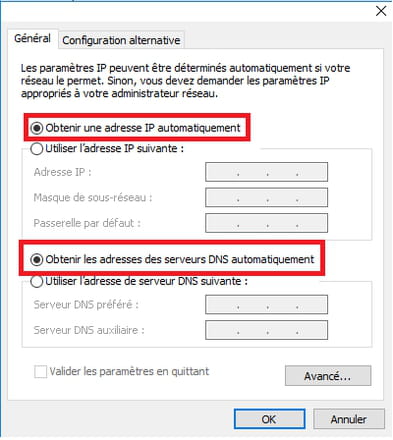
Haz lo mismo con la conexión wireless
-----------------------------------------------------------------------------------------------
Si el problema persiste:
Cierra el pc
Desconecta el módem (box) y el router de la toma de corriente
Espera unos minutos
Vuelve a conectar el módem y el router a la toma de corriente
Espera a que todos los leds estén encendidos
Enciende el pc.
-----------------------------------------------------------------------------------------
Si no funciona, intenta estos 8 comandos:
Tecla de Windows + X
Selecciona --> Windows PowerShell (admin) o Símbolo del sistema (admin) y acepta.
Escribe estos 8 comandos y presiona enter en cada uno:
ipconfig /flushdns
netsh winsock reset
netsh winhttp reset proxy
netsh winhttp reset tracing
netsh winsock reset catalog
netsh int ip reset all
netsh int ipv4 reset catalog
netsh int ipv6 reset catalog
Reinicia el pc.
--
El ser humano está en su mejor momento cuando las cosas son peores. -
Gracias a ti, es muy amable por dedicar tiempo y darme una respuesta completa.
Por el momento, funciona.
He guardado los ocho comandos que me has comunicado, por si acaso.
Otra vez, gracias. -
De nada.
Buenas noches.
--
El ser humano está en su mejor momento cuando las cosas están en su peor.
