Problème d'affichage des couleurs sous Windows-10 !
Résolu
Alexandre970
Messages postés
5
Statut
Membre
-
Matthieu -
Matthieu -
Bonjour à tous,
J'ai un soucis avec l'affichage des couleurs sous Windows 10.
Comme je n'y connais rien, je vous laisse avec quelques images qui vous permettront de mieux cerner mon problème.
Alexandre


J'ai un soucis avec l'affichage des couleurs sous Windows 10.
Comme je n'y connais rien, je vous laisse avec quelques images qui vous permettront de mieux cerner mon problème.
Alexandre

7 réponses
-
Bonjour,
« affichage des couleurs »??
Mais encore?
Avez vous ce problème sur toutes les applications?
Bonne journée! -
Bonjour,
Heureusement, je n'ai pas ce problème sur toutes les applications.
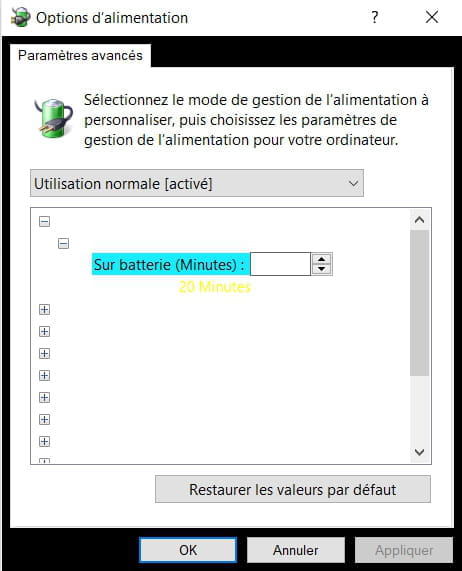
Comme vous pouvez le constater, certaines zones se présentent noires et des zones de texte deviennent blanches et par conséquent se confondent ce qui rend la lecture impossible. Cependant, le seul moyen que j'ai de voir ce texte et de cliquer dessus ou de passer en surlignant. En espérant avoir été plus précis.
Bonne journée à vous également. -
Bonjour,
J'ai peut-être une idée du problème, je ne suis pas sur que ça marche à 100%, mais à essayer:
Dans l'onglet "Mise en page d'Excel" ou l'onglet "Création de Word", cliquez sur "Couleurs", puis cliquez sur "Personnaliser les couleurs". Cliquez sur le bouton en regard de la couleur de thème à modifier (par exemple Accentuation 1 ou Lien hypertexte), puis choisissez une couleur sous "Couleurs du thème".
Surtout n’hésitez pas si vous ne comprenez pas quelque chose, ou que cette "technique" ne marche pas.
Bon appétit!
Cordialement,
Alex -
pistouri Messages postés 19010 Date d'inscription Statut Contributeur Dernière intervention Ambassadeur 8 732
Bonjour,
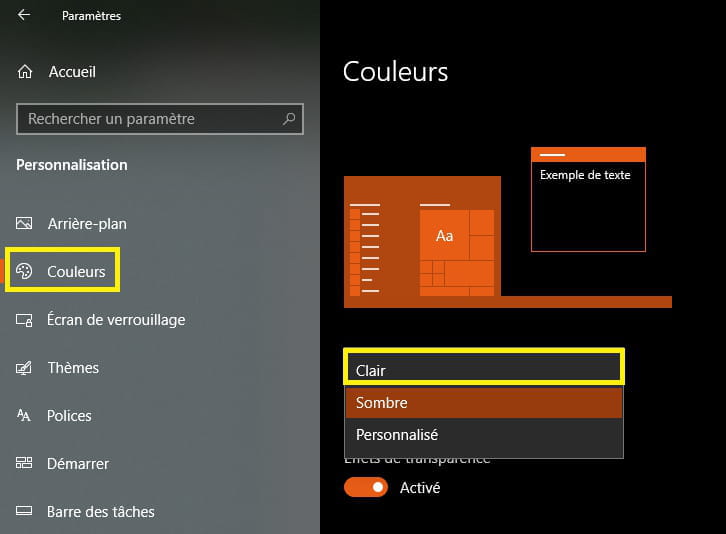
1- Mode clair/Mode sombre.
Va dans Paramètres →Personnalisation
La ligne → couleurs
A droite rubrique → Choisissez votre couleur
Sélectionne le mode clair.
2- Afficher les couleurs au démarrage, dans la barre des tâches et dans l'option Centre d'action en grisé dans les paramètres
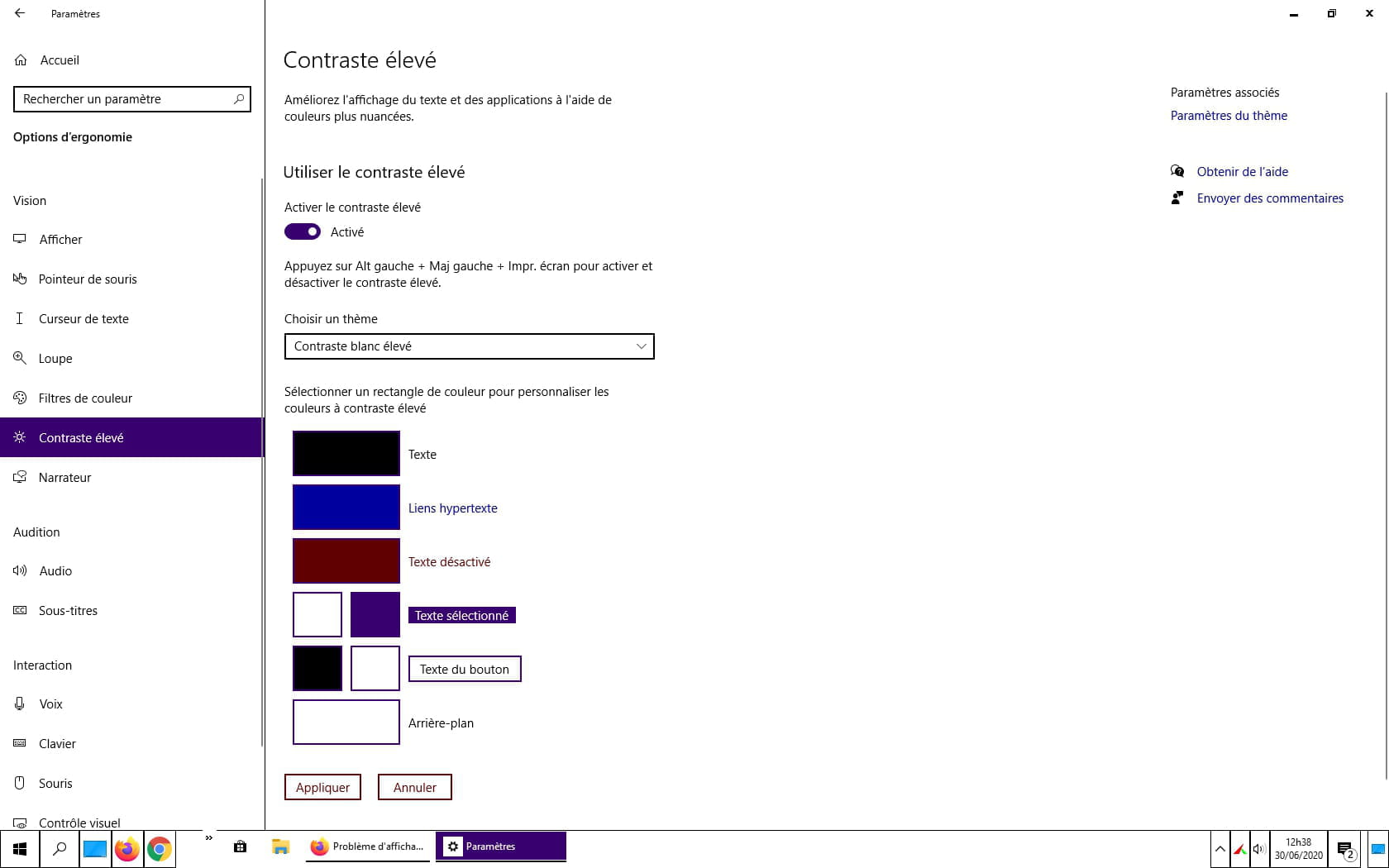
3- Paramètres contraste élevè.
Va dans Paramètres →Personnalisation
La ligne → couleurs
En haut à droite clique sur la ligne → Paramètres de contraste élevè
Si le contraste est activé et par exemple sur Contraste noir élevé sélectionne Contraste blanc élevé.
Désactive ensuite la case de dessus → Activé le contraste élevé
Patience 3 ou 4 secondes.
Les bordures des boites de dialogues ou la barre des tâches deviennent noire ou gris.
Passe à la méthode 2 pour mettre une couleur de ton choix, et tu peux activer le mode sombre si tu le souhaite.
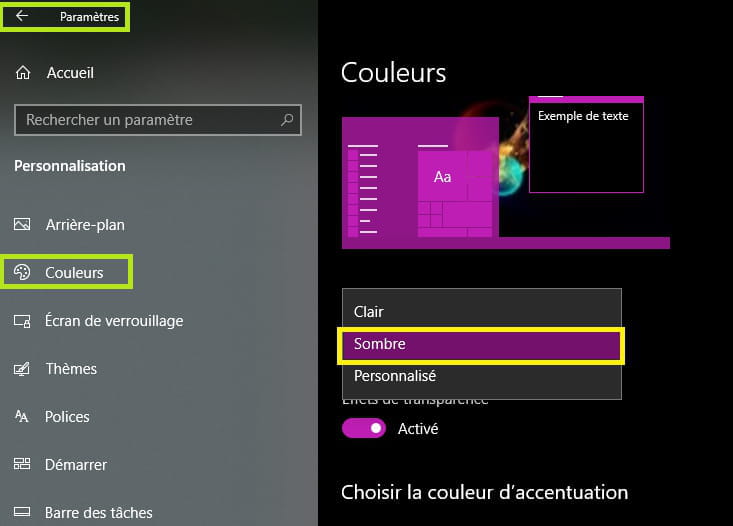
Va dansParamètres →Personnalisation
La ligne → Couleurs
N 'oublies pas de cocher les 2 cases du bas.
Tu peux choisir une couleur personnalisée et augmenter le curseur sur la droite pour plus de luminosité.
A+-
Bonjour,
Vous avez parfaitement discerné mon problème. Il s'agissait de contrastes. Merci pour vos explications parfaitement clairs et limpides.
Je ne pouvais pas lire mon fichier excel, à présent je le peux. En revanche, par souci d'esthétique, j'ai un affichage un peu médiocre. Je vous envoies une capture d'écran. Vous allez comprendre immédiatement.
En tout cas, merci beaucoup.
-
Content pour toi.
C 'était bien dans les paramètres de contraste élevè
Pour peaufiner la personnalisation regarde de nouveau le lien de la fiche pratique:
https://forums.commentcamarche.net/forum/affich-37577957-afficher-les-couleurs-au-demarrage-dans-la-barre-des-taches
Coche bien les 2 cases du bas si tu choisis le mode sombre, peu importe la couleur choisie.
Te reste plus qu'a mettre le sujet résolu.
Bonne fin de journée. -
-
Merci pour ta réponse, mais cela ne marche pas : pour le contraste élevé, il faut que je fasse - options d'ergonomie - contraste élevé ....mais j'ai beau essayer contraste noir élevé ou contraste blanc , je repasse à personnalisation couleurs, là tout est grisé. Par contre, ce matin, à la mise en route du PC, ma barre de tâches était de la couleur que j'avais auparavant, mais aussitôt que j'ai ouvert mes messages, tout est redevenu noir (comme je l'ai laissé la veille). Je tourne en rond. Si tu ne trouves pas, laisse tomber. Je te remercie de t'être occupé de mon cas.A bientôt, j'espère.
-
Salut,
Étape 1
Laisse les réglages /paramètres par défaut dans options d'ergonomie - contraste élevé.
Désactive ensuite la case.
Attends quelque seconde tu auras le message → Patienter
Le contraste élevé est maintenant désactivé
La barre des tâches devient noire ou gris foncée, ainsi que le menu Démarrer et la zone de notification.
Étape 2
Pour retrouver de la couleur:
Va dans Va dans Paramètres →Personnalisation
La ligne → Couleurs
Choisis une couleur de ton choix dans le panel couleur (ou sur la ligne : Couleurs personnalisée
Par exemple j'ai choisi la couleur violet intense que j'ai choisis dans Couleurs personnalisée
N 'oublies pas de cocher les 2 cases du bas.
C 'est surtout la première case qui n'est pas cochée.
Coche ou sélectionne → Démarrer, barre de tâches et centre de notification
C 'est ce qui est expliquée sur cette fiche technique
C 'est tout, l'effet est immédiat, regarde maintenant ta barre de tâches.
N oublies pas de sélectionner le mode sombre car cela ne fonctionne pas avec le mode clair.
-
-
Vous n’avez pas trouvé la réponse que vous recherchez ?
Posez votre question -
Bonsoir,
Désolé mais cela ne marche pas. Le problème ne doit pas provenir des applications en elles-mêmes car certaines parties du panneau de configuration comme je vous l'ai indiqué sur la seconde image n'apparaisse pas. Je ne comprends pas vraiment l'origine de ce problème. -
pistouri Messages postés 19010 Date d'inscription Statut Contributeur Dernière intervention Ambassadeur 8 732
Bonjour,
Cela peut venir du pilote de ta carte graphique.
Est il à jour ?
Ou d'une mise à jour de Windows.
Quelle est ta version de W10 ?
Pour le savoir touche clavier Windows + R puis tape → winver
Si tu as la version 2004 de W10, il y à des bugs non résolus pour le moment.
A+ -
Bonjour,
Je crois avoir trouvé l'origine du problème. Il s'agit de la personnalisation des couleurs dans les paramètres.
Merci quand même pour votre réponse.