Configurar el PC para iniciar el escaneo.
Tusekoi
Mensajes publicados
5
Estado
Miembro
-
Pierr10 Mensajes publicados 13845 Fecha de registro Estado Moderador Última intervención -
Pierr10 Mensajes publicados 13845 Fecha de registro Estado Moderador Última intervención -
Hola.
Acabo de pasar de Vista a W10 y tengo problemas prácticamente en todas partes, incluido el escáner.
Con una impresora Canon MG5753, tipo Pixma, el escáner se niega a funcionar.
Me es imposible utilizarlo (ver título en el encabezado) y los manuales o el menú rápido de Canon no ayudan en absoluto.
Cualquier información sobre cómo (re)activar esta configuración imposible me será de gran ayuda. Atentamente, Tusekoi
Acabo de pasar de Vista a W10 y tengo problemas prácticamente en todas partes, incluido el escáner.
Con una impresora Canon MG5753, tipo Pixma, el escáner se niega a funcionar.
Me es imposible utilizarlo (ver título en el encabezado) y los manuales o el menú rápido de Canon no ayudan en absoluto.
Cualquier información sobre cómo (re)activar esta configuración imposible me será de gran ayuda. Atentamente, Tusekoi
3 respuestas
-
Hola,
Creo que su problema es el que he abordado aquí:
https://forums.commentcamarche.net/forum/affich-34708545-probleme-numerisation-canon-mg550
Ver el mensaje n°8
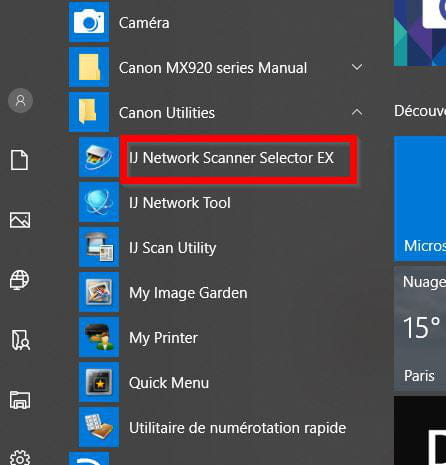
Tal vez sea posible hacerlo más simple iniciando IJ Network scanner selector EX desde el menú Inicio (dentro de utilidades de Canon) si está presente.
Y luego verifique que se ejecute al inicio de Windows:
Haga clic derecho en la barra de tareas para abrir el Administrador de tareas. Luego verifique en la pestaña de inicio que el estado de IJ Network scanner selector EX esté en "Activado".-
Hola Pierr10.
Intenté encontrar esto:
C:\Program Files (x86)\Canon\IJ Scan Utility\SCANUTILITY.EXE
pero no existe.
Busqué bien pero no encontré 'canon utilities' tampoco. De ahí mi mensaje a pesar de tu mensaje 8.
En cuanto a la función cnmnstt.exe, no sé dónde ponerla.
¿En la barra de abajo? ¡Pero [la barra blanca] me lleva a internet y no a la apertura de este programa!
¿Dónde tengo que introducir esta famosa exe?
Gracias por tu respuesta y por tu rapidez en la anterior.
Atentamente, Tusékoi- Buenas noches,
No había sido muy explícito. Detallo:
1) Para encontrar Canon Utilities, hacemos clic izquierdo en el botón de Inicio y buscamos en la lista de aplicaciones:

2) Para lanzar directamente cnmnstt.exe, hacemos clic derecho en el botón de Inicio:
En la lista elegimos Ejecutar:
Hacemos clic en Ejecutar y en la pequeña ventana que se abre escribimos el comando cnmnstt.exe y validamos.
En la pequeña ventana que se abre, la impresora debe estar presente. Cerramos la ventana sin modificar nada.
Y luego controlamos en el administrador de tareas que IJ Network scanner selector EX se inicie al arrancar el ordenador.
-