Problema de asignación de DHCP configurado (Windows Server) a las máquinas clientes
Alisko
Mensajes publicados
86
Estado
Miembro
-
InformatiWeb Mensajes publicados 1776 Estado Miembro -
InformatiWeb Mensajes publicados 1776 Estado Miembro -
Hola a todos,
Por favor, necesito ayuda urgente. Explico bien la situación.
1- Estoy usando la máquina virtual VMWare, utilizo el modo de conexión NAT basándome en la tarjeta de red VMNET8. (No quiero hacer Bridge porque en ese caso mis máquinas virtuales tendrán la dirección IP asignada por el router, y no puedo desactivar el DHCP del router porque estoy en un entorno que me lo impide).
2- He instalado el rol de DHCP en Windows Server 2012, y he configurado mi ámbito de direcciones. (He fijado la dirección IP de mi servidor: 192.168.201.100)
3- Mi máquina cliente Windows 7 toma una dirección IP dinámicamente
(ejemplo:
dirección ip : 192.168.201.140
máscara de subred : 255.255.255.0
puerta de enlace predeterminada: 192.168.201.2 : es proporcionada por defecto en VMnet 8
y el servidor DHCP es :192.168.201.254
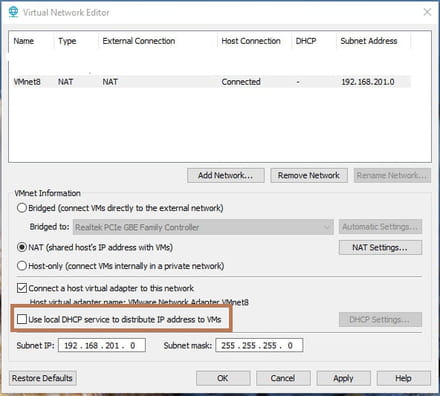
4- He desmarcado una casilla en VMNET8 para no distribuir direcciones por DHCP (Ver imagen adjunta)
5- Reinicio mi servicio DHCP en el servidor, reinicio mi máquina cliente pero aún la dirección IP que toma no está en mi ámbito definido y sigue el DHCP activado con dirección IP 192.168.201.254.
En mi caso, mi DHCP no funciona en ninguna parte y no me permite saber si está bien configurado y si puedo distribuir a través de él direcciones IP.
He intentado explicar mi situación desde todos los ángulos porque esto puede surgir de la máquina virtual o de otras cosas, por favor, necesito ayuda urgente.
Por favor, necesito ayuda urgente. Explico bien la situación.
1- Estoy usando la máquina virtual VMWare, utilizo el modo de conexión NAT basándome en la tarjeta de red VMNET8. (No quiero hacer Bridge porque en ese caso mis máquinas virtuales tendrán la dirección IP asignada por el router, y no puedo desactivar el DHCP del router porque estoy en un entorno que me lo impide).
2- He instalado el rol de DHCP en Windows Server 2012, y he configurado mi ámbito de direcciones. (He fijado la dirección IP de mi servidor: 192.168.201.100)
3- Mi máquina cliente Windows 7 toma una dirección IP dinámicamente
(ejemplo:
dirección ip : 192.168.201.140
máscara de subred : 255.255.255.0
puerta de enlace predeterminada: 192.168.201.2 : es proporcionada por defecto en VMnet 8
y el servidor DHCP es :192.168.201.254
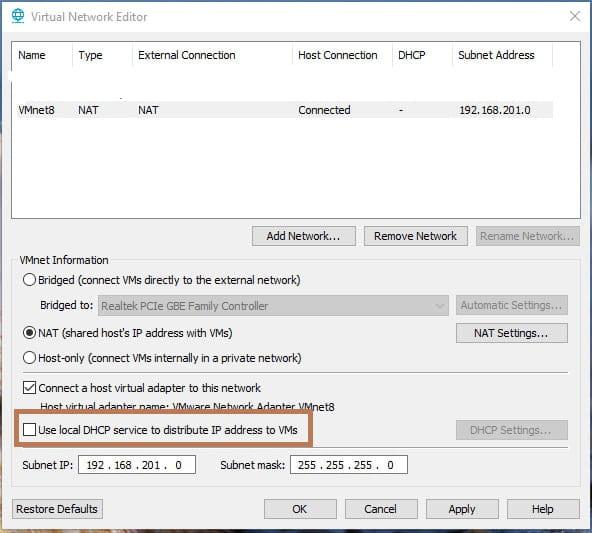
4- He desmarcado una casilla en VMNET8 para no distribuir direcciones por DHCP (Ver imagen adjunta)
5- Reinicio mi servicio DHCP en el servidor, reinicio mi máquina cliente pero aún la dirección IP que toma no está en mi ámbito definido y sigue el DHCP activado con dirección IP 192.168.201.254.
En mi caso, mi DHCP no funciona en ninguna parte y no me permite saber si está bien configurado y si puedo distribuir a través de él direcciones IP.
He intentado explicar mi situación desde todos los ángulos porque esto puede surgir de la máquina virtual o de otras cosas, por favor, necesito ayuda urgente.
Enlaces relacionados:
- Gestor de Hyper-V no se puede conectar a mi servidor
- Envía correo a laposte.net desde iPhone.
- Utilizar la Livebox fibra como servidor de archivos
- Verificar que el servidor Freebox está correctamente conectado a Internet.
- No se puede conectar a Garmin Express
- Asociación con el servidor freebox en curso
1 respuesta
-
Hola,
¿entonces el servidor DHCP de VMware seguiría activo?
el sinvergüenza...
de lo contrario, ¿si configuras una IP fija en tu VM?
-
Sí, efectivamente el servidor DHCP de VMWARE está activo, por lo que las máquinas obtienen la dirección IP de este servidor. Sin embargo, no consigo probar el servidor DHCP que he configurado yo mismo.
No entendí bien el hecho de fijar una IP en mi VM. -
Hola,
intenta esto en un símbolo del sistema para forzar al PC cliente a solicitar de nuevo una dirección IP a tu servidor DHCP. Porque, quizás, simplemente mantenga la antigua dirección IP que había obtenido del servidor DHCP de VMware.
Elimina la dirección IP obtenida por DHCP de la tarjeta de red del PC cliente.
ipconfig /release
Luego, solicita una nueva escribiendo esto:
ipconfig /renew
-