Critical service failed !
Bonjour à tous, voilà après avoir poser une première annonce concernant ce problême de BSOD avec le nom CRITICAL_SERVICE_FAILED il m'a été conseillé de restaurer windows à un point de restauration ultérieur, ce que j'ai fait. Ça a marché très bien pendant une semaine quand mon pc a finalement decidé de faire un mise à jour et là à nouveau BSOD. Je ne peux pas restaurer mon windows car aucun point ne m'est proposé avant cette mise à jour. De plus le démarrage sans échec ne marche même pas et j'ai eu beau essayer de réinitialiser le pc ça m'a indiqué qu'une erreur était survenue et l'annulation du procédé !
N'y a t il pas un moyen de réparer cela par des commandes ou même en réinstallant windows avec une clé USB ??
Merci d'avance !!!
N'y a t il pas un moyen de réparer cela par des commandes ou même en réinstallant windows avec une clé USB ??
Merci d'avance !!!
1 réponse
-
ModérateurSalut,
Voici la procédure pour réinitialiser ou réinstaller Windows 10 à partir d'un support d'installation.
Dans les deux cas, vous ne perdez pas vos données utilisateurs mais les applications seront supprimées.
Créer la clé USB d'installation de Windows 10 :
A faire si vous n'en avez pas.
Depuis un ordinateur fonctionnel :- Téléchargez l'ISO d'installation de Windows 10 : https://www.microsoft.com/fr-fr/software-download/windows10 (d'autres méthodes de téléchargement : https://www.malekal.com/telecharger-iso-windows/ ).
- Créez le support d'installation avec Media Creation Tool, plus d'informations : https://www.malekal.com/windows-10-media-creation-tool/
Sur l'ordinateur planté, il faut démarrer sur la clé USB d'installation de Windows 10 pour lancer le programme d'installation, pour se faire : :- Démarrez dessus en modifiant la séquence de démarrage et indiquer la clé USB ou le DVD : Comment démarrer l'ordinateur sur clé USB
Si la clé ne fonctionne pas, tentez d'en refaire une avec Rufus : comment télécharger Rufus - voir ce tuto pour les détails : comment créer une clé USB d'installation de Windows
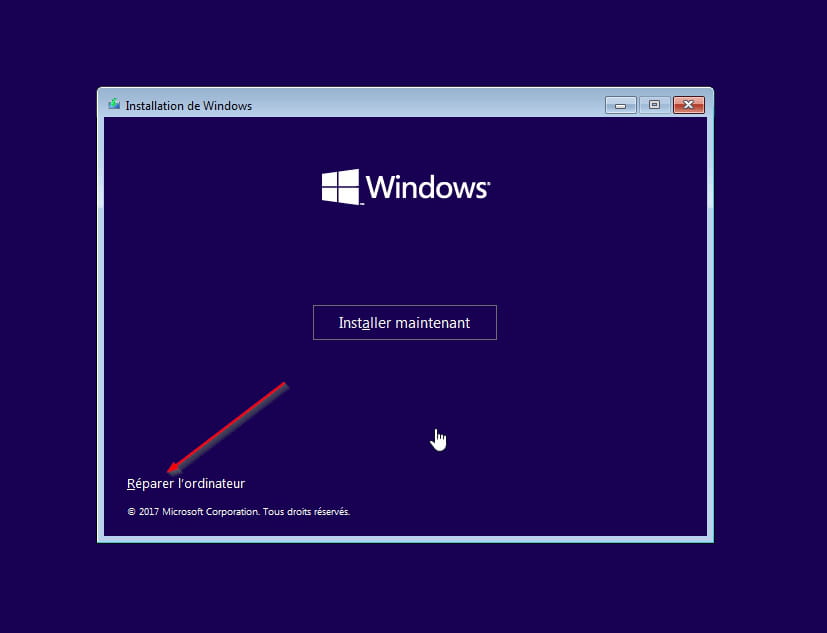
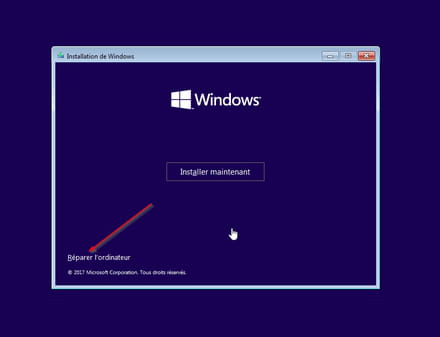
Methode 1 - Réinitialiser Windows pour corriger les problèmes :- Aller dans Réparer l'ordinateur en bas à gauche
- Dépannage puis réinitialiser l'ordinateur
Conserver les données, les applications seront désinstallées.
Méthode 2 - Réinstaller Windows 10 sans formater
Si cela ne fonctionne pas, démarrer à nouveau l'ordinateur sur la clé USB d'installation de Windows 10.
Suivez ce tuto qui explique comment installer Windows 10 : comment installer Windows 10.
Toutes les étapes sont données de A à Z avec des conseils à la fin pour sécuriser Windows 10.- Laissez-vous guider pour installer Windows 10.
- Choisissez personnaliser (pas mise à niveau)
- Durant la phase des partitions, sélectionnez la partition principale et clic sur suivant.
- L'installeur va te dire que Windows est déjà présent et proposer de le déplacer.
- Suivez la procédure d'installation de Windows à l'aide du tutoriel plus haut.
Surtout ne formate pas.
~~
Dans les deux cas, les données utilisateurs seront copiées dans le dossier Windows.old.
Une fois Windows installé, je te conseille de suivre ces conseils pour bien configurer et utiliser Windows : Conseils après réinstallation de Windows.