Reboot and select proper boot device
lors d'une simple installation de jeu aujourd'hui faite par steam ---> mon pc à freeze --> impossible de faire quoi que ce soit ---> je redémarre mon pc et tombe sur le message "Reboot and select proper boot device"
Je décide alors d'aller dans mon bios grâce à des tutoriels que j'ai pu lire afin de pouvoir changer le "boot priority" et y mettre le "windows boot manager" en premier.
Cependant comme les captures le montre il n'y à que mes deux disques durs disponibles.
J’ai essayer d’inverser l’ordre des disques mais rien ne change, toujours le même message d’erreur.
Pouvez-vous m'indiquer svp comment résoudre mon problème, je précise que je suis plutot amateur dans le domaine
Merci d'avance


11 réponses
Un souci de démarrage survient après une installation Steam, le PC affiche « Reboot and select proper boot device » et le BIOS ne voit que deux disques, rendant impossible le démarrage. Des solutions proposées consistent à créer une clé USB bootable avec Mini Windows 10 via une ISO Live CD et Rufus, puis démarrer l’ordinateur depuis cette clé pour tester les disques. D'autres interventions suggèrent d'utiliser CrystalDiskInfo et DiskPart pour diagnostiquer et réinitialiser les disques, et évoquent notamment que le SSD peut être en non-alloué et nécessiter une initialisation. En pratique, le mini Windows 10 réside uniquement sur la clé, ce qui permet de tester les disques sans toucher au système installé et d’évaluer rapidement l’état du matériel.
-
le création de volume à elle aussi été succesfull, par contre visuellement rien n'a changé

-

-
-
-
Contributeur@Ema33333attend un peut , mais c'est pas bon signe !!
si rien ne ce passe
ont vas essayer un autre logiciel , mais c'est mal parti pour ton disque !! -
@jfmimiau final si :

-
Contributeur@Ema33333oui il as rencontrer une erreur et ne peut céer une partition , mal barrer
ferme la fenêtre
clic en bas as gauche sur l'icone en forme de fenêtre
clic sur " tous les programmes "
puis " Gestion disques dur "
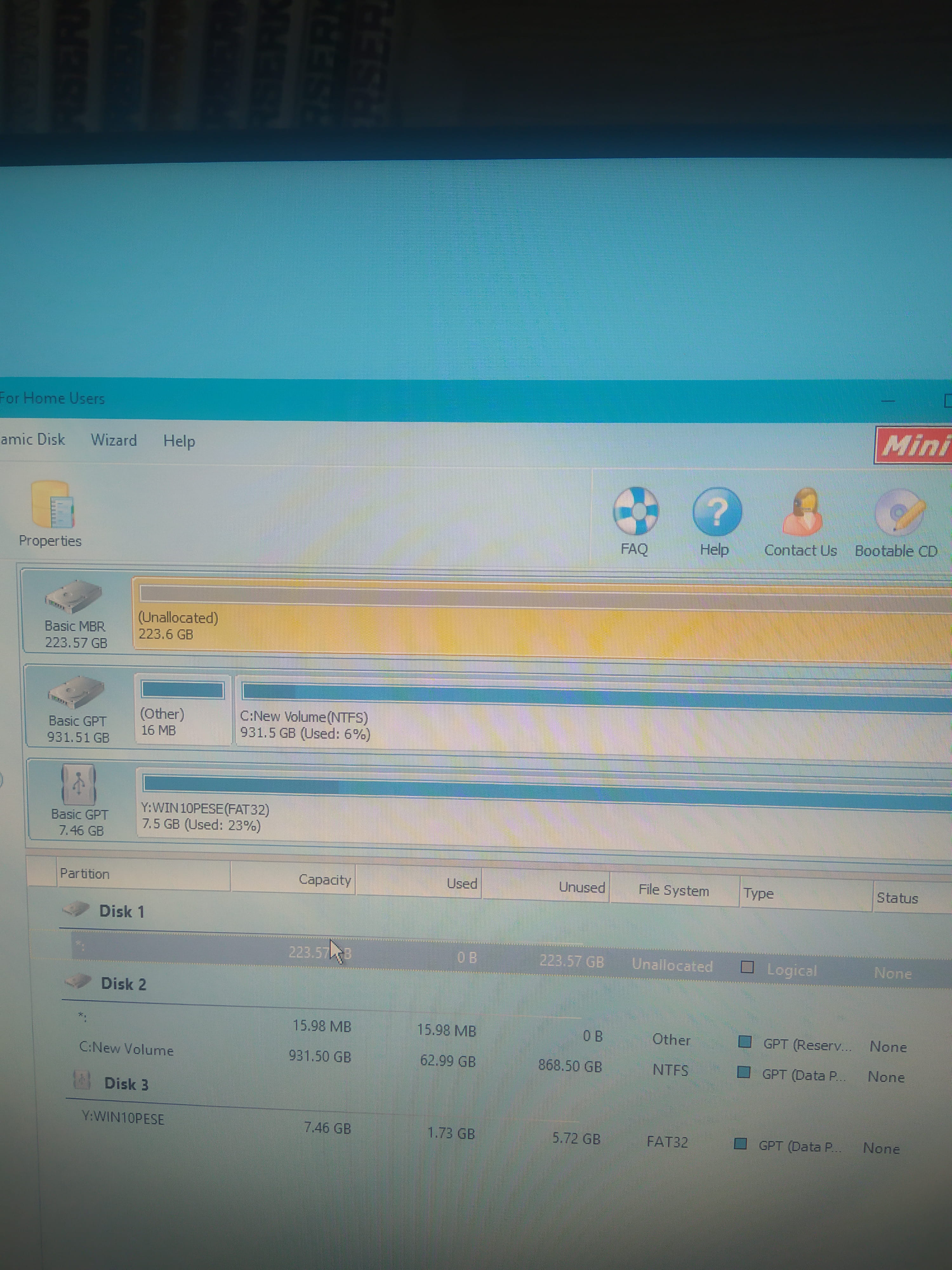
puis " Mini tool partition wizard free "
donne photo
-
-
merci, voici :

-
Bonjour il semble que crystaldisk ne perçois pas d'erreurs.
En revanche dans disk management le disque 0 est non initialisé et la partition est non alouée.
De plus lorsque je clique sur le "ok" de la capture, il y un très long chargement avant d'avoir un message d'erreur


-
en désactivant le csm et en mettant le démarrage sécurisé en uefi windows, le message d'erreur n'est plus là. Je peux desormais accéder à l'ecran que vous avez montré.
Quelle manipulation dois-je faire ensuite svp ? -
j'ai suivi le tutoriel mais une fois la clé branchée j'obtiens ce message d'erreur :


-
D'accord, par contre mon pc était initialement sous windows 11. Est-ce un problème ?
-
Bonjour merci pour ta réponse
malheureusement malgré les changements, cela ne fonctionne pas ..

-
Contributeurpour tester les disques
on va créer une clé USB de démarrage
elle contient un mini windows 10
Comme l'ordinateur est planté, il faut créer celle-ci depuis un autre ordinateur .
télécharger le fichier ISO Live CD Malekal
ensuite ont va créer la clé USB a l'aide de Rufus
suivez le tutoriel suivant pour créer la clé USB bootable avec " Rufus "
Tutoriel
La préparation et la copie sur la clé USB s’effectue.
démarrer le Pc a partir de la clé USB
voila ce que vous devez avoir a l'écran
-
@jfmimiup
-
-
ContributeurBonjour
ton SSD doit être au format GPT
alors que ton bios est régler en Legacy only donc pour disque format MBR
change dans le Bios le paramètre legacy only
met le en " UEFI "
-
Bonjour, merci pour ta réponse.
Comment puis-je savoir lequel des deux dysfonctionne stp ?
n'y a t-il aucun moyen de le réparer ? -
Bonjour,
Ton PC indique... "Reboot and select proper boot device". Il cherche le disque système sur lequel est installé Windows 10 (si c'est bien l'OS). Tu as donc un disque dur hors service.
Boot Option #1 : SATAFIRM S11 semble être un SSD comme indiqué sur le Forum CCM... https://forums.commentcamarche.net/forum/affich-36211218-ssd-pny-satafirm-s11
Boot Option #2 : est un HDD de 1TB... https://fr.hddzone.com/toshiba-hdwd110-pcb-disque-dur/