Imposible reiniciar Windows Defender
thomaseight
Mensajes publicados
158
Estado
Miembro
-
MisteryBean Mensajes publicados 8950 Fecha de registro Estado Moderador Última intervención -
MisteryBean Mensajes publicados 8950 Fecha de registro Estado Moderador Última intervención -
Hola,
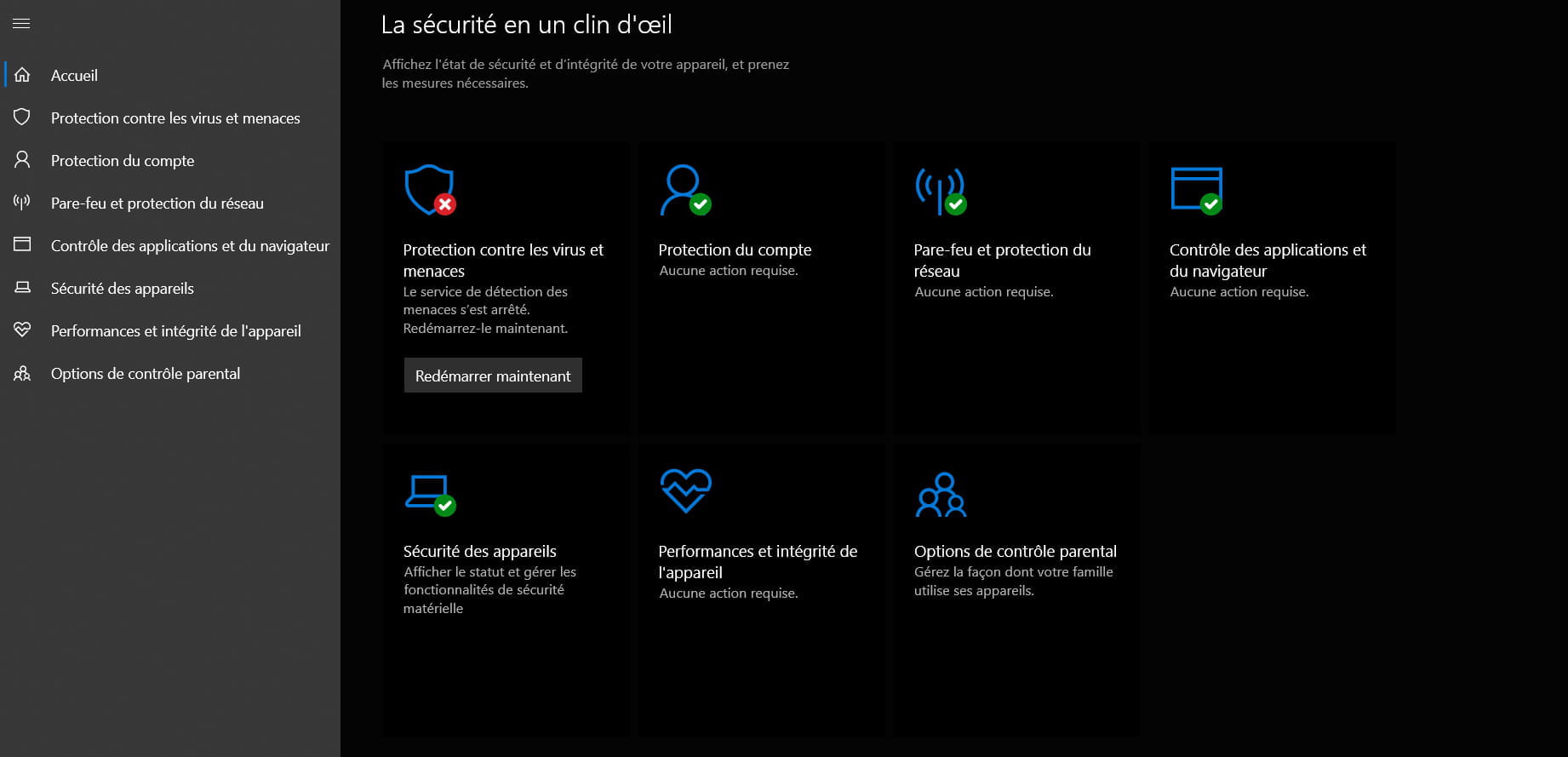
Tengo un pequeño problema. Windows Defender me indica que se requieren acciones. Cuando voy a la configuración, dice: "el servicio de detección se ha detenido. Reinícialo". Sin embargo, cuando lo reinicio, obtengo un error: "Error inesperado. Lo siento, hemos encontrado un problema. Inténtalo de nuevo".
¿Pueden ayudarme? Gracias.
Tengo un pequeño problema. Windows Defender me indica que se requieren acciones. Cuando voy a la configuración, dice: "el servicio de detección se ha detenido. Reinícialo". Sin embargo, cuando lo reinicio, obtengo un error: "Error inesperado. Lo siento, hemos encontrado un problema. Inténtalo de nuevo".
¿Pueden ayudarme? Gracias.
5 respuestas
-
Hola
Ya pueden intentar una reinicialización de Windows Defender.
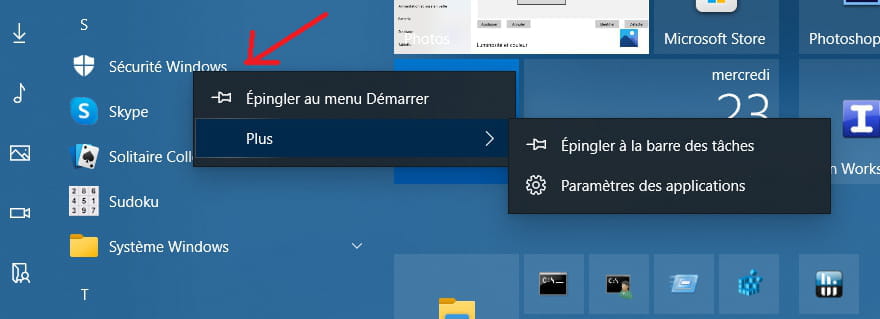
Abrir el menú de inicio, buscar Seguridad de Windows y hacer clic derecho sobre él, luego en Más > Configuración de aplicaciones.
Luego en la Configuración de la aplicación "Seguridad de Windows", hacer clic en "Reiniciar" y nuevamente en "Reiniciar"
No olviden hacer una actualización para asegurarse de que las "definiciones" de Windows Defender estén actualizadas...
Reiniciar la máquina
¡A+!
___________
Si la respuesta les ha ayudado, un pequeño clic en el pulgar hacia arriba, es genial... Resuelto es perfecto.
Que el que nunca ha abierto un manual de usuario me tire el primer ratón ;-) -
-
Además, cuando intento realizar un análisis rápido, obtengo un error: "Su administrador de TI ha limitado el acceso..."
-
Hola,
Vamos a verificar si es infeccioso realizando un diagnóstico del PC:Leer todo el procedimiento antes de publicar los informes
Se esperan los informes FRST.txt y Addition.txt
No publicarlos directamente en los mensajes porque son ilegibles e incompletos
Todos los informes deben ser alojados en https://security-x.fr/up/ y debes indicar los enlaces obtenidos en tu respuesta
---------------------------------------------------------------------------------------------
--> El filtro SmartScreen puede activar una alerta. Haz clic en Acciones o Información adicional y luego en Ejecutar de todos modos
---------------------------------------------------------------------------------------------
--> Descarga la versión FRST de Farbar, compatible con tu sistema y guarda el archivo en tu Escritorio
--> Para un sistema de 32 bits
--> Para un sistema de 64 bits
¿Cómo saber qué versión de 32 bits o 64 bits está ejecutándose en mi sistema?
--> Espera a que tu navegador te proponga la descarga para guardar, sin hacer clic en ningún lugar, especialmente no en los patrocinadores de la página.
--> Cierra todas las aplicaciones, incluido tu navegador
--> Haz doble clic en FRST.exe y haz clic en Sí para aceptar el aviso legal
--> En Vista, Windows 7 / 8 y 10, debes ejecutar el archivo haciendo clic derecho -> Ejecutar como administrador
--> Espera a que indique El programa está listo para funcionar
--> En el menú principal, haz clic en Analizar y espera durante el análisis
--> Al final del escaneo, se generan los informes FRST.txt y Addition.txt. Publica estos informes en tu próxima respuesta.
--> Los informes se guardan en la misma ubicación que la herramienta y en C:\FRST\Logs
--
Contribuyente de seguridad. -
RE_
¿Funcionó el método de Macintosh?
En los informes, tienes restos de McAfee, ¿cuándo lo desinstalaste?
También hay una restricción en Windows Defender así como tareas obsoletas que limpiar.
Te estoy preparando un parche para limpiar todo esto.
--
Contribuidor de seguridad.