Voz duplicada en una grabación de video en OBS Studio
Resuelto
RaphNew
Mensajes publicados
58
Fecha de registro
Estado
Miembro
Última intervención
-
pistouri Mensajes publicados 19010 Fecha de registro Estado Colaborador Última intervención -
pistouri Mensajes publicados 19010 Fecha de registro Estado Colaborador Última intervención -
Hola, es una pregunta rápida sobre el uso de OBS Studio, ya que lo instalé hace apenas dos días y no conozco todavía estrictamente nada de sus posibilidades. Por ahora, solo lo he utilizado para algunas grabaciones de vídeo, esto únicamente para familiarizarme un poco con el software. Pero sistemáticamente, la voz grabada parece duplicarse y una especie de eco duplica la voz original con unos segundos de retraso. Para ilustrarlo, ya que no se pueden insertar vídeos en CCM, he importado un breve ejemplo en YouTube (https://www.youtube.com/watch?v=FXZ0fAV9bDM&feature=youtu.be), que para la transparencia es de este vídeo (https://www.youtube.com/watch?v=utb5pBQZaiM&t=16s). Este problema de eco parásito aparece con bastante frecuencia en los foros sobre OBS. Pero por lo que he visto, es más bien un problema que proviene del micrófono o durante una sesión de streaming, mientras que en mi caso solo proviene de un pobre combo "captura de pantalla + captura de audio (entrada)". ¿Cuál es, entonces, la manipulación que debo hacer para solucionar este defecto? Preciso que ya he hecho algunos ajustes en los parámetros, referido a la obtención a mínimo de un audio y a la fluidez de la imagen (que no es perfecta, pero ya es algo).
Configuración: Windows / Chrome 80.0.3987.149
Configuración: Windows / Chrome 80.0.3987.149
4 respuestas
-
pistouri Mensajes publicados 19010 Fecha de registro Estado Colaborador Última intervención Embajador 8 732
Hola,
No conozco OBS Studio.
Intenta estos métodos.
1- El eco ocurre cuando transmites con una cámara (Webcam).
El problema de eco viene del hecho de que al integrar la cámara, la configuración predeterminada de OBS la vincula al micrófono integrado.
Este también está activado en la configuración de audio de OBS.
Ve a la configuración de tu captura de video y desactiva el micrófono, dejando activo el de la configuración de audio.
2- Puede ser que el retorno de audio esté activado.
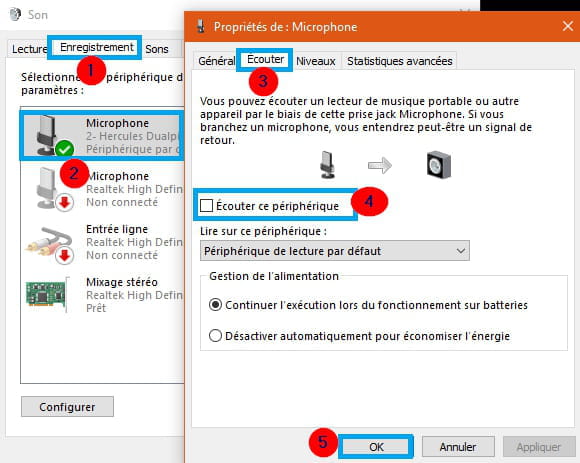
En estos casos, escribe "audio" en tu barra de Windows, luego "Administrar dispositivos de audio", y en la pestaña "Grabación" busca tu micrófono, haz clic en él y desmarca "Escuchar este dispositivo" en la pestaña "Escuchar"
Bonus: Crear un atajo para el volumen de W10
3- Sección filtro "reducción de ruido" de OBS
4- Cambia el bitrate de audio de OBS a 128 en lugar de 192
O 124 en lugar de 160
(configuración y luego en salida OBS).
5- Verifica si el controlador de audio está actualizado en el sitio del fabricante.
Nahimic a veces causa problemas (sus propios efectos, que deben desactivarse en el gestor de sonido).
6- Ve a las propiedades de la cámara en OBS y desactiva el dispositivo de audio.
7- Tutorial Ajuste del micrófono
8- Alternativa a OBS.
- Open Broadcaster Software OBS
Open Broadcaster Software, a menudo llamado OBS, es un software de captura de video y transmisión en vivo gratuito y de código abierto. Permite guardar en video la jugabilidad de forma simultánea con su transmisión en servicios en línea (YouTube, Facebook Live o Twitch).
Permite mezclar el audio de tus videos en tiempo real, y en Modo Estudio puedes previsualizar tus escenas.
- ShadowPlay de Nvidia si tienes una tarjeta gráfica Nvidia.
- Camtasia
Limitaciones de la versión de evaluación:
La versión de evaluación limita su uso a 30 días y coloca una marca de agua en el centro del video producido.
- Screencast-O-Matic
es posible grabar las actividades de la pantalla, de la webcam o de ambos a la vez y esto a través de cuatro modos: en pantalla completa, en 720p o 480p o simplemente las ventanas activas. El punto fuerte de Screen-cast-O-Matic es su interfaz muy simplista donde los usuarios solo deben hacer clic en el botón rojo para iniciar una grabación.
Sin embargo, ten en cuenta que la versión gratuita en línea del programa impone algunas limitaciones, a saber, la duración de la grabación, que está limitada a 15 minutos, y la fuente de audio, que solo admite el micrófono.
A+
--
pistouri