Pilote son
Imad -
J'ai un petit souci avec un pc portable Thomson THBK2-12.32B500
suite a un formatage puis j'ai perdu le son
le Pc est sous Windows 10
(les pilotes sont bien installer ) j'ai tester toute les drivers possible le son s'active pas :(
si vous avez un driver pour resoudre mon problème
je vous remercie
32 réponses
- 1
- 2
Le problème porte sur l’absence de son sur un portable Thomson THBK2-12.32B500 après formatage sous Windows 10, malgré des pilotes installés et de nombreuses tentatives de drivers sans résultat. Plusieurs solutions sont évoquées, notamment réparer Windows sans perte de données, vérifier le gestionnaire de périphériques, ou adapter les pilotes à l’architecture 32 bits versus 64 bits. Des échanges mettent en avant la compatibilité des pilotes avec l’architecture (32 bits vs 64 bits), l’utilisation de sfc /scannow pour réparer les fichiers système, et l’absence persistante d’un périphérique de sortie audio. En dernier élément utile, certains conseillent de vérifier l’exactitude du modèle et des pilotes fournis par le fabricant, et d’éviter des versions inappropriées pour 32 bits sur un système 64 bits.
-
salut
voire avec le site "tout les drivers.com "ou " drivers cloud.com"
pour trouver et installer les drivers ou pilotes-
Salut
merci pour ta réponse mais je suis deja aller sur plusieurs site de drivers
toujours le meme résultat pas sons !!
-

-
Bonjour,
Touche Windows + R
Tape --> devmgmt.msc et OK.
S'il y a une alerte concernant un périphérique:
Donne le no. d'identification de matériel du périphérique
Regarde ceci --> Trouver le numéro d'identification d'un périphérique
Poste le no. dans ton prochain message.
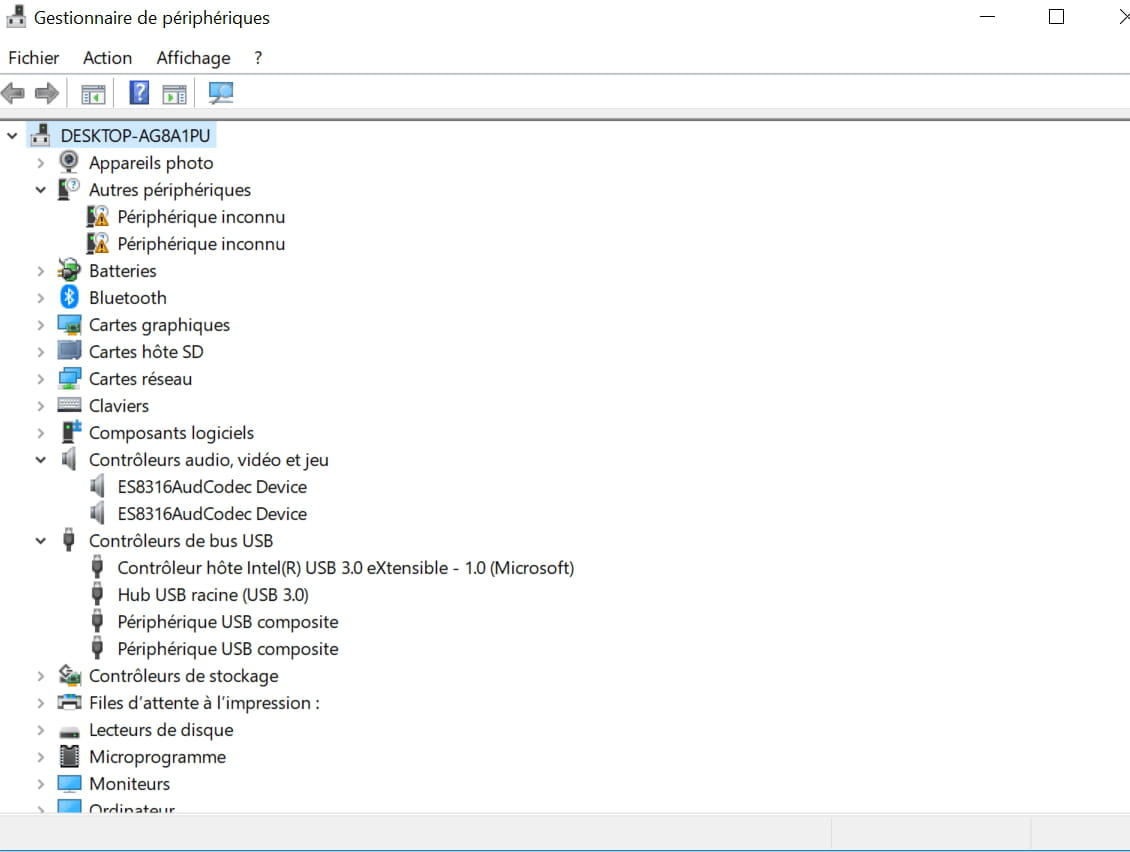
Tu as quoi dans contrôleurs audio, vidéo et jeu ?
Windows 10 est en 32 ou 64 bits ?
-
Bonjour
voici le No.d'identfication de materiel
ACPI\VEN_8086&DEV_22A8
ACPI\808622A8- 808622A8
J'ai désinstaller un pilote qui s'appel ES8316AudCodec Device pour voir si sa peut résoudre mon problème
j'ai redémarrer le pc le pilote ne veut plus s'installer
J'ai deux contrôleurs audio, video et jeu :ES8316AudCodec Device et Intel SST Audio Device (WDM)
La version de Windows 10 est de 64bits
-
-
Télécharge et installe --> 7Zip 64 bits
Télécharge ce pilote --> Audio
et met-le dans tes documents.
Fais clic droit sur --> 20811144....cab
Sélectionne --> 7Zip
Choisis --> extraire vers "20811144....\"
Va dans le gestionnaire de périphériques
Fais clic droit sur le périphérique
Mettre à jour le pilote
Parcourir mon ordinateur ......
Choisir parmi une liste de pilotes...
Disque fourni
Parcourir
Va dans tes documents
Va dans le dossier du pilote dézippé --> 20811144....
Sélectionne le fichier --> isstrtc.inf et OK.
Redémarre.
-
Procède à un sfc:
Touche Windows + X
Sélectionne --> Windows PowerShell (admin) ou Invite de commandes (admin)
Tape --> sfc /scannow et enter
Une vérification des fichiers système va se faire.
-
Bonjour
J'ai procéder a une verfication des fichier système
il ma détecter des fichier corrompus et la réparés
voici le résultat :
La Protection des ressources Windows a détecté des fichiers corrompus et les a réparés.
Pour les réparations en ligne, les détails sont inclus dans le fichier journal de CBS situé à l'emplacement suivant :
windir\Logs\CBS\CBS.log. Exemple : C:\Windows\Logs\CBS\CBS.log. Pour les réparations
hors connexion, les détails sont inclus dans le fichier journal fourni par l'indicateur /OFFLOGFILE.
-
-
Vous n’avez pas trouvé la réponse que vous recherchez ?
Posez votre question -
-
Donne le no. d'identification de matériel du périphérique inconnu
Regarde ceci --> Trouver le numéro d'identification d'un périphérique
Poste le no. dans ton prochain message.
-
Voici le No. D'identification de materiel
ACPI\VEN_ESSX&DEV_8316
ACPI\ESSX8316- ESSX8316
-
Bonjour,
Essaie ce pilote --> ACPI Audio
Fais clic droit sur --> ACPIAudio.zip
Sélectionne --> 7Zip
Choisis --> extraire vers "ACPIAudio\"
Va dans le gestionnaire de périphériques
Fais clic droit sur le périphérique
Mettre à jour le pilote
Parcourir mon ordinateur ......
Choisir parmi une liste de pilotes...
Disque fourni
Parcourir
Va dans le dossier du pilote dézippé --> ACPIAudio
Sélectionne le fichier --> ES8316AudCodec.inf et OK.
Redémarre.
-
Touche windows + R
Tape --> services.msc et OK.
Vérifie que le service Audio windows est bien démarré et est en automatique dans type de démarrage.
------------------------------------------------------------------------------------
Touche Windows + R
Tape --> control panel et OK
Sons
Dans onglet lecture, tu as quoi par défaut comme haut-parleurs ?
Image en exemple:
-
-
-
Va dans le gestionnaire des périphériques
Contrôleurs audio, vidéo et jeu
Fais clic droit sur chaque périphérique --> Intel SST et ES8316
Désinstaller
Clique sur --> Action
Rechercher les modifications sur le matériel.
-
Donne le no. d'identification de matériel du --> contrôleur audio multimédia.
-
après avoir reboot le pc tout les pilotes sont installer
mais toujours pas de son
j'ai trouver un topic qui rencontre le même problème qui a été résolu
https://www.commentcamarche.net/forum/affich-35389958-avoir-le-pilote-pci-ven-8086-dev-0f28-pour-w10#top
J'ai suivi la procédure sa fonctionne pas !! -
salut
tu as suivi la procédure du topic, mais as-tu sélectionné le fichier >> isstrtc.sys que Kaneagle t'a donné dans ce message >> https://forums.commentcamarche.net/forum/affich-35592796-pilote-son#5
à la place du fichier >> isstrtc.inf
le lien et procédure du topic que tu as suivi >> https://forums.commentcamarche.net/forum/affich-35389958-avoir-le-pilote-pci-ven-8086-dev-0f28-pour-w10#24
PS: salut Kaneagle
@+
-
salut
j'ai contacté Le SAV de thomson il mon donner des pilotes sa rien donner :(
je pense que dans ce cas, le problème est d'ordre matériel sur ton pc
@+
-
salut
avant le formatage le pc avait du son
c'est suite au formatage qui ya plus de son
donc je pense pas être d'ordre matériel
possible, mais >> j'ai contacté Le SAV de thomson il mon donner des pilotes sa rien donner :(
tu as bien suivi la procédure d'installation du/des pilote(s) de chez Thomson?
@+
-
https://drive.google.com/drive/folders/13EegkFfZVJGsog5k_g2yJvHZ9OBDjD-3
Pour installer le driver :
- Si fichier .exe disponible : double click sur le fichier en question, et l'installation sera fera automatiquement.
- Si non :
Aller dans le panneau de configuration puis périphériques et imprimantes.
Aller sur l'ordinateur concerné / onglet matériel / choisir le périphérique pour lequel le pilote manque / propriétés / mettre à jour le pilote / rechercher sur mon ordinateur.
Une fois installé, redémarrer le produit. -
-
-
-
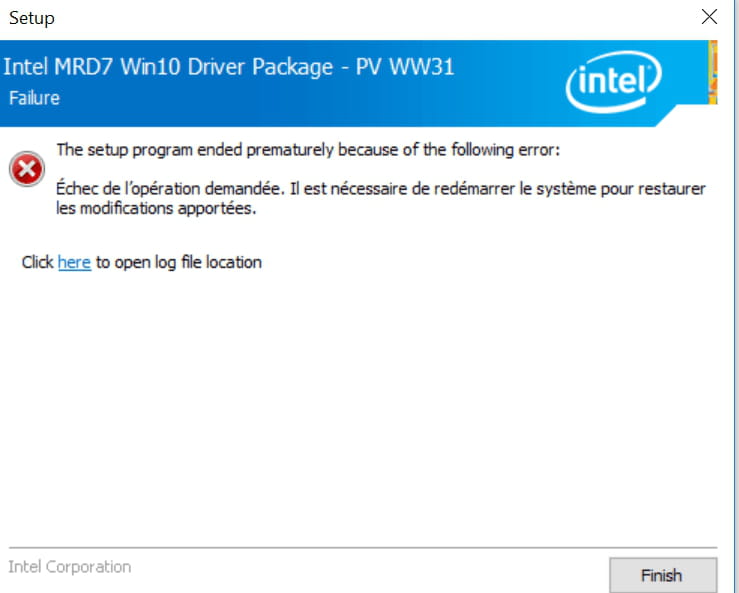
Fais clic droit sur le pilote --> Intel package.zip
Sélectionne --> 7Zip
Choisis --> extraire vers "Intel package\"
Va dans le dossier du pilote dézippé --> Intel package
Dossier --> MRD7-Win10-PV-WW31
Dossier --> Installer
Dossier --> PlatformInstaller
Lance le --> setup.exe
-
- 1
- 2