
Welcome to anywhere access setup wizard
Résolu
Bonjour,
J'ai lu dans un sujet résolu qu'on pouvait supprimer ce logiciel malveillant, j'ai utilisé adw cleaner mais rien n'y fait. est-ce que je peux vous envoyer le rapport pour la suite à donner ?
J'ai lu dans un sujet résolu qu'on pouvait supprimer ce logiciel malveillant, j'ai utilisé adw cleaner mais rien n'y fait. est-ce que je peux vous envoyer le rapport pour la suite à donner ?
21 réponses
-
ContributeurBonjour,
je m'appelle buckhulk et nous allons essayer de régler ton soucis.
si tu as un problème avec un outil ou autre , parles-en ....
Commence par faire ce qui est indiqué dessous en suivant bien les tutos :
ZHPcleaner
Désactiver ton Antivirus
Ton moteur de recherche va se fermer il faudra le rouvrir pour poster les rapports
téléchargement : ZHPcleaner de Nicolas Cooleman
- Cliquer sur le Bouton Bleu + nicolas coolman
- Cet outil ne nécessite aucune installation, il est très rapide car basé sur l'éxécution de scripts.
- Clique droit sur le dossier téléchargé clic droit exécuter en tant qu'.....)
- Ceci apparait sur ton bureau :
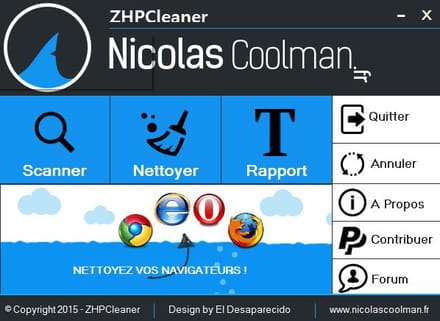
- Clique sur Scanner :
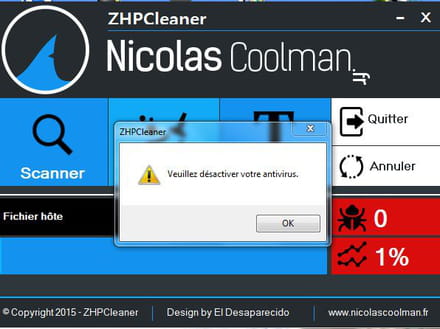
- Une demande de désactivation de l'antivirus >> OK (le faire)
- En cas de présence d'un proxy, un message apparaît avec la question suivante
- Avez-vous installé ce proxy ? suivi de l'adresse IP du proxy
- Si vous n'avez pas installé de Proxy, cliquer sur "NON" pour accepter la réparation du proxy.
- En cas de présence d'un serveur inconnu, un message peut apparaître avec la question suivante
- Avez-vous installé ce serveur ? suivi du nom du serveur
- Si vous n'avez pas installé de serveur,, cliquer sur "NON" pour accepter la réparation
- Savoir que tous les navigateurs ou onglets ouvert seront fermés et qu'il faudra les remettre
- Fournir le rapport
___________________________________________
OK maintenant :
- Clique sur Nettoyer
- Un clic sur le bouton Nettoyer permet d'accéder à l'interface de réparation si l'utilisateur le souhaite (message d'acceptation).
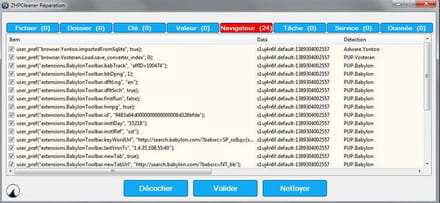
- Là trois boutons sont disponibles :
- Le bouton "Décocher" permet de décocher toutes les lignes d'une fenêtre,
- Le bouton "Valider" permet de valider la fenêtre qui a subi des décoches de lignes.
- Le compteur de détection de l'onglet est décrémenté du nombre de lignes décochées.
- Le bouton Nettoyer permet de lancer le nettoyage.
- Fermeture des navigateurs pour le nettoyage
- En cas de présence d'un proxy, un message apparaît avec la question suivante
- Avez-vous installé ce proxy ? suivi de l'adresse IP du proxy
- Si vous n'avez pas installé de Proxy, cliquer sur "NON" pour accepter la réparation du proxy.
- En cas de présence d'un serveur inconnu, un message peut apparaître avec la question suivante
- Avez-vous installé ce serveur ? suivi du nom du serveur
- Si vous n'avez pas installé de serveur,, cliquer sur "NON" pour accepter la réparation
- Si tu veux réparer le fichier hôte, il faut désactiver ton antivirus.
Fournir le rapport
Tutoriel officielEt ensuite tu me fais un ZHPDiag après redémarrage
Merci
___________________________________________
ZHPDiag
suis bien les instructions
1) * Télécharge ZHPDiag (de Nicolas coolman) sur ton bureau !!
>> ZHPDiag officiel
- cliquer sur le Bouton Bleu + Nicolas Coolman :
ZHPDiag (de Nicolas coolman)
Si ton système d'exploitation est Vista ou Win7/8, lance les logiciels par simple clic droit et choisis "exécuter en tant qu'administrateur"
a) * Une fois le téléchargement achevé,
b) * double clique (ou clic droit pour seven , vista et 8 <ital>exécuter en tant qu'administrateur<:ital>) sur ZHPDiag2.exe et suis les instructions.
c) * L'outil va créer 2 icônes de racourcis : ZHPDiag >> ZHPFix
d) * Clique Droit sur l'icone en forme de parchemin
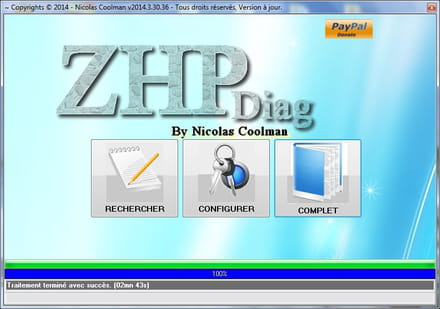
e) *A l'ouverture le programme te proposes "Rechercher" , "Configurer" , "Complet" -
<ital>Clique sur "Complet" le scan démarre ....le rapport s'affiche
Deuxième solution :
- Si tu cliques sur configurer- Des icônes apparaissent en bas de la fenêtre.
- Clique sur le tournevis en bas à droite et choisis "Tous" puis "OK"
2 ) * si tu as choisi configurer, maintenant clique sur "Rechercher".
* Important >> Pendant l analyse de ton PC par ZHPDIag ne touche à plus rien !!- Laisse l'outil travailler, il peut être assez long
une fenêtre peut s'ouvrir à la fin de la recherche :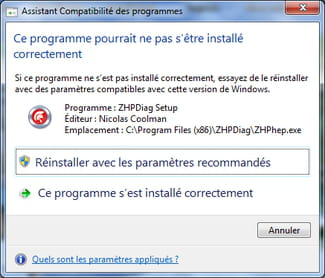
Il suffit de cliquer sur :
le programme s'est installé correctement
3) * Le rapport s'affiche sur ton Bureau une fois terminé !Tu peux fermer ZHPDiag
IMPORTANT
les rapports étant trop long, les héberger :
Rappel des dépôts
1 cjoint >>>> Explication
2 SoSVirus Upload >>>>explication
-
-
le deuxième lien pour zhp diag :
http://www.cjoint.com/c/EFqnDD6eH0l -
ContributeurJ'avais dit de Passer ZHPCleaner !!
et en plus tu vas passer JRT
JRT

Téléchargement : JRT
1 - Enregistre-le sur ton bureau.
2 - Fermes toutes les applications en cours.
3 - Fais un clic droit => Exécuter en tant qu'administrateur
4 - Une fois le logiciel ouvert, appuis sur la touche Entrée.
5 - Patientes le temps que l'outil travaille (cela peut être assez long)
6 - le bureau va disparaître quelques instants, c'est tout à fait normal.
À la fin de l'analyse, un rapport nommé JRT.txt va s'ouvrir
Il va falloir que tu patientes ne touche à rien même si tu as l'impression que cela n'avance pas !
Poste le rapport
ne t'inquiète pas si tu as l'impression qu'il ne "travaille" pas !!
patiente !
-
-
-
-
ContributeurBonjour,
Encore pas mal d'infection,
commence par passer USBFix puis malwarebytes et refais moi un ZHPDiag ensuite !
Merci !:
USBFix
Télécharge : UsbFix par El Desaparecido sur ton Bureau.
Lien direct
A / Si ton antivirus affiche une alerte, ignore-la et désactive l'antivirus temporairement. Tous les Antivirus
B / Branche toutes tes sources de données externes à ton PC (clé USB, disque dur externe, etc...) sans les ouvrir.
C / Double clique sur UsbFix.exe.
D / Clique sur Options, dans le menu BBCode choisis CCM
E / Valide en cliquant sur Appliquer.
F / UsbFix se relancera pour prendre en compte tes réglages.
>gras>G / </gras> Clique sur Recherche
H / Clique sur Nettoyage.
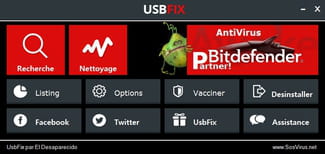
H / Laisse travailler l'outil, ton bureau ne sera pas accessible durant la phase de nettoyage.
I / À la fin du scan, un rapport va s'afficher, poste-le dans ta prochaine réponse sur le forum.
1 / Le rapport est aussi sauvegardé à la racine du disque système.
( C:\UsbFix\Log\UsbFix [Clean 1] Nom de l'ordinateur.txt ).
( CTRL+A pour sélectionner, CTRL+C pour copier et CTRL+V pour coller )
2 / ->> Tutoriel (aide) en images sur le site de l'auteur.
___________________________________________________Malwarebytes
Nouvelle version
Toujours gratuite !
Toujours simple d'utilisation
Téléchargement >> Malwarebytes
ou bien mirroir
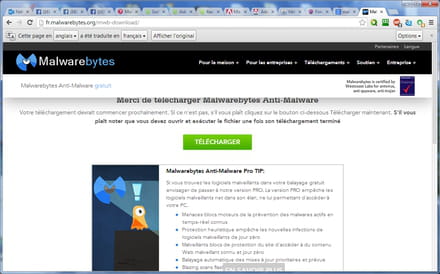
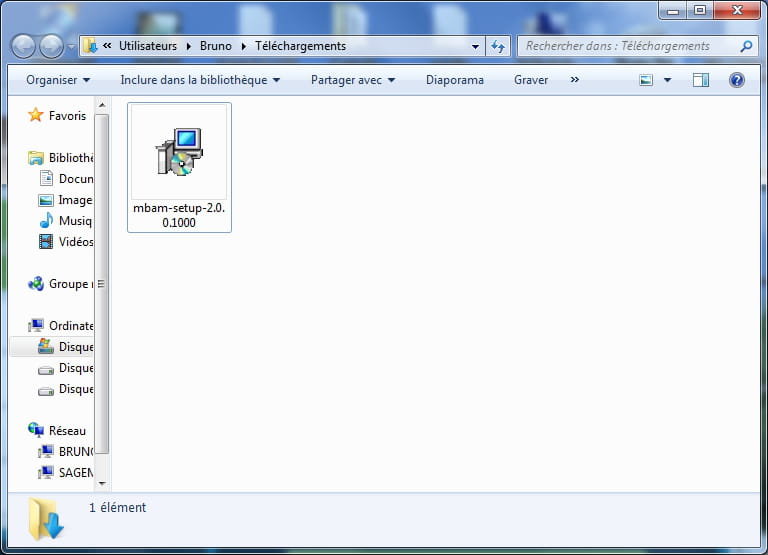
Il faut maintenant ouvrir le fichier , clic droit bien évidement :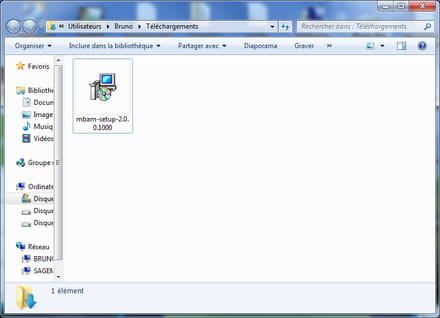
Instalation simple, choisir sa langue et se laisser guider
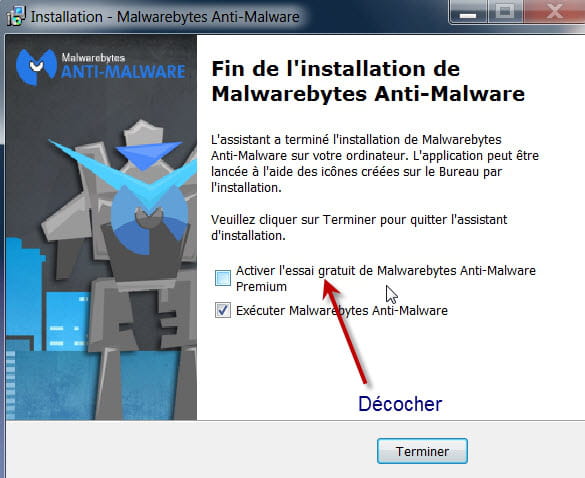
A la fin de l'installation, décoche l'option "Activer l'essai gratuit de Malwarebytes Anti-Malware Premium".
La case Exécuter Malwarebytes Anti-Malware reste cochée.
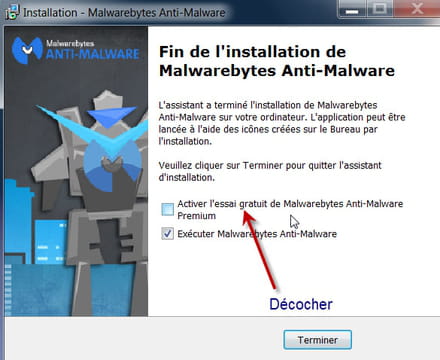
Au premier démarrage de Malwarebytes Anti-Malware, une popup en bas à droite vous informe que les définitions virales ne sont pas à jour.
- 1 Cliquez dessus mettre à jour maintenant
- 2 Puis cliquez sur Examen en haut.
- 3 Le scan se lance et les objets détectés sont énumérés, une fois le scan terminé, la liste des menaces apparaît.
- 4 Choisir mettre en quarantaine puis aller dans l'onglet quarantaine pour tout supprimer
Il est possible que Malwarebytes demande de redémarrer l'ordinateur, acceptez en cliquant sur Yes.
l'onglet Historique permet de retrouver les rapports afin de les poster sur le forum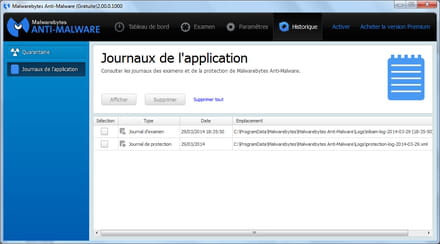
Á la deuxième utilisation (et les suivantes)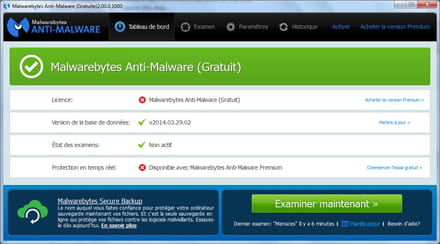
Cliquer sur l'onglet Examen , il faut que soit coché examen menaces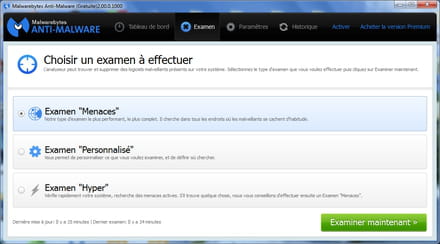
puis examiner maintenant
si rapport demandé , le poster sur le forum
_____________________________________________
n'oublie pas le Diag
Merci ;)
-
-
-
ContributeurBonjour
un autre ZHPDiag serait bien ....
-
-
ContributeurMerci ...
Je te conseil de changer tes mots de passe et de virer tes P2P car tu as attrapé un "keylogger" :
https://www.commentcamarche.net/contents/1226-keylogger
passe USBFix et Malwarebytes, puis le script ZHPFix ensuite refais moi un ZHPDiag !
Merci :USBFix
Télécharge : UsbFix par El Desaparecido sur ton Bureau.
Lien direct
A / Si ton antivirus affiche une alerte, ignore-la et désactive l'antivirus temporairement. Tous les Antivirus
B / Branche toutes tes sources de données externes à ton PC (clé USB, disque dur externe, etc...) sans les ouvrir.
C / Double clique sur UsbFix.exe.
D / Clique sur Options, dans le menu BBCode choisis CCM
E / Valide en cliquant sur Appliquer.
F / UsbFix se relancera pour prendre en compte tes réglages.
>gras>G / </gras> Clique sur Recherche
H / Clique sur Nettoyage.
H / Laisse travailler l'outil, ton bureau ne sera pas accessible durant la phase de nettoyage.
I / À la fin du scan, un rapport va s'afficher, poste-le dans ta prochaine réponse sur le forum.
1 / Le rapport est aussi sauvegardé à la racine du disque système.
( C:\UsbFix\Log\UsbFix [Clean 1] Nom de l'ordinateur.txt ).
( CTRL+A pour sélectionner, CTRL+C pour copier et CTRL+V pour coller )
2 / ->> Tutoriel (aide) en images sur le site de l'auteur.
________________________________________Malwarebytes
Nouvelle version
Toujours gratuite !
Toujours simple d'utilisation
Téléchargement >> Malwarebytes
ou bien mirroir
Il faut maintenant ouvrir le fichier , clic droit bien évidement :
Instalation simple, choisir sa langue et se laisser guider
A la fin de l'installation, décoche l'option "Activer l'essai gratuit de Malwarebytes Anti-Malware Premium".
La case Exécuter Malwarebytes Anti-Malware reste cochée.
Au premier démarrage de Malwarebytes Anti-Malware, une popup en bas à droite vous informe que les définitions virales ne sont pas à jour.
- 1 Cliquez dessus mettre à jour maintenant
- 2 Puis cliquez sur Examen en haut.
- 3 Le scan se lance et les objets détectés sont énumérés, une fois le scan terminé, la liste des menaces apparaît.
- 4 Choisir mettre en quarantaine puis aller dans l'onglet quarantaine pour tout supprimer
Il est possible que Malwarebytes demande de redémarrer l'ordinateur, acceptez en cliquant sur Yes.
l'onglet Historique permet de retrouver les rapports afin de les poster sur le forum
Á la deuxième utilisation (et les suivantes)
Cliquer sur l'onglet Examen , il faut que soit coché examen menaces
puis examiner maintenant
si rapport demandé , le poster sur le forum
_________________________________________
et le script :
ZHPFix Script
ATTENTION !!! : Script personnalisé pour cette machine uniquement , ne pas reproduire !!
/!\ Double Avertissement /!\
.
Ce script est seulement valable pour ce pc, en cours de nettoyage, à ne pas utiliser sur un autre pc,
risque de plantage !
Ce script va cibler certains éléments à supprimer :- Copie les lignes suivantes (surligner et copier) :
Script ZHPFix
ShortcutFix
M2 - MFEP: RegExtension {e4f94d1e-2f53-401e-8885-681602c0ddd8} . (...) -- C:\ProgramData\McAfee Security Scan\Extensions\{e4f94d1e-2f53-401e-8885-681602c0ddd8}.xpi => McAfee, Inc
O2 - BHO: MSS+ Identifier [64Bits] - {0E8A89AD-95D7-40EB-8D9D-083EF7066A01} . (.McAfee, Inc. - Quick Browser Identifier for MSS+ Tool.) -- C:\Program Files\McAfee Security Scan\3.8.150\McAfeeMSS_IE.dll => McAfee, Inc
O4 - HKCU\..\Run: [uTorrent] . (.BitTorrent Inc. - µTorrent.) -- C:\Users\Christophe\AppData\Roaming\uTorrent\uTorrent.exe =>P2P.BitTorrent
O4 - HKCU\..\Run: [service.exe] . (...) -- C:\Program Files (x86)\KG Monitor\service.exe
O4 - HKUS\S-1-5-21-200227725-3474806247-2416335215-1001\..\Run: [uTorrent] . (.BitTorrent Inc. - µTorrent.) -- C:\Users\Christophe\AppData\Roaming\uTorrent\uTorrent.exe =>P2P.BitTorrent
O4 - HKUS\S-1-5-21-200227725-3474806247-2416335215-1001\..\Run: [service.exe] . (...) -- C:\Program Files (x86)\KG Monitor\service.exe
[MD5.00000000000000000000000000000000] [APT] [{0B5CDA70-6058-4138-BE81-835D7607CBC1}] (...) -- C:\Users\Ange&Chris\AppData\Roaming\mystartsearch\UninstallManager.exe (.not file.) [0] =>PUP.StartSearch
[MD5.00000000000000000000000000000000] [APT] [{6ACE1CE6-648D-4CD8-B618-E62BCD052C35}] (...) -- C:\Users\Ange&Chris\AppData\Roaming\sweet-page\UninstallManager.exe (.not file.) [0] =>PUP.SweetPage
[MD5.00000000000000000000000000000000] [APT] [{6AD1D91B-627F-47B0-BCEA-05ADA213B028}] (...) -- C:\Users\Ange&Chris\AppData\Local\PriceMeter\uninst.exe (.not file.) [0] =>PUP.PriceMeter
[MD5.00000000000000000000000000000000] [APT] [{9AFECDAC-68A0-43D2-9DB0-3CCFEF25684D}] (...) -- C:\Users\Ange&Chris\AppData\Roaming\webssearches\UninstallManager.exe (.not file.) [0] =>Hijacker.WebsSearches
[MD5.00000000000000000000000000000000] [APT] [{ACB29420-4B18-4669-9DC1-3DC9A171E4EC}] (...) -- C:\Users\Ange&Chris\AppData\Roaming\omiga-plus\UninstallManager.exe (.not file.) [0] =>Hijacker.OmigaPlus
O42 - Logiciel: McAfee Security Scan Plus - (.McAfee, Inc..) [HKLM][64Bits] -- McAfee Security Scan => McAfee, Inc
O42 - Logiciel: µTorrent - (.BitTorrent Inc..) [HKCU][64Bits] -- uTorrent =>P2P.BitTorrent
[HKCU\Software\BitTorrent] =>P2P.BitTorrent
[HKCU\Software\Coinis]
[HKCU\Software\EWghzOHGUYVgte]
[HKCU\Software\K3WXmXqKhq3UCvbW]
[HKCU\Software\k9hZ2F8akmiJPPKwDcr]
[HKLM\Software\Wow6432Node\Software]
O43 - CFD: 02/03/2015 - 23:22:22 - [] ----D C:\Program Files (x86)\HomeKeylogger => Infection Keylog (Keylogger.Home)
O43 - CFD: 02/03/2015 - 23:16:16 - [] ----D C:\Program Files (x86)\KG Monitor
O43 - CFD: 27/12/2014 - 15:27:42 - [] ----D C:\ProgramData\McAfee Security Scan => McAfee, Inc
O43 - CFD: 03/05/2014 - 18:26:28 - [] ----D C:\ProgramData\{F9CD6566-34FB-4F9F-9994-15FBD73F4A78}
O43 - CFD: 02/03/2015 - 23:16:16 - [] ----D C:\ProgramData\Microsoft\Windows\Start Menu\Programs\Keylogger_Gratuit
O43 - CFD: 27/12/2014 - 15:27:43 - [] ----D C:\ProgramData\Microsoft\Windows\Start Menu\Programs\McAfee Security Scan Plus => McAfee, Inc
O43 - CFD: 02/03/2015 - 23:16:32 - [] ----D C:\Users\Christophe\AppData\Roaming\KG Monitor
O43 - CFD: 16/06/2015 - 16:38:31 - [] ----D C:\Users\Christophe\AppData\Roaming\uTorrent =>P2P.µTorrent
O45 - LFCP:[MD5.2359F6416398BC29600B5A61A6517554] - 14/06/2015 - 06:27:51 ---A- - C:\Windows\Prefetch\OPTIMIZERPRO.EXE-A9AB85D3.pf =>PUP.OptimizerPro
O45 - LFCP:[MD5.1D963E2B8562152C518B720E9E194BA2] - 14/06/2015 - 06:25:04 ---A- - C:\Windows\Prefetch\OPTIMIZERPRO.TMP-6AAF5F3A.pf =>PUP.OptimizerPro
O45 - LFCP:[MD5.2274928555748D6BC043B6DFDEA0BB18] - 09/06/2015 - 19:42:46 ---A- - C:\Windows\Prefetch\OPTIMIZERPRO.TMP-C26EE541.pf =>PUP.OptimizerPro
O45 - LFCP:[MD5.1F93A6CC938E03A09B2A8A8BBA979BFA] - 08/06/2015 - 17:41:48 ---A- - C:\Windows\Prefetch\PACKAGE_OPTIMIZERPRO_INSTALLE-4B0A4ABE.pf =>PUP.OptimizerPro
O45 - LFCP:[MD5.139F6260ADB0F46B929F2D702B3C7A09] - 09/06/2015 - 19:37:14 ---A- - C:\Windows\Prefetch\PACKAGE_OPTIMIZERPRO_INSTALLE-E9023570.pf =>PUP.OptimizerPro
O45 - LFCP:[MD5.C022D6FCD1A532330070077781791C67] - 13/06/2015 - 12:50:32 ---A- - C:\Windows\Prefetch\RKFREE_SETUP64.EXE-BEB8619B.pf =>Keylogger.Logixoft
O45 - LFCP:[MD5.F9D64309E32A885D2998FF71021D80FB] - 02/06/2015 - 18:23:24 ---A- - C:\Windows\Prefetch\UPGMSD_FR_596.EXE-42A3B115.pf =>PUP.CrossRider
O45 - LFCP:[MD5.8CAE3DE0A9A55C5947F8A56F4662CC75] - 08/06/2015 - 17:33:31 ---A- - C:\Windows\Prefetch\UPGMSD_FR_618.EXE-BEB78BB3.pf =>PUP.CrossRider
O45 - LFCP:[MD5.FE96577BAA6993E0C47C2A81D69223C2] - 16/06/2015 - 06:49:03 ---A- - C:\Windows\Prefetch\UTORRENT.EXE-6718A03A.pf =>P2P.µTorrent
O51 - MPSK:{a88fe8d9-e4a6-11e3-8255-806e6f6e6963}\AutoRun\command. (.Microsoft Corporation - Microsoft Setup Bootstrapper.) -- E:\SETUP.exe
O61 - LFC: 12/06/2015 - 08:21:20 ----- . (...) -- C:\Users\Christophe\AppData\Local\Temp\is45637729\88955775_stp\gvstb.exe [40960] => Temporary file not necessary
O61 - LFC: 12/06/2015 - 08:21:41 ---A- . (.Adobe Systems Inc.) -- C:\Users\Christophe\AppData\Roaming\Mozilla\Firefox\Profiles\tv0mqy34.default-1416915785634\gmp-eme-adobe\11\eme-adobe.dll [5916912]
O61 - LFC: 13/06/2015 - 08:20:25 ---A- . (.SoftBrain Technologies Ltd..) -- C:\Users\Christophe\AppData\Local\Microsoft\Windows\INetCache\IE\5C6D356B\SmartWebInstaller[1].exe [759544] =>PUP.SmartWeb
O61 - LFC: 13/06/2015 - 08:21:11 ---A- . (.Infonaut.) -- C:\Users\Christophe\AppData\Local\Microsoft\Windows\INetCache\IE\SRVMDSCS\infonaut-setup-1.10.0.14[1].exe [1041328] =>PUP.Infonaut
O61 - LFC: 13/06/2015 - 08:21:14 ---A- . (.HTabp.com.) -- C:\Users\Christophe\AppData\Local\Microsoft\Windows\INetCache\IE\WPIT4QZ6\face_istartsurf[1].exe [670176] =>PUP.Istart
O61 - LFC: 14/06/2015 - 08:20:15 ---A- . (.PCUtilities Software Limited.) -- C:\Users\Christophe\AppData\Local\Microsoft\Windows\INetCache\IE\0TMJ4RNL\OptimizerPro[1].exe [6217432] =>PUP.OptimizerPro
O61 - LFC: 14/06/2015 - 08:20:16 ---A- . (.4.2.0.2838ZoomWebLists.) -- C:\Users\Christophe\AppData\Local\Microsoft\Windows\INetCache\IE\11ANAW8S\offer_7940[1].exe [95887] =>PUP.Zoom
O61 - LFC: 14/06/2015 - 08:20:28 ---A- . (.Cinema PlusV11.06.) -- C:\Users\Christophe\AppData\Local\Microsoft\Windows\INetCache\IE\I7UCM1WC\setup[1].exe [13764608] =>PUP.CrossRider
O61 - LFC: 14/06/2015 - 08:21:19 ---A- . (...) -- C:\Users\Christophe\AppData\Local\Microsoft\Windows\INetCache\IE\WPIT4QZ6\VuuPC_VO2_8907[1].exe [229120] =>PUP.VuuPC
O61 - LFC: 14/06/2015 - 08:21:20 ---A- . (.4.2.0.2838ZoomWebLists.) -- C:\Users\Christophe\AppData\Local\Temp\nsbF2B0.tmp\bandoffer.exe [95887] =>PUP.Zoom
[MD5.429087F212C23B8B699FDAC2A8C33DD9] [SPRF][08/06/2015] (...) -- C:\ProgramData\im2hi33.dat [112]
O87 - FAEL: "{B6F02A1F-2982-4DD7-B4FD-1DED7BA204BE}" | In - None - P6 - TRUE | .(.BitTorrent Inc. - µTorrent.) -- C:\Users\Christophe\AppData\Roaming\uTorrent\uTorrent.exe =>P2P.BitTorrent
O87 - FAEL: "{DF0F011A-078F-4921-A879-267711F5E2ED}" | In - None - P17 - TRUE | .(.BitTorrent Inc. - µTorrent.) -- C:\Users\Christophe\AppData\Roaming\uTorrent\uTorrent.exe =>P2P.BitTorrent
SS - | Demand 09/04/2014 289256 | (McComponentHostService) . (.McAfee, Inc..) - C:\Program Files\McAfee Security Scan\3.8.150\McCHSvc.exe => McAfee, Inc
[HKCU\Software\Microsoft\Windows\CurrentVersion\Uninstall\uTorrent] =>P2P.BitTorrent^
[HKCU\SOFTWARE\Microsoft\Windows\CurrentVersion\Run]:uTorrent =>P2P.BitTorrent^
C:\Users\Christophe\AppData\Roaming\uTorrent =>P2P.µTorrent^
C:\Program Files (x86)\HomeKeylogger =>Keylogger.Home
[HKCU\Software\BitTorrent] =>P2P.BitTorrent^
ProxyFix
EmptyPrefetch
EmptyFlash
SysRestore
FirewallRAZ
EmptyTemp
- Lance ZHPFix à partir du raccourci sur ton Bureau (si tu es sous Windows Vista ou Windows 7, fais le par un clic-droit --> Exécuter en temps qu'administrateur)
- Clique sur Importer, (vérifie) .Les lignes se collent automatiquement dans ZHPFix, sinon colle les lignes
- Avant toute opération, ZHPFix vide la corbeille cela peut durer jusqu'à plusieurs minutes (mais tu peux dire non )
- Clique sur le bouton « GO » pour lancer le nettoyage.
- Copie/colle la totalité du rapport dans ta prochaine réponse.
- Un redémarrage est nécessaire .....
- Un ZHPDiag de vérification aussi
- Merci
Tutoriels Tutoriels officiels
_____________________________________
N'oublie pas le Diag ...
;)
-
Bonsoir,
Pour keylogger, c'est moi qui l'ai installé, j'ai des ados à la maison et je tiens à surveiller ce qu'ils font sur le net.
je voulais juste supprimer le logiciel en objet et j'espère que ça m'a aussi supprimer un message apparaissant de temps à autre me demande comment je souhaite ouvrir le fichier js
dois-je continuer tes recommandations du coup ? -
Bonsoir,
ci- joint le zhpfix et le zhp diag :
https://www.cjoint.com/c/EFtsjMKOXJE
https://www.cjoint.com/c/EFtskogXdQE
pour éviter à l'avenir ce genre "d'intrusions" que me conseille tu d'installer ? peux t'on se prémunir en prenant des anti-virus et anti-malware gratuits ? -
ContributeurBonsoir,
pour éviter à l'avenir ce genre "d'intrusions" peux t'on se prémunir
oui on peut
à la fin de la désinfection tu auras pas mal de chose qui "t'apprendront" à te servir d'internet !
pour moi c'est bon :
alors il faut 1 et un seul antivirus ! et les quelques logiciels et informations suivantes :
c'est juste des conseils ......
C'est un canned, (discours déjà prêt) si il y a des liens qui ne fonctionnent pas il suffit de me le signaler .fin de désinfection
ensuite Quelques conseils
Pour terminer :
Les programmes que nous avons utilisés ne doivent pas être conservés.
Beaucoup d'entre eux peuvent être dangereux et entrainer des dommages irréversibles sur ton système s'ils sont utilisés sans l'aide d'une personne qualifiée, de plus, fréquemment modifiés et mis à jour par leurs auteurs ils deviennent très rapidement obsolètes, en plus d'encombrer inutilement ton bureau.
1/ Désinstallation des outils :
Delfix
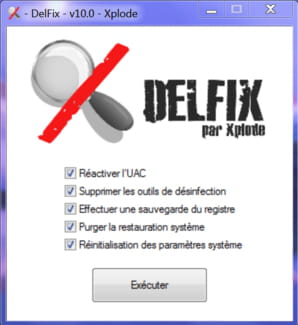
Delfix à changé et est devenu plus performant !
1 - Télécharges DelFix sur votre bureau ICI (grosse flèche verte)
2 - Vous pouvez cocher la case "réactiver l'UAC s'il a été désactivé !
la case "suprimer les outils de désinfection est cochée par défaut !
3 - vous pouvez cocher la case "éffectuer une sauvegarde du registre ! (au cas ou il y est un pbl )
4 - vous pouvez cocher la case "purger la restauration système" tous les anciens points seront supprimés et un nouveau "sain" sera créer !
5 - enfin cliquez sur : exécuter
ps : Pour usage simple si rien n'est indiqué le passer comme il est programmé !
Puis :
2/Télécharge et installe
Ccleaner
CCleaner (N'installe pas la Yahoo Toolbar) :
1 - Avec ce logiciel on va supprimer les fichiers temporaires et inutiles sur ton PC. Ce n'est pas un logiciel qui supprime les infections
2 - Avant toute chose commence par décocher la case activer la surveillance du système :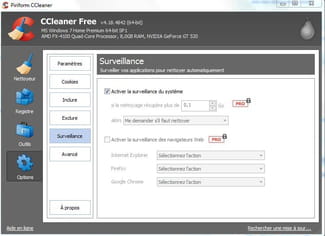
3- Lance-le. Va dans Options puis Avancé et décoche la case Effacer uniquement les fichiers etc....
4- Va dans Nettoyeur, choisis Analyse. Une fois terminé, lance le nettoyage.
5- Lance le nettoyage autant de fois qu'il faut pour que ce soit vide !
tu as aussi beaucoup de programmes au démarrage , (et qui reste actif tout le temps (évidement))
laisse Ccleaner comme il est paramétré , c'est plus léger mais c'est plus sur !!!
pour les désactiver (les programmes au démarrage) , moi j'utilise ccleaner
>> je l'ouvre >> onglet >> outil , puis >>démarrage et je désactive certains programmes
je te conseille de désactiver tout les programmes (surtout ceux que tu ne connais pas !) sinon >> recherche google !
sauf l'antivirus !
(sur les 3 ou 4 moteurs de recherche présent ! si..!)
(les programmes seront toujours là quand tu en auras besoin mais ne "tourneront" plus continuellement !)
puis à l'onglet Nettoyeur , Analyser , puis Nettoyer, !plusieurs fois , jusqu'a ce qu'il n'y ai plus rien
en suite la fin tu fermes et tu redemarres ton ordinateur pour que tes paramètrages soit pris en compte !
Enfin(si cela n'a pas été fait avec Delfix)
3/ Désactive la restauration système et crée un point de restauration
1 - Dans la barre des tâches de Windows, clique sur Démarrer.
2 - Clique avec le bouton droit de la souris sur Poste de travail puis clique sur Propriétés.
3 - Dans l'onglet Restauration du système, coche "Désactiver la Restauration du système"
4 - Clique sur Appliquer.
5 - Ensuite décoche "Désactiver la restauration du système"
6 - Clique sur appliquer puis ok
Crée un point de restauration en cliquant sur démarrer => tous les programmes => accessoires => outils système => restauration du système => créer un point de restauration => tu mets un nom (par exemple : PR après désinfection) puis tu valides .
OU : Logiciel de Lady >>(très simple d'utilisation) : oneclick-2-restore-point
-------------------------------------------------------------
IMPORTANT
Maintenir ses programmes à jourSécunia
téléchargement :
Sécunia
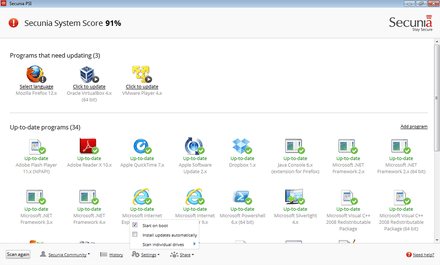
Une connexion internet active est nécessaire pendant le fonctionnement du logiciel.Secunia PSI scanne votre PC :
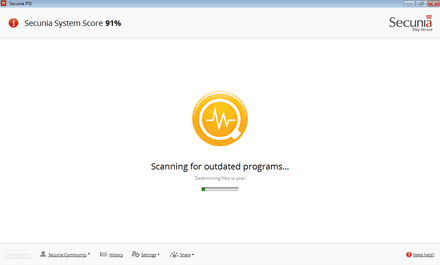
Plusieurs vieilles versions "dangereuses" à utiliser ont été détectées :
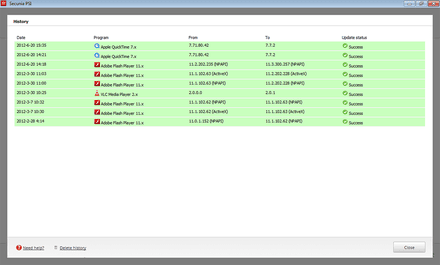
Historique
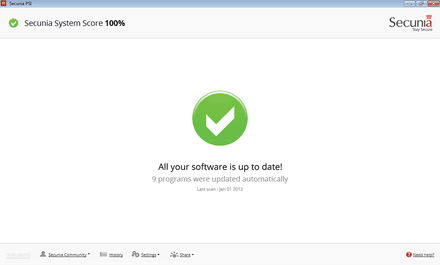
Résumé :
Tutoriel et site éditeur
____________________________________________________________
Malwarebytes
Nouvelle version
Toujours gratuite !
Toujours simple d'utilisation
Téléchargement >> Malwarebytes
ou bien mirroir
Il faut maintenant ouvrir le fichier , clic droit bien évidement :
Instalation simple, choisir sa langue et se laisser guider ne pas oublier de décocher Activer l'essai gratuit de Malwarebytes Anti-Malware Premium
Au premier démarrage de Malwarebytes Anti-Malware, une popup en bas à droite vous informe que les définitions virales ne sont pas à jour.
- 1 Cliquez dessus
- 2 Puis cliquez sur Examen en haut.
- 3 Le scan se lance et les objets détectés sont énumérés, une fois le scan terminé, la liste des menaces apparaît.
- 4 Choisir mettre en quarantaine puis aller dans l'onglet quarantaine pour tout supprimer
Il est possible que Malwarebytes demande de redémarrer l'ordinateur, acceptez en cliquant sur Yes.
l'onglet Historique permet de retrouver les rapports afin de les poster sur le forum
Á la deuxième utilisation (et les suivantes)
Cliquer sur l'onglet Examen , il faut que soit coché examen menaces
puis examiner maintenant
si rapport demandé , le poster sur le forum
_____________________________________________
SXGU de igor 51
Téléchargement
Compatible : Windows XP (32 / 64 bit), Vista (32 / 64 bit), 2008, Windows 7 (32 / 64 bit)
Utilisateur d'AVAST : Il vous faut désactiver les agents de protections le temps de l'exécution.
Désactiver l'Agent WEB pour que l'outil puisse correctement fonctionner.
Au menu principal, choisir l'option Rapport.
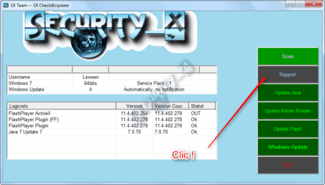
Le rapport indique que Flash player pour Internet Explorer (ActiveX) n'est pas à jour, il suffit de cliquer sur le bouton Update Flash pour lancer la mise à jour au travers du navigateur concerné.
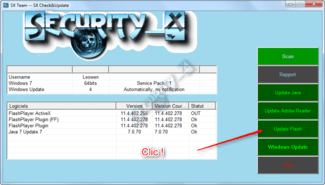
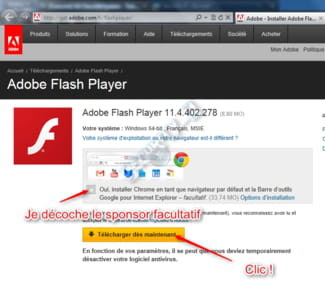
Le programme vous ouvre le navigateur concerné instantanément sur la page de téléchargement de la mise à jour qui fait défaut
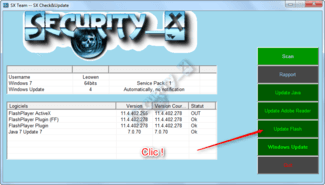
A noter que vous pouvez visualiser instantanément les mises à jour à faire sans lancer de rapport comme sur cette image:
ssouligne>Information complémentaire : </souligne>
Maintenir Java, Adobe Reader et Flash Player à jour :
https://www.malekal.com/maintenir-java-adobe-reader-et-le-player-flash-a-jour/
Et aussi :
Comment éviter les fausses mises à jour
_______________________________________________________________________________________________________________D'autre liens TRÈS utiles Pour les mises à jour :
Java
Adobe reader
Flash player
Update checker
Delfix
Ccleaner
Unchecky
Comodo
________________________________________________________________________________________________________________
4/ Maintenant je te propose un peu de lecture !
1 - Conserve MBAM. Il te servira à scanner les fichiers douteux en complément de l'antivirus et scanne le disque dur régulièrement. Mais n'oublie pas de faire la mise à jour avant de lancer le scan.
2 - Installe l'extension de sécurité adblock plus pour bloquer les publicités : AdBlock_Plus
3 - Extension pour ton navigateur internet : WOT
Voici une extension à télécharger qui te permettra, en faisant tes recherches sur google, de savoir si le site proposé lors de tes recherches est un site de confiance ou un site à éviter car il pourrait infecter ton PC :
Pour Firefox : WOT Firefox
Pour internet explorer: WOT_IE
4 - Ci-dessous un tutoriel pour t'aider à installer WOT:
tuto_WOT
Un lien utile et important : Mettre à jours son PC contre les failles de sécurité.
5/ - Tu peux lire ce sujet sur les logiciels recommandés :
logiciels_recommandés
6/- Et celui ci, sur les logiciels gratuits à éviter :
logiciels à éviter
7/- Et ce dossier sur la prévention et protection:
prévention_protection
8/ - Si tu utilise FireFox, vérifie que tes plugin sont à jour :
plugin
9/ Pourquoi les P2P sont nocifs :
Tout savoir sur les P2P , merci Malekal
et http://www.malwareteks.com/articles/MalwareSources.php
10/ - Reconnaitre les PUPS
PUPS
11/ Pour ne plus se faire avoir, A lire :
Programmes parasites / PUPs
12/ - Enfin les Toolbars c'est pas obligatoire
Toolbars
13/ - La sécurité de son PC c'est quoi ?
La sécurité de son PC
14/ - Ne pas avoir plusieurs anti-virus
https://www.commentcamarche.net/faq/8835-installer-plusieurs-antivirus-pour-augmenter-la-securite
15/ - Pour libérer un peu d'espace sur ton disque
http://www.malekal.com/2011/09/04/comment-liberer-de-lespace-disque/
16/ - Pense à marquer le fil comme résolu !
comme ceci
- Sois plus vigilant(e) sur Internet à l'avenir !
Voilà pour moi c'est terminé.
Si tu as des questions n'hésite pas.
Bon wee-end ..
;)
-
Bonjour, merci bcp pour ton aide et tes conseils
J'ai de la lecture pour le we, je reviens vers toi si j'ai des questions
bon we -
Bonjour,
plusieurs questions me viennents :
1) j'ai Windows defender comme anti-virus, est-ce efficace ? dois-je le laisser ou en privilégier un autre ?
2) comme tu me l'indiques, malwarebytes est périmé, que faire ?
3) je n'ai pas saisi à quoi servait SXGU ? -
Contributeurbonsoir,
1) Windows defender n'est pas un antivirus comme on l'entend , il faut un autre antivirus avec !
2) Malwartebytes se met à jour tout seul , il suffit de le lancer par le raccourcis !
3) SXCU sert à la mise à jour de java et Adobe et Flash ....
-
3) par contre je suis sous windows 8 !!!




- 1
- 2
Suivant
