
Créer et formater une partition
Résolu
Bonjour tlm,
Je dispose d'un nouvel ordi tout neuf, par contre il n'y a qu'un seul disque dur.
une fois création et formatage de partitions, est-il possible de modifier la capacité au fil du temps ou c'est définitif ?
Voici la capacité de mon unique disque dur SSD : 1 To IDS NVMe
Merci d'avance,
Nadège
Nadege@64
31 réponses
Modifier la taille des partitions après la création et le formatage d'un seul disque est possible, mais dépend des outils employés et de l'espace libre disponible. Des solutions existent, notamment via l'outil de gestion des disques de Windows ou des logiciels tiers comme MiniTool Partition Wizard Free, qui permettent de réduire C: et d'étendre un autre volume. Il faut noter que les manipulations impliquent des risques pour les données et nécessitent une vérification de l'adjacence des espaces non alloués et la compatibilité des outils utilisés. En pratique, les espaces non alloués doivent être contigus pour être fusionnés avec une partition adjacente, et certains outils exigent des redémarrages ou des sauvegardes préalables.
-
Bonjour,
Oui, c'est possible mais pas toujours avec l'outil de Windows, vous pouvez tentez de reduire la partition de C pour en créer une autre avec des logiciels tiers comme mini tools partition wizard free.
-
Merci pour m'avoir répondue Brucine.
A+++
Je vais éteindre mon PC (l'ancien).
-
Merci pour ta réponse que je garde " sous le coude " car j'ai autre chose à solutionner.
Bonne nouvelle semaine Winux.
-
De rien,
Si tu es débutante en partitionnement, je te conseillerais juste de ne pas supprimer les autres petites partitions vitales, comme la partition de récupération et systèmes de windows, ainsi que le système de fichiers, tous minuscules elles sont là pour le bon fonctionnement et ne prennent pas de place.
-
Et oui, je suis totalement débutante.
Sur mon PC précédent (là où j'ai été récupéré mes fichiers et programmes pour les graver), voici ce j'ai encore :
- Sur l'unité C
Espace utilisé > 118 Go
Espace libre > 102 Go
Total > 220 Go
______________________________
- Sur l'unité D
Espace utilisé > 28,4 Go
Espace libre > 902 Go
Total > 931 Go
_______________________________
Sur mon ordi neuf, voici ce que j''ai : 889 Go libres sur 952 Go
En mettant tout sur C, pensez-vous qu'il me restera assez de place ?
Je fais beaucoup de graphisme (PSP + Photoshop
A+.
-
Bonjour,
La partition C: de ton ancien PC contient de toute façon Windows, qui a été créé sur le nouveau et n'a pas à y être recopié.
Mais même en admettant que tu aies grosso modo entre C: et D: 150 Go de données à transférer qu'il va rester de la place et que de toute façon les logiciels de partitionnement dynamique (Mini Tools, Aomei Partition Assistant, Easeus Partition Master...) permettent précisément d'agrandir ou de diminuer au profit d'une autre partition selon le besoin.
Ma partition Windows où ne sont installés que quelques logiciels (la plupart sont sur une partition Programmes dédiée) pèse moins de 40 Go mais il est sain d'y laisser de l'espace libre, 100-120 Go me paraît un bon compromis.
J'ai une quatrième partition (Sauvegarde de certains programmes, pilotes...) qui n'est pas une obligation, si tu ne t'en sers pas, l'idée est d'en faire deux autres, une pour les programmes l'autre pour les données, étant entendu que également pour des raisons de facilité de sauvegarde externe on désignera cette dernière comme dossier de stockage des données des différents logiciels, voire des images, vidéos, téléchargements sans forcément déplacer les dossiers système correspondants mais en en créant des dédiés.
Pour la répartition entre ces deux partitions, qu'on pourra toujours changer, personne ne peut "peser" à ta place, mais la règle est que même s'ils sont relativement nombreux et sauf cas spécifiques (jeux...), la partition de programmes ne pèse jamais très lourd contrairement à des données graphiques qui peuvent être envahissantes.
On peut par exemple commencer par mettre cette partition de programmes à 50 Go, c'est déjà beaucoup plus que chez moi et garder le reste pour les données et adapter au fur et à mesure. -
@brucine
Tu ne peux pas, si à l'identique, ne pas avoir assez de place puisque tu pars de
150 Go utilisés entre les deux anciens disques alors que le nouveau fait 1 To.
Mais tu ne peux pas non plus copier les programmes installés sur l'ancien PC (sauf une minorité d'utilitaires portables ou auto-exécutables) sur le nouveau, il faut les réinstaller puis transférer les données correspondantes.
Dans un certain nombre de cas, il ne s'agit que fichiers "externes" (documents Word, images...) pour la partition de données.
Dans d'autres il s'agit de paramètres système, par exemple ceux du navigateur, il faut alors après réinstallation copier les fichiers de l'ancien profil (identifiants, favoris...) sur le nouveau.
-
-
Ne recevant plus d'alerte si nouveau message, je découvre ton commentaire seulement Brucine.
Ce que tu m'écris est trop compliqué pour moi, je suis désolée.
A+++
-
C'est pourtant simple, précisons.
J'utilise Aomei Partition Assistant, le processus est le même dans les autres logiciels.
https://www.aomei.fr/partition-manager/pa-standard.html
Dans les versions gratuites de ces logiciels, on ne peut changer la taille que de partitions adjacentes, s'il y en a plus de deux on devra donc procéder en plusieurs étapes.
Supposons, à toi d'adapter et tu pourras toujours modifier plus tard, que tu veuilles avoir une partition Windows de 100 Go, une pour les programmes de 50 Go, le reste de données.
Je clique droit sur la partition Windows, déplacer et redimensionner.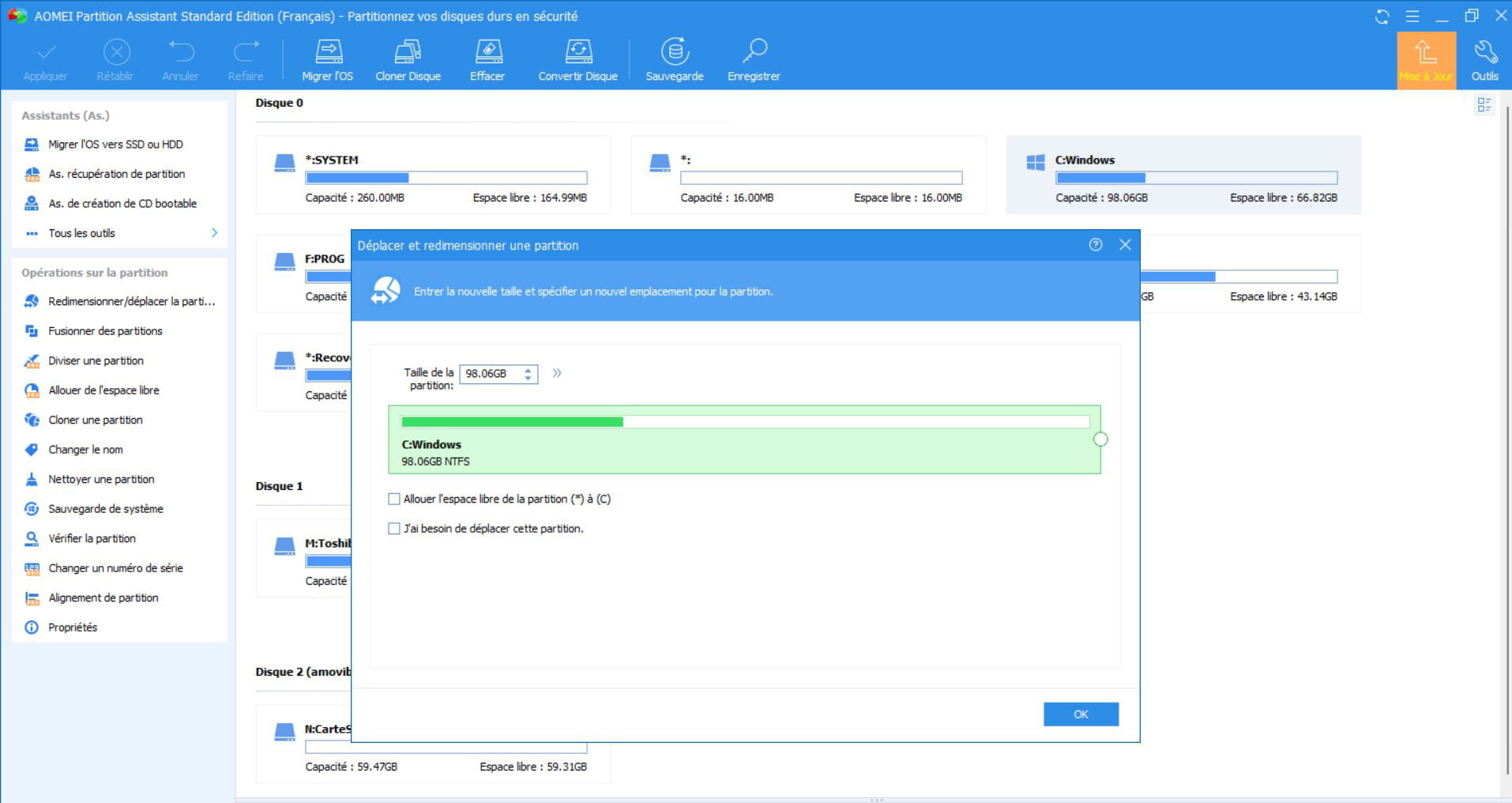
Je me saisis avec la souris du petit rond à droite, je le déplace vers la gauche jusqu'à ce que la taille ne soit plus que de 100 Go.
Le résultat est un espace libre avec une étoile de la différence, dans mon exemple de 42,85 Go.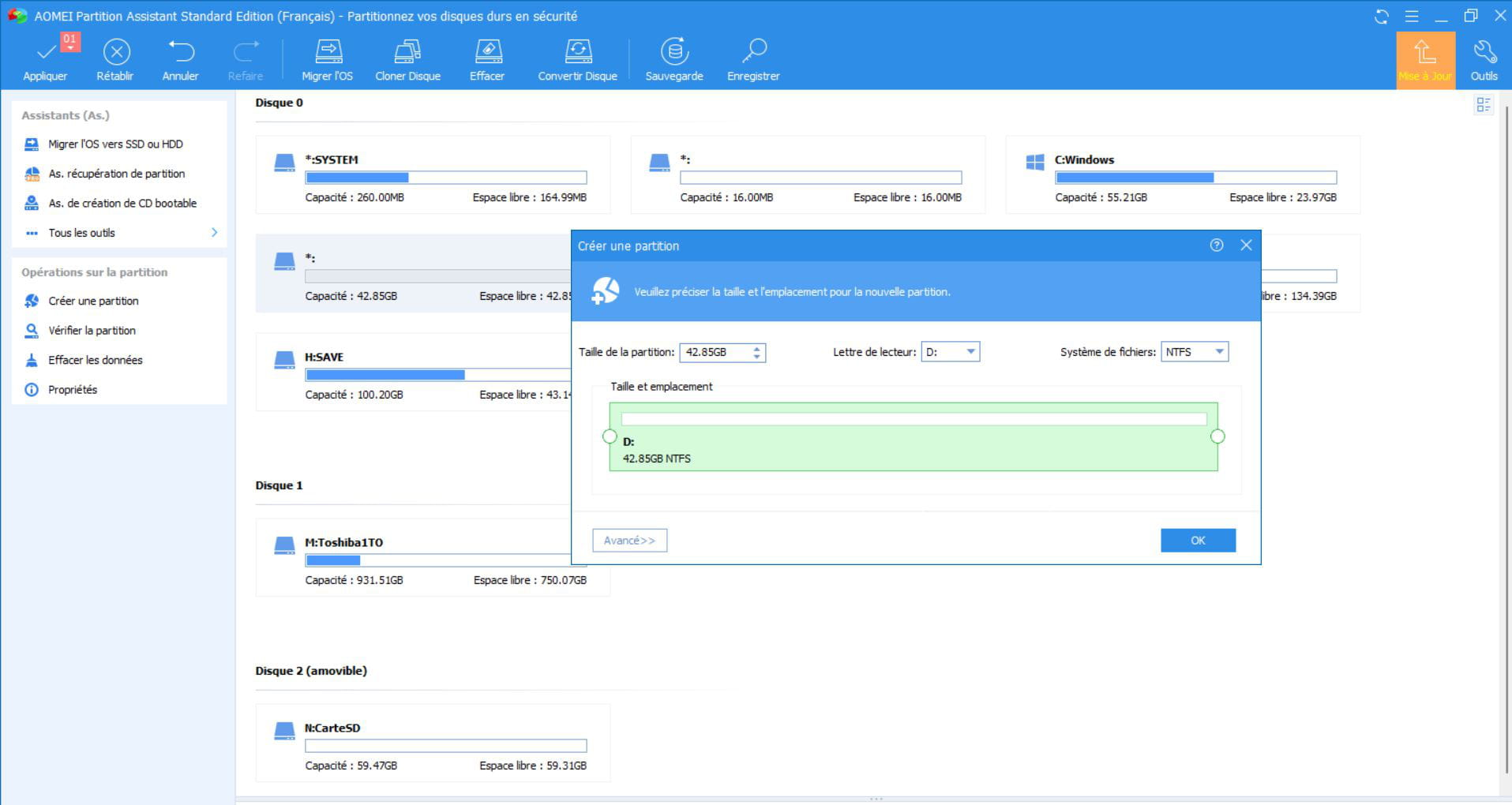
Clic droit, créer une partition, le système propose la première lettre libre D:, si ça ne me plaît pas je change; valider, nouveau clic droit, changer le nom pour celui qui me plaît, par exemple Programmes.
Recommencer l'opération dans cette nouvelle partition Programmes en la réduisant à 50 Go, renommer ce qui reste par exemple Data.
Appliquer en haut à gauche pour mettre à jour l'ensemble de mes modifications.
Mise en oeuvre:
-réinstaller systématiquement ses programmes dans la partition Programmes à partir de leurs DVD ou de leur exécutable téléchargé.
-créer dans la partition Data autant de dossiers thématiques que je souhaite (musique, photos...)
La question suivante est de transférer les données de l'ancien PC au nouveau, tu ne précises pas, réseau local ou support USB, la deuxième solution est plus simple.
Faire un copier-coller (PAS un couper-coller) de l'ancien PC sur la clé puis dans la partition Data, procéder par morceaux successifs si sa taille est insuffisante en supprimant sur la clé USB après chaque copie partielle.
Restent les finitions: par exemple réinstaller le navigateur sur le nouveau PC ne t'aura pas permis de récupérer les identifiants et favoris de l'ancien; reviens après les étapes précédentes pour te faire préciser comment effectuer ce transfert selon ton navigateur.
-
-
Bonjour Brucine,
Je me demande à la base si je n'aurais pas ainsi intituler mon sujet " Comment partitionner un disque "?
Je suis en train de saisir ce commmentaire avec mon PC1 qui fonctionne encore, et ensuite passer à autre chose pour la journée.
A+++
-
Bonjour,
Présentément, j'utilise mon PC neuf.
Brucine, concernant ce que tu m'as proposé, l'affichage est trop petit, idem après impression.
Sans avoir à téléchargé quoi que ce soit, un autre procédé m'a été proposé, en passant par Clic droit sur Démarrer > Gestion de disques
- Sélectionner le disque C
- Réduire le volume
- Saisir la quantité à réduire ......
et c'est là que ça bloque :
Taille totale en Mo > 975838
Espace de réduction indisponible > 909541
Plusieurs possibilités me sont proposées, voici ce qui m'est proposé de suite :
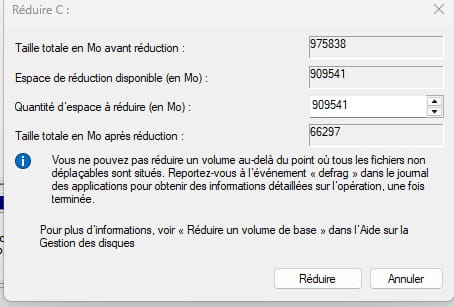
A+
-
Bonjour,
Tu ne peux sans doute pas réduire ta partition système à 64 Go parce qu'elle occupe plus d'espace ou a de toute façon besoin d'une certaine quantité d'espace libre, et même si tu pouvais ce n'est pas une bonne idée, une bonne valeur est comme je l'ai dit autour de 100-120 Go (soit 122880 Mo après réduction dans le dernier cas).
Si pour une raison ou pour un autre le gestionnaire de disques Windows qui a des capacités limitées n'en voulait pas, il faut passer comme je l'ai illustré par un logiciel tiers.
Outre que l'on trouve des tutos illustrés en ligne, on peut dans la plupart des navigateurs et en tout cas le mien voir les images postées sur le forum à une taille raisonnable par clic droit, ouvrir le lien dans un nouvel onglet; le baratin sans les illustrations suffit d'ailleurs à mener la mission à bien. -
@brucine
La chose est illustrée en ligne par exemple ici en 3.
https://www.justgeek.fr/partitionner-un-disque-dur-ou-ssd-sur-windows-11-100338/
-
-
Lu.
-
ça y est, c'est fait ! Mais ..... Le disque C > Pratiquement plein.
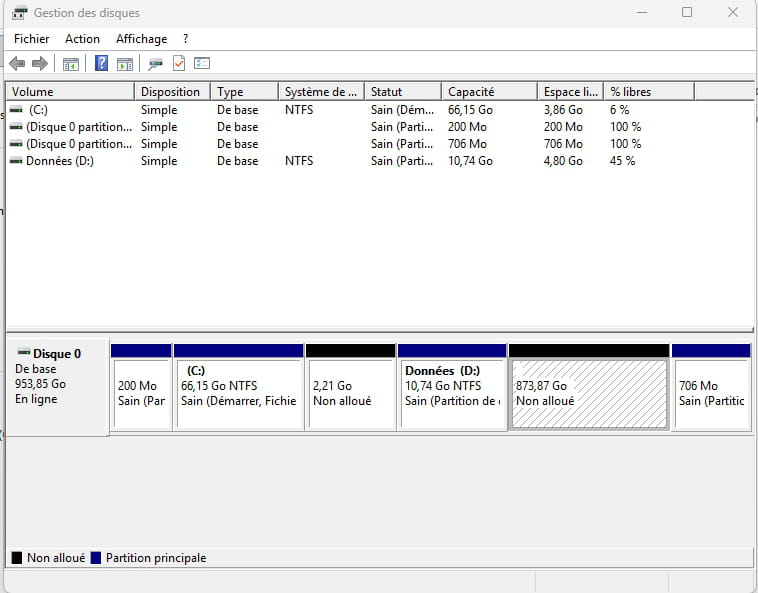
J'ouvre un autre fil ? Que me conseilez-vous ?
-
Maintenant que tu as agencé comme cela il va falloir jouer aux chaises musicales.
-Créer ou pas un volume dans l'espace non alloué de 2,21 Go jusqu'à ce que toujours Aomei ou équivalent accepte de le fusionner avec C:
-Fusionner de la même manière les 873 Go non alloués avec D:
En dehors des partitions spéciales auxquelles on ne touche pas, il va rester C: de
68 Go adjacent à D: de 884 Go
Toujours avec Aomei, on va réduire D: par la gauche (cette fois c'est le petit rond de gauche qu'on tire vers la droite) pour créer un espace non alloué de par exemple 60 Go, puis fusionner cet espace avec C: avec lequel il est adjacent.
-
-
Ce n'est pas pour rien que j'avais demandé de supprimer ce fil, avant d'en ouvrir un autre*, bref, maintenant qu'il* est fermé, voici ce que j'ai obtenu voici quelques minutes :
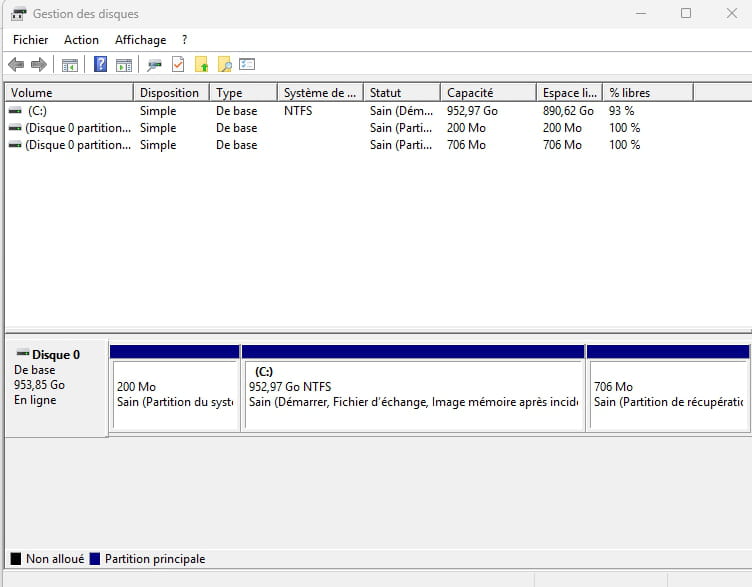
-
J'ai téléchargé et installé cet Aomei.
-
C'est affiché trop petit > Qu'est-ce-que je fais maintenant ?
-
Merci d'avoir déplacé ce fil dans la bonne rubrique + soulagée de recevoir à nouveau des alertes si nouveau message.
-
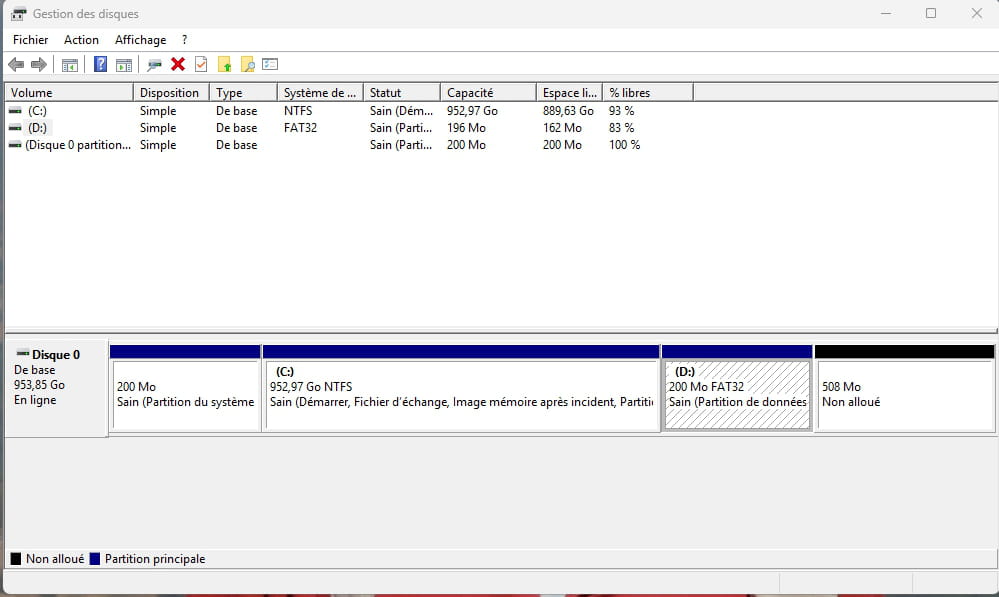
-
?????
-
Déjà, mon lecteur C a un espace utilisé à nouveau minime
ensuite ... j'attends patiemment vos suggestions.
-
Réinstaller Windows, très bien.
-
Je viens de trouver la clé d'activation de Windows.
-
Non, impossible, tu fais pas la distinction entre système et données.
Réinitialiser passe par la partition de récupération il me semble.
Là il faut réinstaller si tu n'as plus de récupération rattaché à Windows.
Tu pourras éventuellement avoir un dossier old. de Windows pour récupérer les fichiers que tu souhaites mais c'est tout à part ça et le cloud.

- 1
- 2
