
Agregar un acceso directo de Gmail en la barra de tareas de Windows

pistouri Mensajes publicados 19010 Fecha de registro Estado Colaborador Última intervención -
Hola, me gustaría instalar el mismo acceso directo "Gmail" que está en mi escritorio (PC) en la barra de tareas. ¿Es posible y, si es así, cómo? (No puedo arrastrarlo del escritorio a la barra de tareas). Gracias por tu ayuda y felices fiestas de fin de año.
2 respuestas
-
Hola,
Con la barra de lanzamiento rápido, sería posible, pero ¿la quiere usted?
Si tiene Windows 11, primero debe instalar Explorer Patcher, de esta fuente, siempre:https://github.com/valinet/ExplorerPatcher/releases
Luego, haga clic derecho en la barra de tareas, luego en Barras de herramientas y Nueva barra de herramientasEn Carpeta escriba: %AppData%\Microsoft\Internet Explorer\Quick Launch
Luego haga clic en el botón Seleccionar carpeta
La barra de lanzamiento rápido se ha añadido
Haga clic derecho en la barra de tareas y Bloquee la barra de tareas (para desbloquearla).
Haga clic derecho en la nueva barra de herramientas y deseleccione "Mostrar texto" y "Mostrar título"
Mueva la barra de lanzamiento rápido justo a la derecha del botón de Inicio, luego la barra de la izquierda a la derecha.
Ajuste el tamaño, luego haga clic derecho en la barra de herramientas y Bloquee la barra de tareas.
-
pistouri Mensajes publicados 19010 Fecha de registro Estado Colaborador Última intervención Embajador 8 732
Hola,
Añadir un acceso directo de Gmail en la barra de tareas con W10 o W11:
Con los navegadores Firefox, Google Chrome, Edge.
Las 2 direcciones URL a continuación funcionan para crear un acceso directo.
Sin conectarse a Gmail:
https://workspace.google.com/intl/fr/gmail/#inbox
Una vez conectado a Gmail: (En la bandeja de entrada).
https://mail.google.com/mail/u/0/#inbox
Escribir en la barra de direcciones (URL) en cada uno de los navegadores.
Firefox:
Tener como mínimo la versión 143 de Firefox lanzada en septiembre de 2025, opción para anclar a la barra de tareas cualquier sitio.
Abrir Firefox.
En la barra de direcciones hacer un copiar-pegar:
https://workspace.google.com/intl/fr/gmail/#inbox
O
https://mail.google.com/mail/u/0/#inbox
Situado a la derecha en la barra de direcciones, hacer clic en el ícono o el pequeño logo en forma de rectángulo con una flecha hacia abajo, se indica --► Añadir la pestaña a la barra de tareas
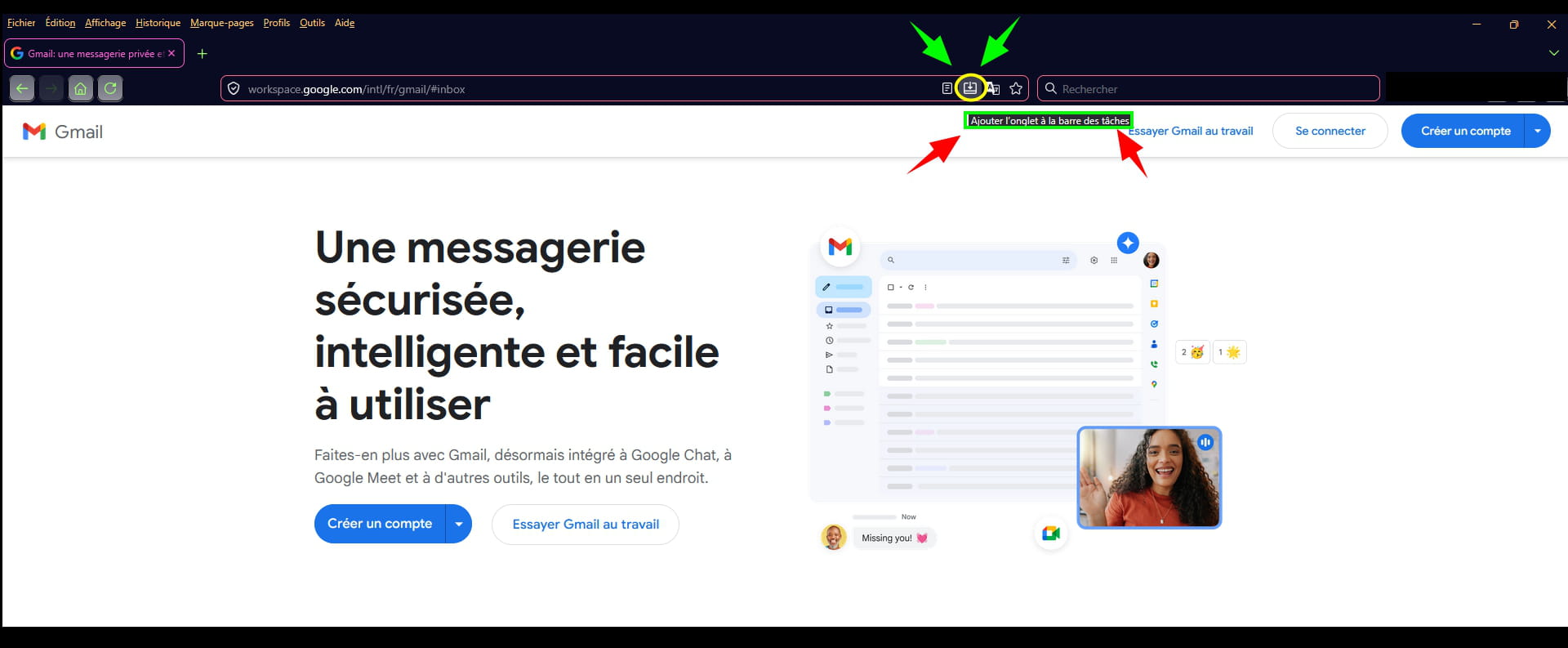
O si está conectado y posicionado en la bandeja de entrada:
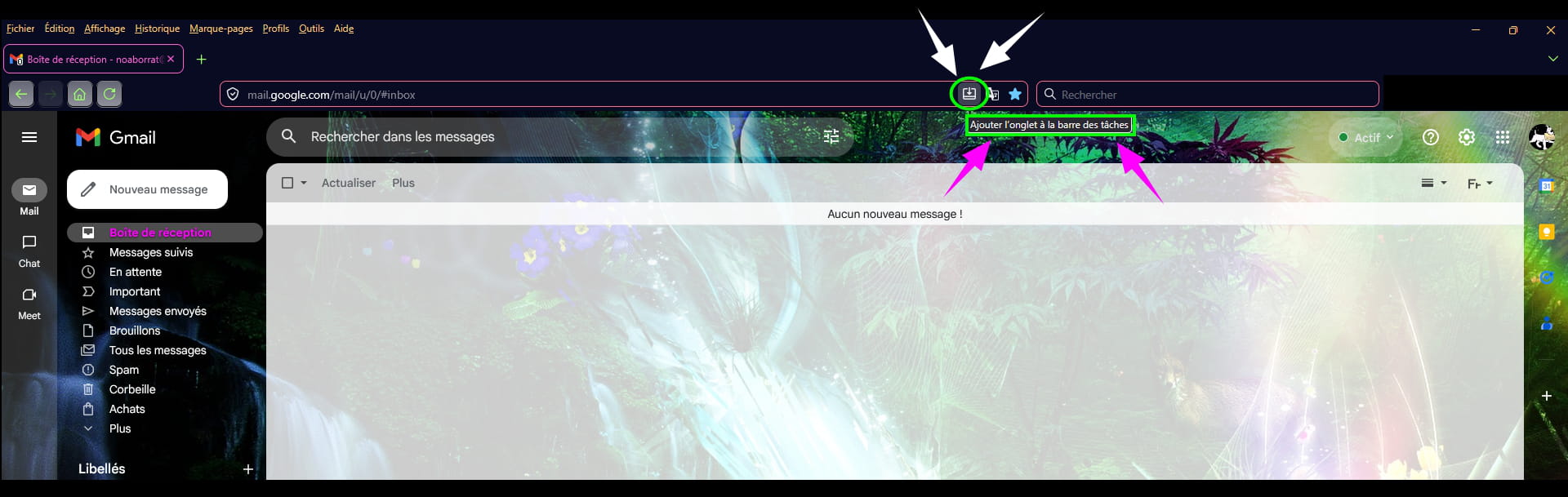
Esperar unos segundos.
Una notificación en la parte inferior de la pantalla, encima de la hora, se mostrará.
--► ¿Quieres anclar Google Workspace a tu barra de tareas?
Hacer clic en --►SÍ
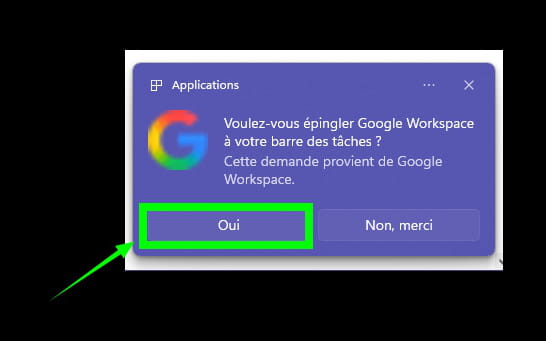
El acceso directo de Gmail se añade en la barra de tareas.
Google Chrome:
Abrir Google Chrome.
En la barra de direcciones hacer un copiar-pegar:
https://workspace.google.com/intl/fr/gmail/#inbox
Hacer clic en los 3 puntitos horizontales situados en la parte superior derecha.
Hacer clic en la línea --►Transmitir, guardar y compartir
Hacer clic en --►Crear un acceso directo...
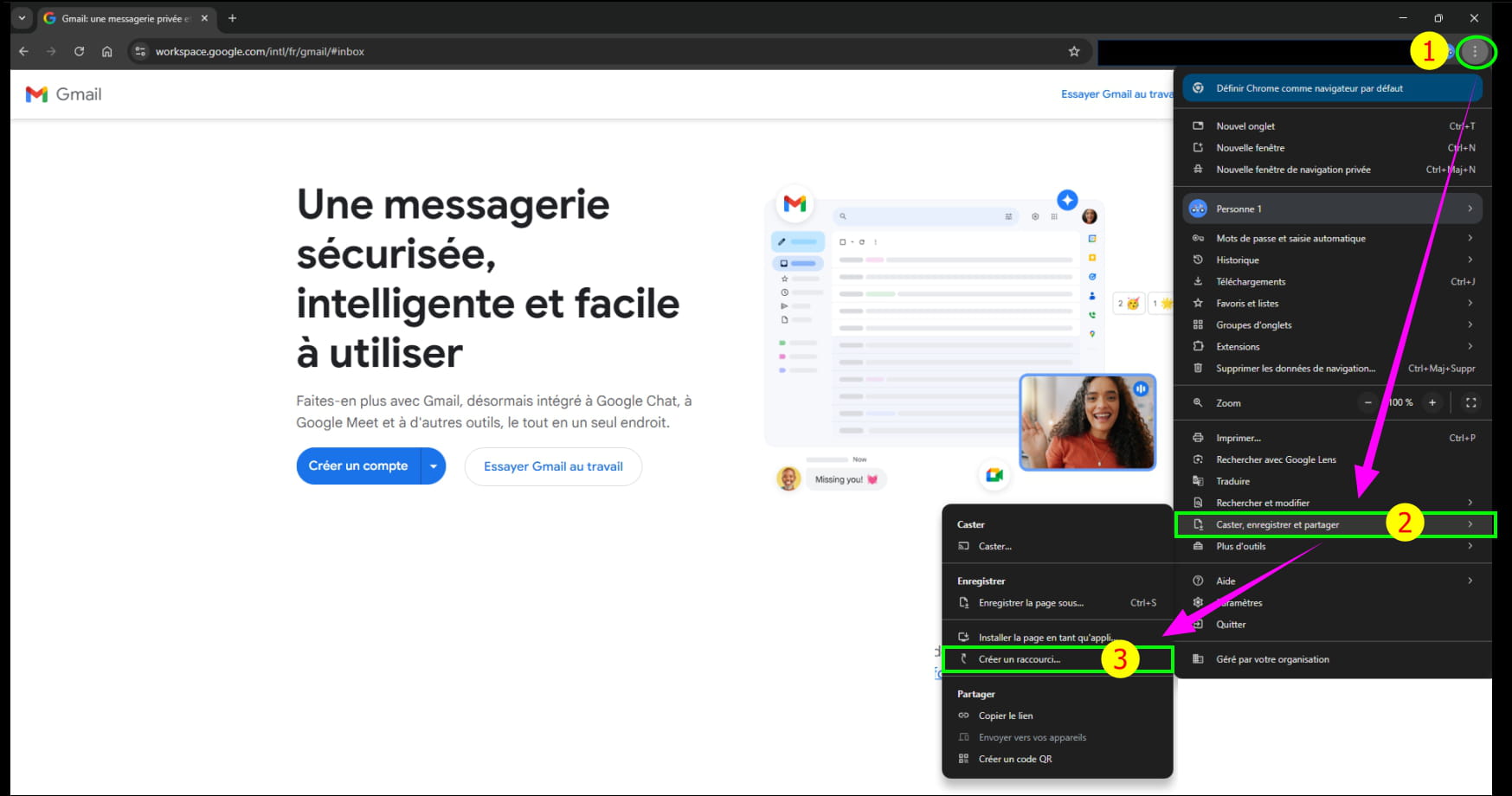
En el cuadro de diálogo siguiente titulado '' Crear un acceso directo a esta página ''
Hacer clic en --►Crear
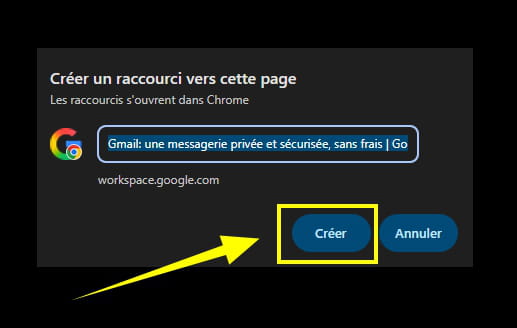
Se crea un acceso directo de Gmail en el escritorio..
Hacer clic derecho en el acceso directo de Gmail.
Hacer clic en --►Anclar a la barra de tareas
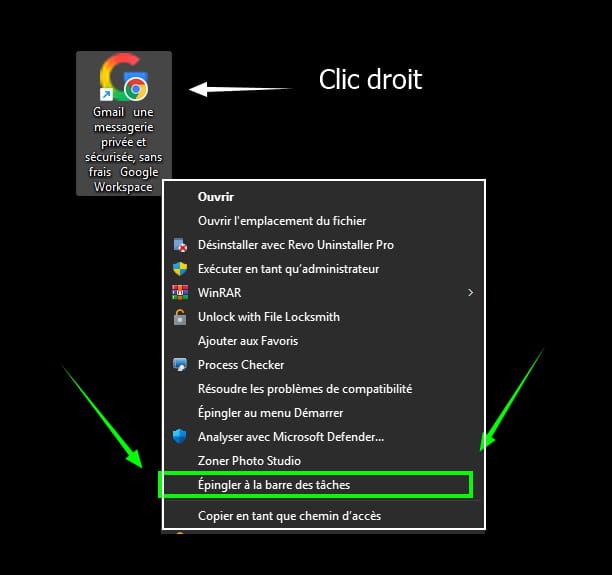
El acceso directo de Gmail se añade en la barra de tareas.
Microsoft Edge:
Abrir Edge.
En la barra de direcciones hacer un copiar-pegar:
https://workspace.google.com/intl/fr/gmail/#inbox
Luego conectarse.
Hacer clic en los 3 puntitos horizontales situados en la parte superior derecha.
Hacer clic en la línea --►Herramientas adicionales
Hacer clic en --►Anclar a la barra de tareas
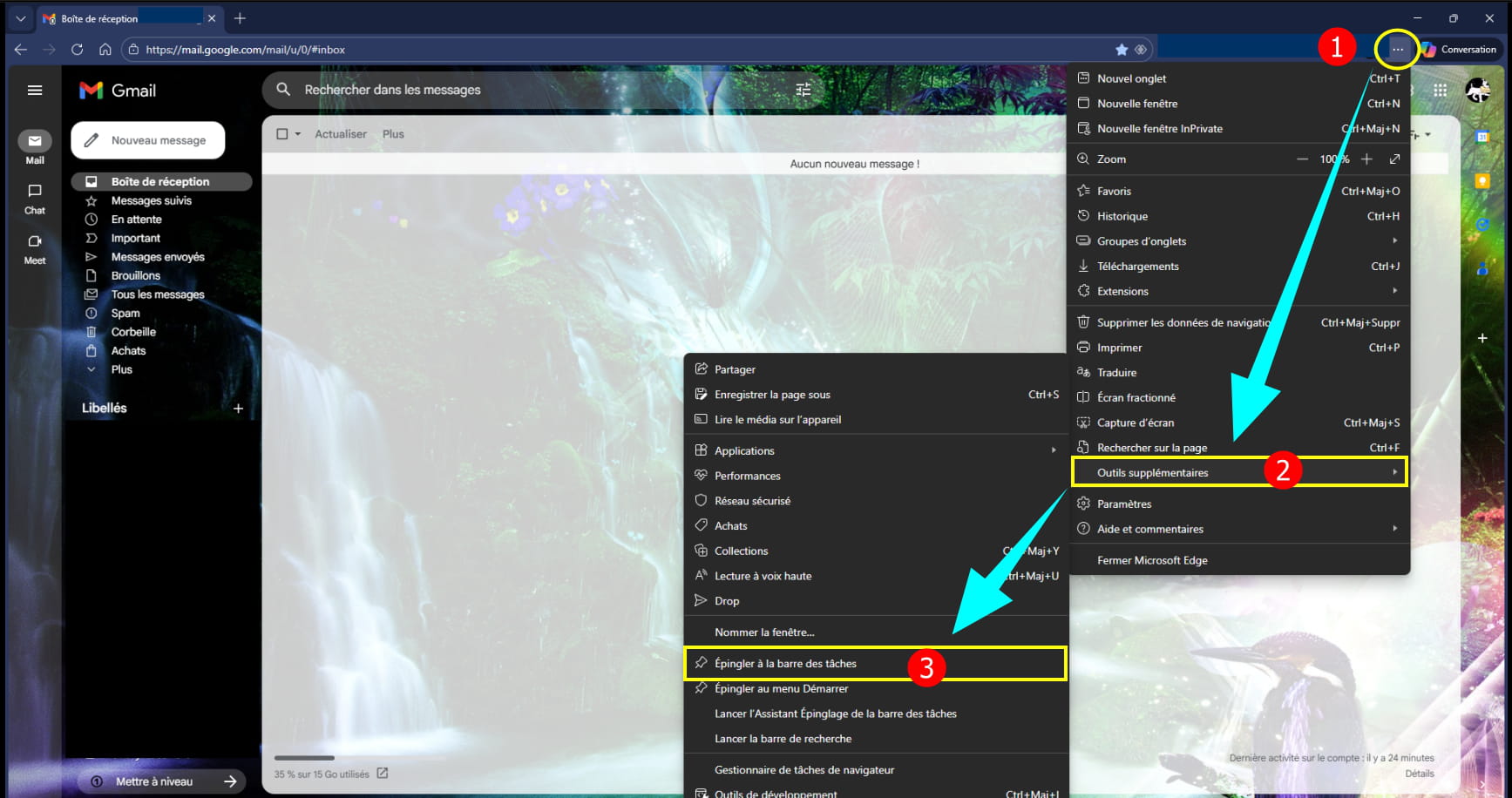
El acceso directo de Gmail se añade en la barra de tareas.
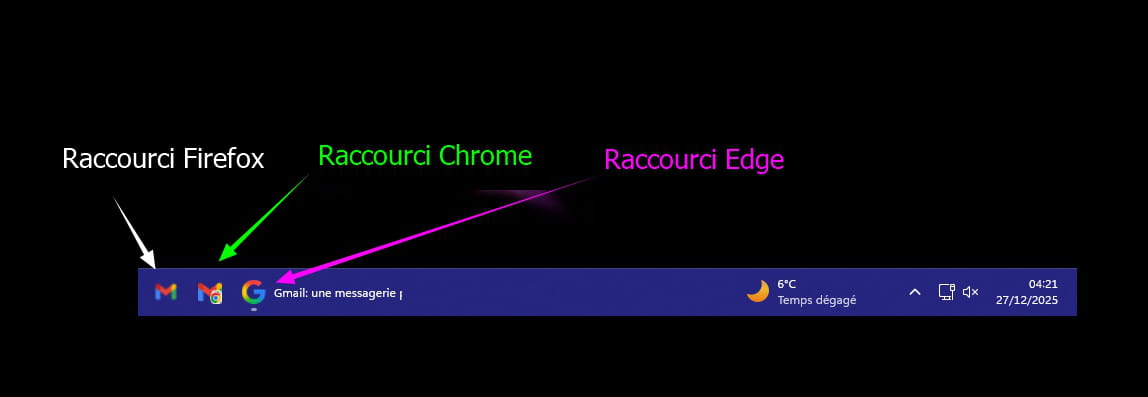
Eliminar el acceso directo de Gmail en la barra de tareas:
Hacer clic derecho en el ícono Gmail o Google Workspace, o simplemente en la letra G.
Hacer clic en --►Desanclar de la barra de tareas

-
Re,
No lo vi, y vi demasiado tarde que ya había un tutorial en CCM.
Es cierto que está un poco anticuado y que merecería ser rectificado.
==► Fijar Gmail en la barra de tareas de Windows
Pero seguramente preferirán algo nuevo en lugar de algo rehecho...
:-)
-

