
Ajouter un raccourci Gmail dans la barre des tâches Windows

pistouri Messages postés 19010 Date d'inscription Statut Contributeur Dernière intervention -
Bonjour voudrais intaller le mleme raccourci "Gmail" qui est sur mon bureau (PC) dans la barre de tache, est ce possible et si oui comment ( glissage du bureau vers barre de tache impossible . Merc i pour votre aide et bonnes fetes de fin dd'année.
2 réponses
-
Bonjour,
Avec la barre de lancement rapide, ça serait possible, mais la voulez vous ?
Si vous avez Windows 11 Il faut commencer par installer Explorer Patcher, de cette source, toujours:https://github.com/valinet/ExplorerPatcher/releases
Ensuite avec clic droit sur la barre des tâches puis Barres d'outils et Nouvelle barre d'outilsDans Dossier tapes: %AppData%\Microsoft\Internet Explorer\Quick Launch
Puis clic sur le bouton Sélectionner un dossier
La barre de lancement rapide est ajoutée
Clic droit sur la barre des tâches et Verrouiller la barre des tâches (pour la déverrouiller).
Clic droit sur la nouvelle barre d'outils et désélectionne "Afficher le texte" et "Afficher le titre"
Déplaces la barre de lancement rapide juste à droite du bouton Démarrer, puis la barre de gauche a droite.
Ajustes la taille, puis clic droit sur la barre d'outils et Verrouiller la barre des tâches.
-
pistouri Messages postés 19010 Date d'inscription Statut Contributeur Dernière intervention Ambassadeur 8 732
Bonjour,
Ajouter un raccourci Gmail sur la barre des tâche avec W10 ou W11 :
Avec les navigateurs Firefox,Google Chrome,Edge.
Les 2 adresses URL ci dessous fonctionnent pour créer un raccourci.
Sans se connecter à Gmail :
https://workspace.google.com/intl/fr/gmail/#inbox
Une fois connecté sur Gmail : (Sur la boite de réception).
https://mail.google.com/mail/u/0/#inbox
A taper dans la barre d'adresse (URL) dans chacun des navigateurs.
Firefox :
Avoir au minimum la version 143 de Firefox sortie en septembre 2025,option pour épingler à la barre des tâches n'importe quel site.
Ouvrir Firefox.
Dans la barre d'adresse faire un copier-coller :
https://workspace.google.com/intl/fr/gmail/#inbox
Ou
https://mail.google.com/mail/u/0/#inbox
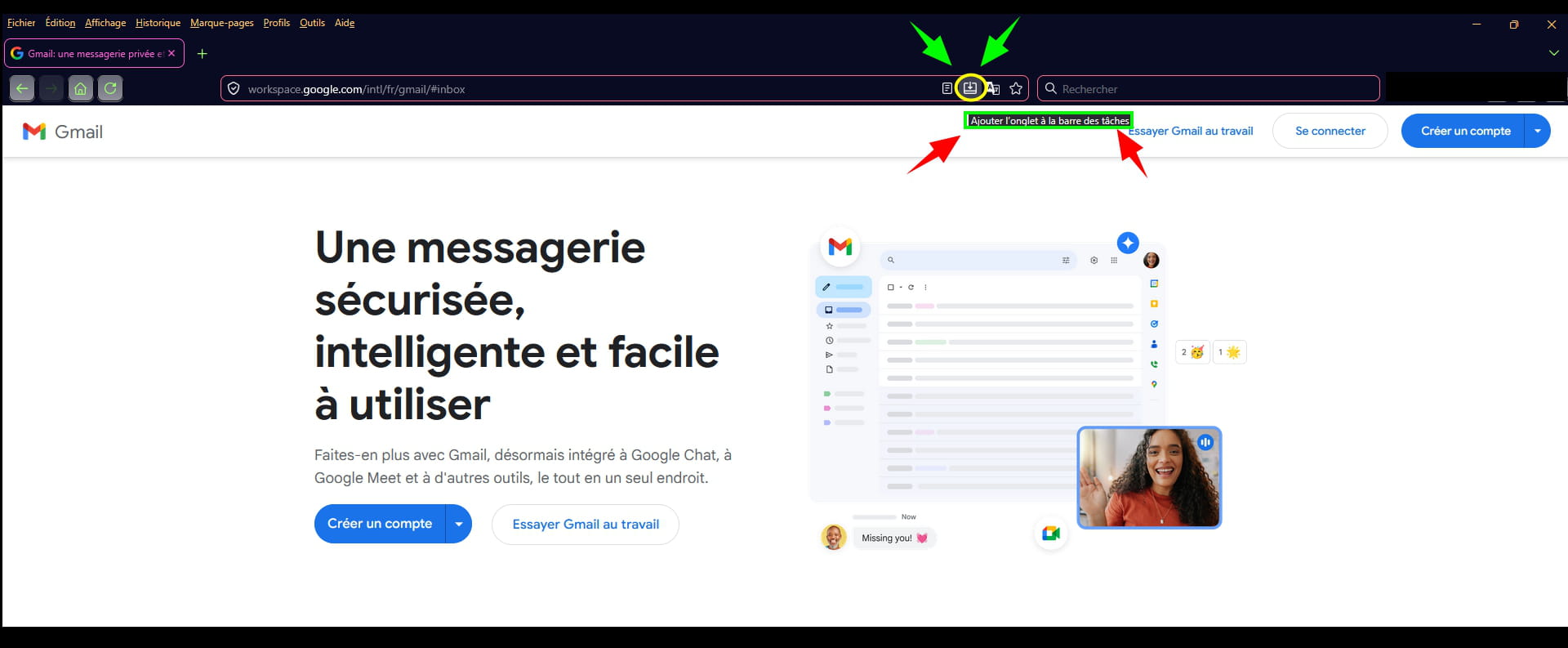
Situé à droite sur la barre d'adresse cliquer sur l'icône ou le petit logo en forme de rectangle avec une flèche vers le bas,c'est indiqué --► Ajouter l'onglet à la barre des tâches
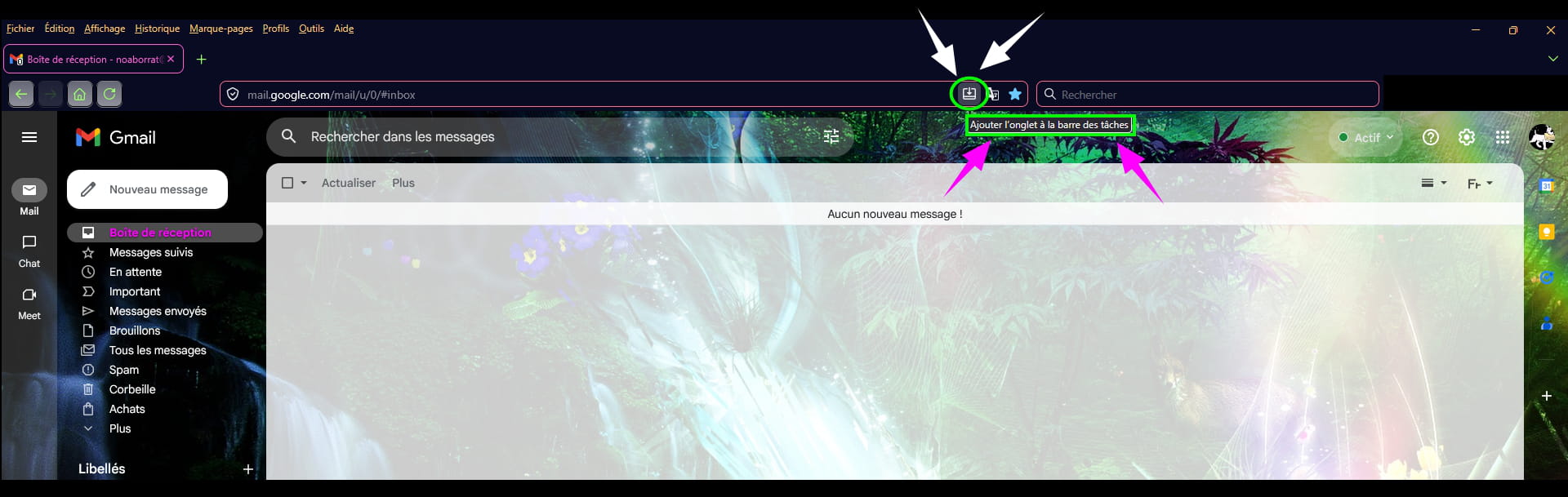
Ou si connecté,et positionné sur la boîte de réception :
Attendre quelques secondes.
Une notification au bas de l'écran au dessus de l'heure va s'afficher.
--► Voulez-vous épingler Google Workspace à votre barre des tâches ?
Cliquer sur --►OUI
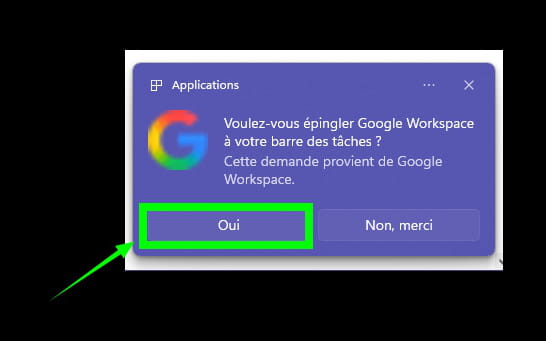
Le raccourci Gmail est ajouté sur la barre des tâches.
Google Chrome :
Ouvrir Google Chrome.
Dans la barre d'adresse faire un copier-coller :
https://workspace.google.com/intl/fr/gmail/#inbox
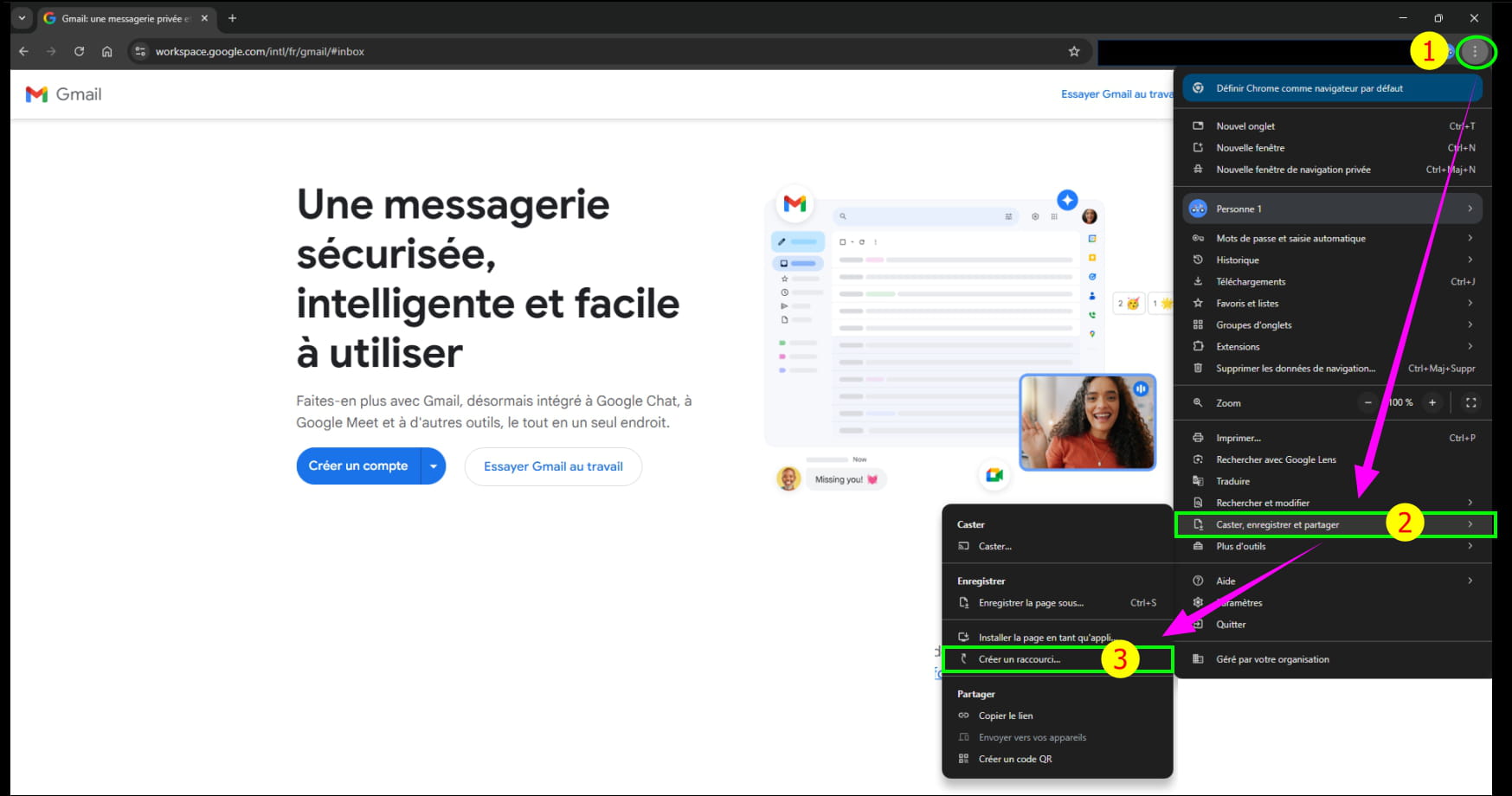
Cliquer sur les 3 petits points horizontaux situés en haut et à droite.
Cliquer sur la ligne --►Caster,enregistrer et partager
Cliquer sur --►Créer un raccourci...
Dans la boite de dialogue suivante intitulée '' Créer un raccourci vers cette page ''
Cliquer sur --►Créer
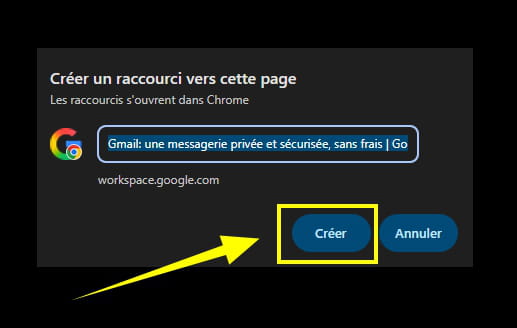
Un raccourci Gmail est créer sur le Bureau..
Faire un clic droit sur le raccourci Gmail.
Cliquer sur --►Épingler à la barre des tâches
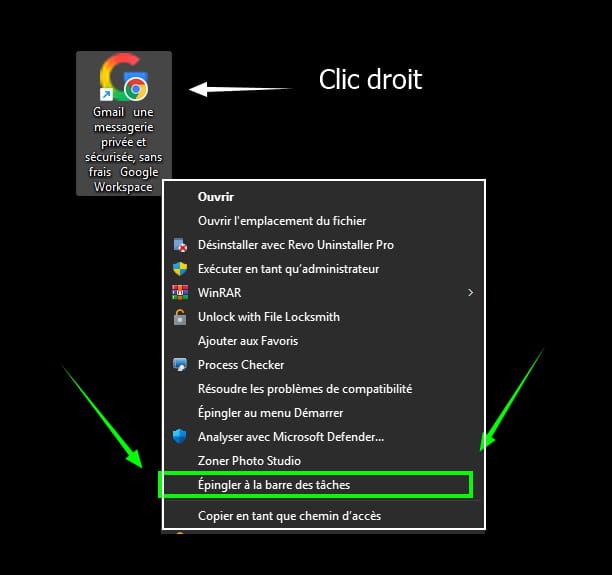
Le raccourci Gmail est ajouté sur la barre des tâches.
Microsoft Edge :
Ouvrir Edge.
Dans la barre d'adresse faire un copier-coller :
https://workspace.google.com/intl/fr/gmail/#inbox
Puis se connecter.
Cliquer sur les 3 petits points horizontaux situés en haut et à droite.
Cliquer sur la ligne --►Outils supplémentaires
Cliquer sur --►Épingler à la barre des tâches
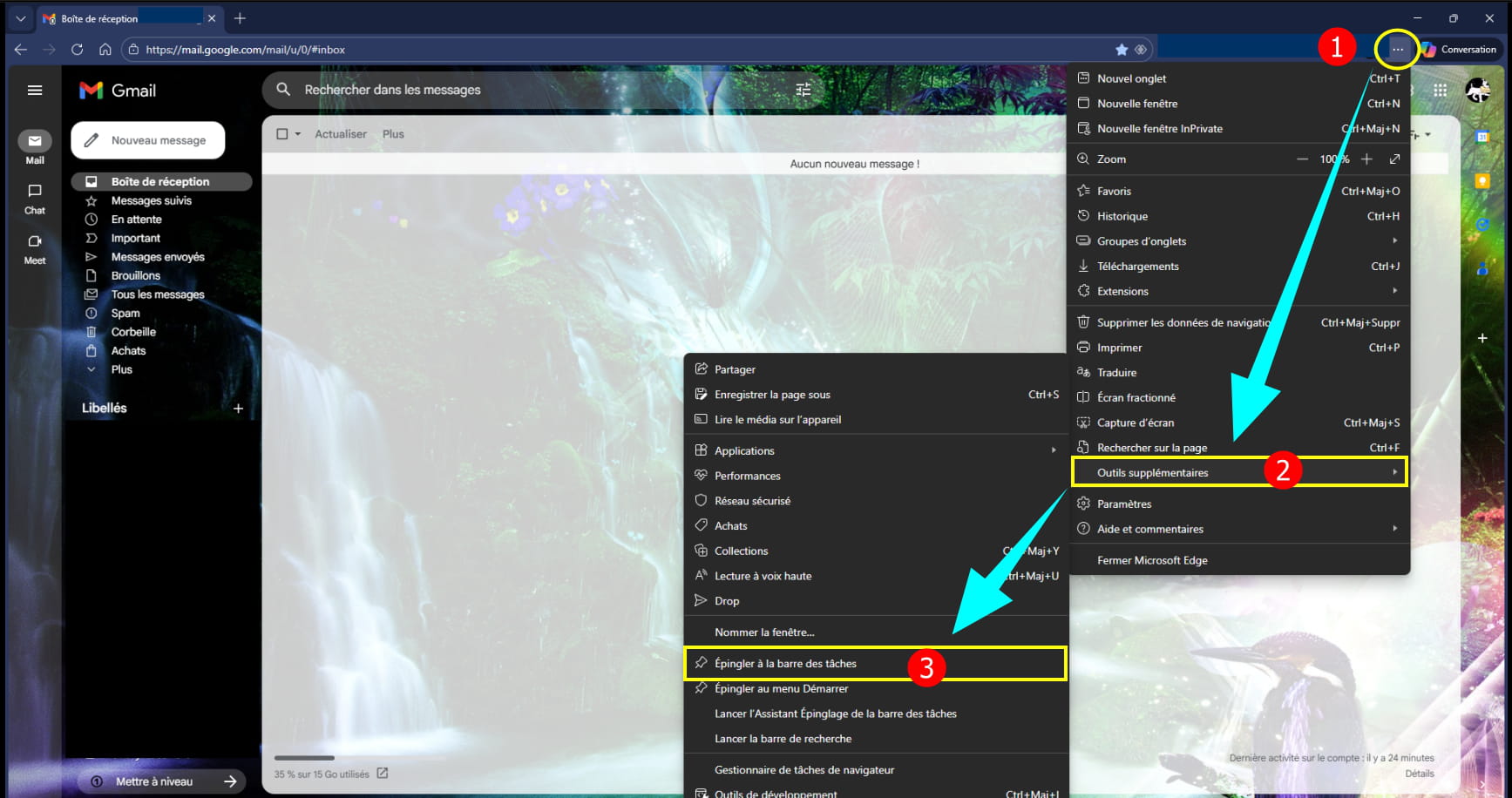
Le raccourci Gmail est ajouté sur la barre des tâches.
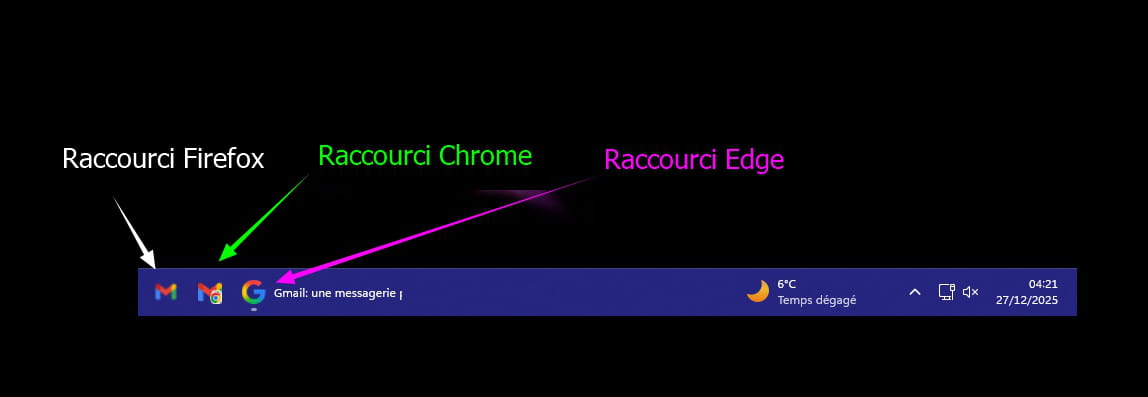
Supprimer le raccourci Gmail sur la barre des tâches :
Faire un clic droit sur l"icône Gmail ou Google workspace,ou simplement sur la lettre G.
Cliquer sur --►Détacher de la barre des tâches

-
Re,
Même pas vu ,et vu trop tard qu'il y avait déjà un tutoriel sur CCM.
Certes un peu démodé,et qui mériterait d'être rectifié.
==► Épingler Gmail sur la barre des tâches Windows
Mais on préféra sans doute du frais, que du réchauffé...
:-)
-



