
Contraseña olvidada
Resuelto
Bolivar1830 Mensajes publicados 110 Fecha de registro Estado Miembro Última intervención -
Hola,
Tras el fallecimiento de mi cuñado, he recuperado dos MAC para los cuales no tengo ningún manual ni documento de identificación.
- 1 iMac OS High Sierra versión 10.13.6 - N° de serie C02T626ZGG78
- 1 iMac: Modelo N° A1311 - N° de serie C02FM1YUDHJN
Aunque los Mac son novedades para mí, pude acceder y utilizar fácilmente el primero.
Pero no he podido acceder al segundo: al encenderlo, tengo una pantalla negra con una pequeña ventana que aparece donde se me solicita una contraseña que no conozco.
He consultado numerosos foros para encontrar una solución para desbloquear el sistema, pero cada vez se me pide reiniciar desde la ventana de inicio de sesión, la cual no tengo ya que solo tengo una pantalla negra.
¿Alguien puede ayudarme a resolver mi problema?
Gracias de antemano.
18 respuestas
-
Hola,
Aquí están sus 2 iMac:


En cuanto a la contraseña, o es una contraseña de sesión "normal", o es una contraseña de firmware, o de un programa interno. Si es así, no será posible omitirla y el Mac tendrá que pasar por un servicio técnico autorizado de Apple para proceder a su desbloqueo.
Según su descripción "pantalla negra y pequeña ventana para la contraseña", temo que esté en este segundo caso. (tenga en cuenta que en este caso, también verá un pequeño candado en la pantalla).
Si se trata de una simple contraseña de sesión, de lo cual dudo, pero por si acaso...
- Apague el Mac
- Reinicie el Mac manteniendo presionadas las teclas cmd y R para iniciar desde su partición de recuperación- Cuando aparezca la ventana de Utilidades de OS X:
- Vaya a la barra de menús en el menú Utilidades / Terminal- ATENCIÓN: no IR a la Utilidad de contraseña del programa interno
- En la ventana del Terminal, escriba esta palabra:
resetpassword
- En la ventana que sigue, elija el disco duro correspondiente,
- Luego el usuario en la lista de usuarios de este disco
- Ingrese la nueva contraseña
- Confirme esta nueva contraseña
- Ingrese, si lo desea, pistas para recordar esta contraseña- Haga clic en el botón Guardar
- También haga clic en el botón de reinicio de ACL
- Cierre la ventana de reinicio de contraseña
- Cierre el Terminal
- Cierre las Utilidades de OS X- Reinicie el Mac.
Posteriormente, puede que a veces aparezcan mensajes debido a que el Llavero contendrá antiguas contraseñas erróneas.
-
Gracias Francis,
Hay progreso con las indicaciones que me diste. Pero no llega muy lejos.
El comando simultáneo cmd y R al reiniciar el Mac ahora me muestra una pantalla blanca con una pequeña ventana (globo terráqueo que gira) y una solicitud: "Elige una red". Entonces elijo la red que estoy utilizando (freebox_ITRSTT) que tiene un pequeño candado a un lado. Después de elegir la red, aparece otra ventana (siempre con el pequeño candado) y una zona donde el cursor parpadea, invitando supongo a introducir una contraseña. Entonces introduzco la misma contraseña que usé para el primer Mac (el código Wifi que definí en su momento).
Desafortunadamente, para este segundo Mac, la contraseña es rechazada y la zona de entrada vuelve a ser blanca con el cursor parpadeando. Pensando que podría estar cometiendo un error al introducirla, intenté con la misma contraseña varias veces; incluso usé otras contraseñas, pero la pantalla permanece en el mismo punto: pantalla blanca y ventana en espera de la contraseña para la red.
¿Hay alguna solución, según usted?
Temo que, como usted dice, tendré que hacer un recorrido por el servicio técnico!
-
¿La pantalla se parece a la de esta página:
https://support.apple.com/fr-fr/HT204455
EDIT : ver también:
https://support.apple.com/fr-fr/HT201314
-
Se parece. Para que tengan una mejor visión, hice una foto de las 4 páginas diferentes que aparecen después de reiniciar.
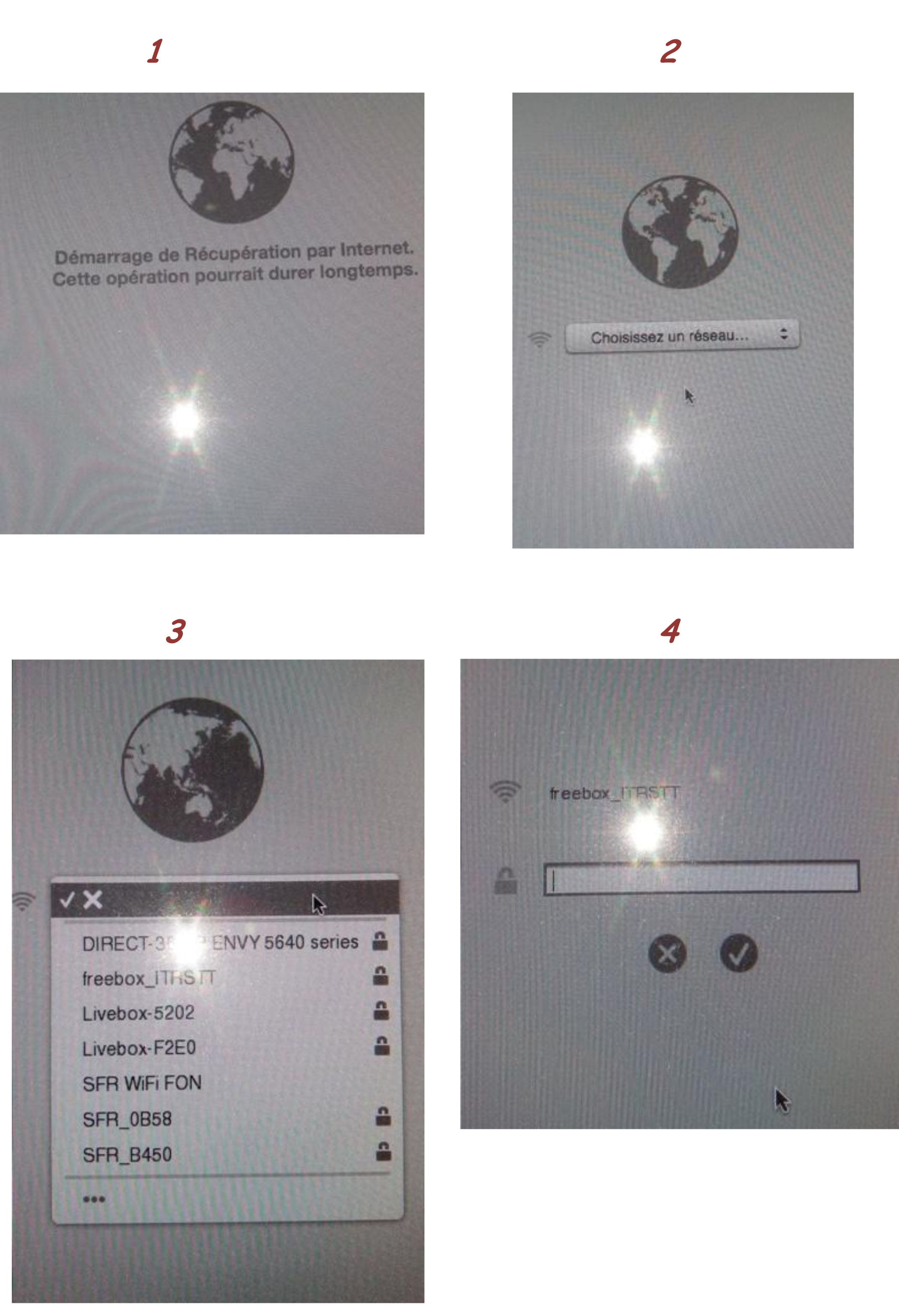
la bestia. Aquí están.
-
Aquí, se trata de pantallas que piden la clave de acceso a la red WIFI, no la contraseña de sesión.
En esta situación, a menudo sucede que el teclado se pone en modo QWERTY, lo que puede explicar los fallos de conexión a la red WIFI. Intente ver dónde están sus teclas en este ejemplo de teclado QWERTY.
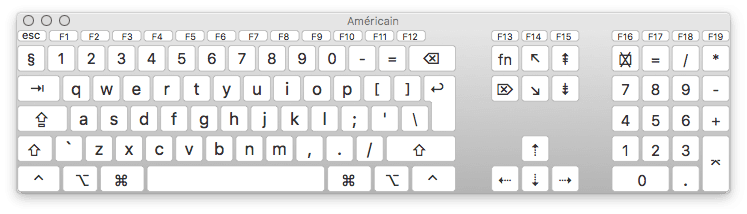
con la tecla shift presionada:
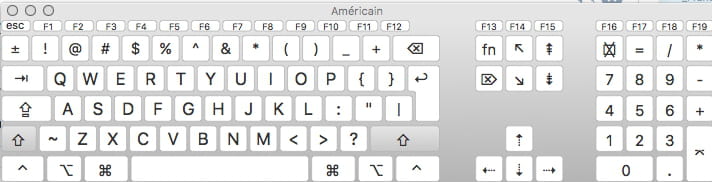
-
¡Bingo! El teclado efectivamente había pasado a modo Qwerty. Así que corregí la escritura y varias páginas se sucedieron.
La primera muestra la ventana de MAC OS X. Hice clic en "Utilidad de Discos" + Continuar.
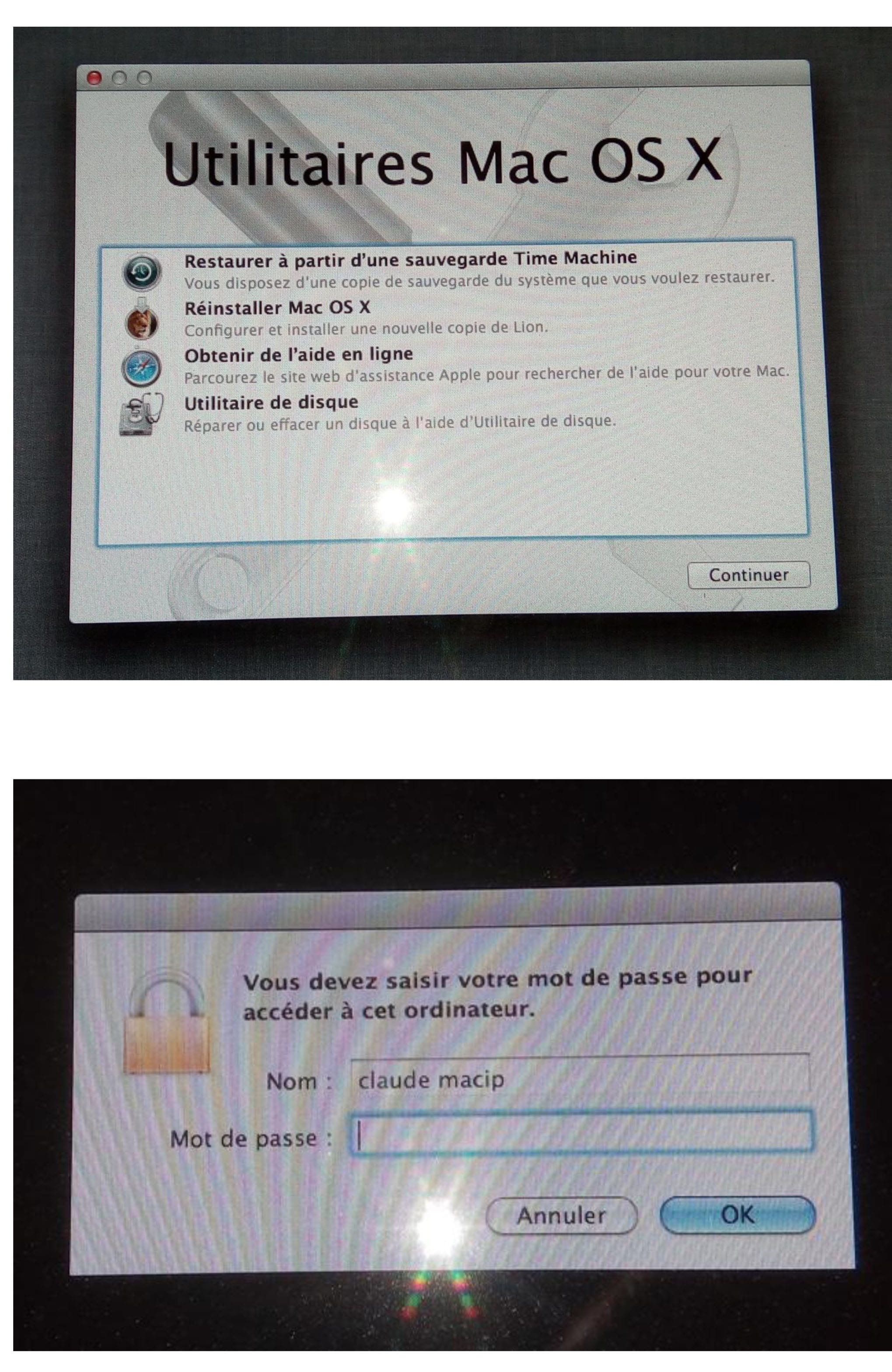
Apuntó otra ventana, pero no pensé en tomar una foto (me pedían reiniciar el ordenador). Luego apareció otra ventana arriba donde se me pide que ingrese una contraseña (que no tengo, por supuesto). Así que estoy en este punto y voy a abandonar por esta noche.
¿Podrán guiarme para terminar de resolver el problema? Gracias de antemano. Buenas noches.
-
Bien, ya que el Mac acepta arrancar desde la partición de recuperación, es una buena señal. Así que cuando el Mac haya arrancado desde esta ventana de Utilidades de macOS, no vayan al Utilidad de Discos, sino que desde la barra de menús, vayan al Terminal, para hacer un reinicio de la contraseña tal como les explico en mi primera respuesta...
-
Hola Francis,
Eso es lo que quería hacer anoche, pero la fatiga ayudó ...
Esta mañana reinicio el ordenador, .... pero no aparece la ventana de Utilidades de Mac OS (como la que tuve ayer). Sin embargo, en la pantalla en blanco, aparece el ícono de Apple, .... luego pantalla negra con la segunda ventana ("Debe ingresar su contraseña"). Y no hay posibilidad de acceso a la barra de menús ni a Terminal para continuar con el procedimiento que me detalló ayer.
¿Me perdí de algo o mis conocimientos sobre Mac son demasiado débiles?
-
Hola,
reinicie el Mac manteniendo presionadas las teclas cmd y R, para acceder a la ventana de Utilidades de macOS, y así tener acceso al Terminal desde la barra de menú.
-
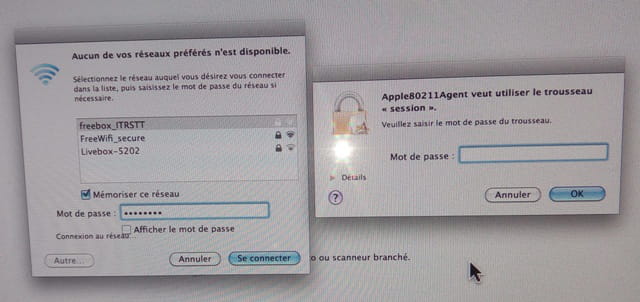
Re-bingo, genial. He seguido al pie de la letra todas las indicaciones y, por supuesto, todo está desbloqueado, ... pero ... surge un problema con los Llaveros de acceso. ver Foto. Estoy navegando por la ayuda, pero no encuentro la solución.
¿Debo hacer una pausa hasta el mediodía? Volveré esta tarde.
Gracias por la ayuda.
-
Para la primera foto, se trata de usar la red wifi del lugar donde te encuentras... contraseña asociada a tu router.
La segunda foto se refiere a la contraseña de llavero. Este último debe estar protegido por la contraseña del antiguo propietario si estás en su sesión...
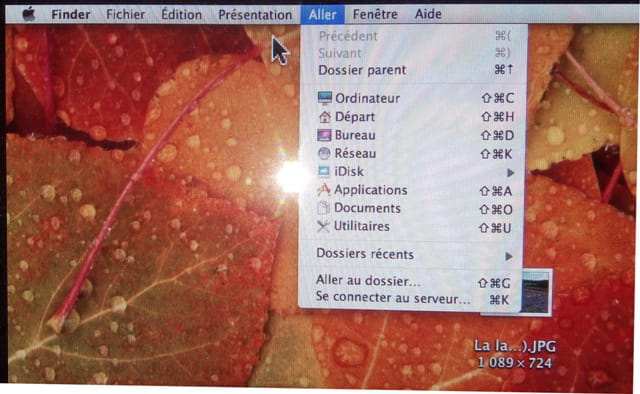
En cualquier caso, dado que no conoces ninguna contraseña del antiguo usuario, lo mejor que puedes hacer en este punto es eliminar todo el contenido del Llavero. Para ello, desde el Finder, ve al menú Ir manteniendo presionada la tecla alt, entonces deberías ver tu Biblioteca propuesta en el menú desplegable.
Elige, por lo tanto, "Biblioteca", allí localiza la carpeta "Keychains", ponla en la papelera y vacía la papelera.
Luego, desde el menú de la manzana, ve a Preferencias del sistema,
en las Preferencias del sistema, haz clic en el botón "Red", en la ventana que sigue, en la parte superior, bajo Configuración, despliega el menú para elegir "Modificar la configuración", haz clic en el botón + ("Más"), para agregar una nueva configuración, para la cual introduces el nombre de tu red, y eliminas las otras si existen seleccionándolas y luego haciendo clic en el signo - (menos).
Prefiere una conexión ethernet si es posible, pero si no, activa el WIFI e ingresa la clave de acceso de tu router.
También marca la casilla para Mostrar el estado WIFI en la barra de menús.
Haz clic en la parte inferior derecha en el botón "Aplicar"
En este punto, deberías estar en una sesión para la cual conoces el nombre de usuario, su contraseña de inicio de sesión recién reiniciada, tener tu red wifi y estar libre de antiguas contraseñas obsoletas.
Así que reinicia el Mac normalmente y observa cómo va...
-
Para la red WIFI, no hay problema.
Para el contenido del Llave de acceso, en el Finder, hago clic en "Ir" manteniendo presionada la tecla alt y obtengo la página de abajo (ver foto), pero la Biblioteca no aparece en el menú desplegable y por lo tanto no puedo localizar la carpeta "Llaveros", para ponerla en la papelera y vaciarla.
-
increíble eso... normalmente, deberías tener este ítem si estás bien en una sesión como Administrador...
entonces, intenta elegir Ir / Ir a la carpeta... y pega este comando en la ventana que aparece:
~/Biblioteca
entonces aterrizarás en tu biblioteca de usuario y tendrás acceso a tu carpeta de llaveros
-
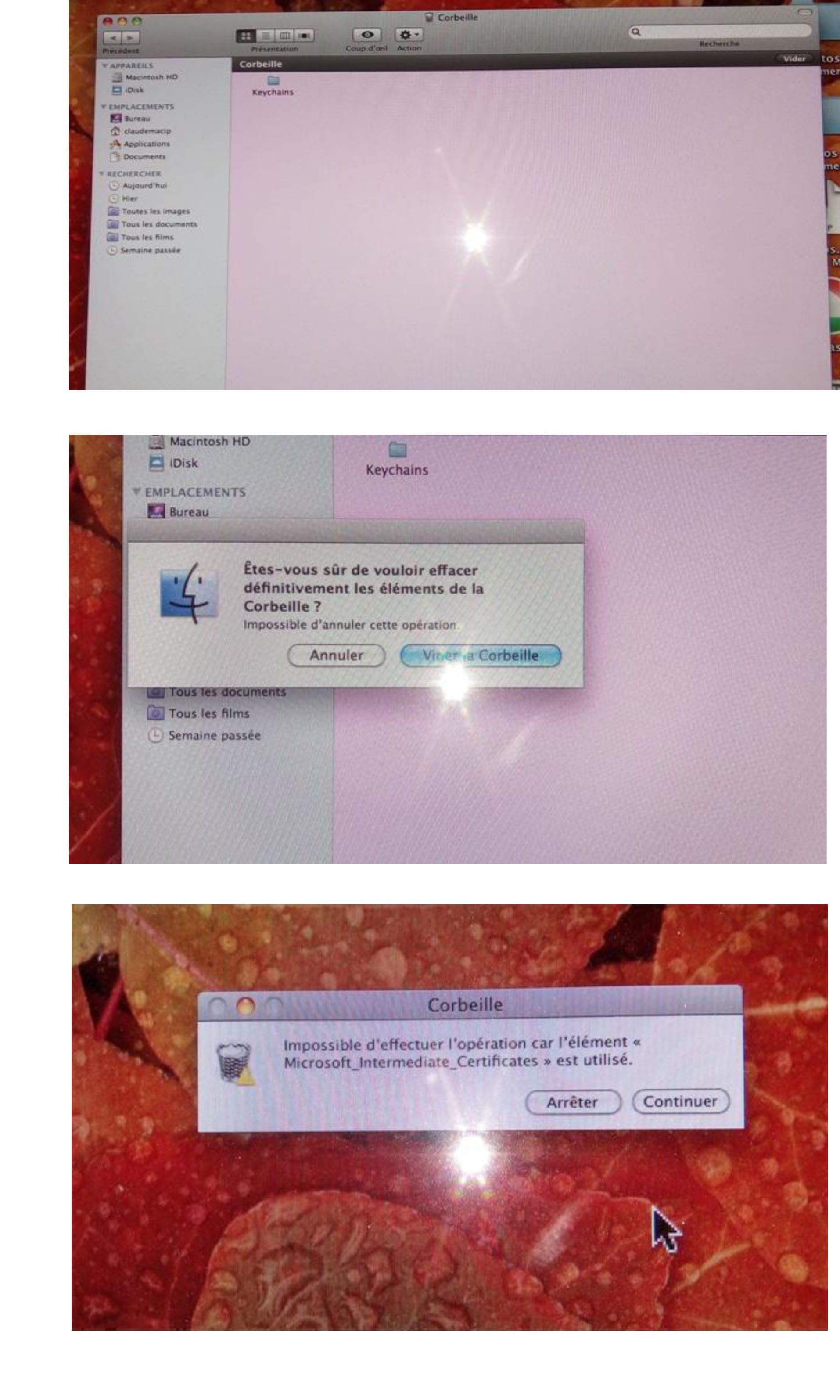
Es sorprendente, pero su procedimiento funciona. He obtenido el archivo Keychains que he puesto en la papelera, y, como siempre, hay un pero... he recibido las siguientes respuestas en imagen, de las cuales la última indica la imposibilidad de realizar la operación porque el elemento Microsoft_Intermediates_certificates está en uso.
-
Reinicia el Mac... este elemento ya no se utilizará, ya que está en la papelera, y podrás vaciarla..
-
Lo has hecho todo bien. La papelera está vacía. Y ahora podré familiarizarme con el sistema Mac.
PD: Participa en numerosos foros para intentar resolver ciertos problemas informáticos, pero es la primera vez que las explicaciones que me dan son claras, precisas y sin posibilidades de interpretación. Lo que me ha permitido avanzar sin desanimarme.
Ojalá algunos tomen ejemplo. Gracias de nuevo. Buenas noches.
-
Añado que, dado que tiene un iMac completamente operativo que funciona con High Sierra, podría crear una clave de instalación USB para reinstalar High Sierra desde cero en este Mac. Entonces tendrá un Mac renovado, es decir, limpio y libre de todos los residuos antiguos.
Copio algo que ya había escrito en el pasado en mis publicaciones:
Lo que necesitas:
- Una clave USB de 8 GB de capacidad
- Nota: en su página, Apple indica un mínimo de 12 GB, pero veo que en mi clave finalizada de 16 GB de capacidad, el instalador finalmente solo ocupa 5,18 GB.
- Inicia la aplicación App Store,
- si no estás conectado a tu sesión, hazlo con tus credenciales de cuenta de iCloud
- Haz una búsqueda de High Sierra y haz clic en él
- haz clic en el botón Descargar
- deja que se desarrolle la descarga, hay aproximadamente 5,2 GB para descargar.https://support.apple.com/fr-fr/HT211683
o en enlace directo:
macappstores://apps.apple.com/us/app/macos-high-sierra/id1246284741?mt=12
Ver también:
https://support.apple.com/fr-fr/HT201372
Una vez que el paquete de instalación bruto se haya descargado, la aplicación bruta se encuentra en la carpeta Aplicaciones, y
- la ventana de instalación se inicia automáticamente
- no hagas clic en "Continuar"
- En la barra de menús, ve a "Instalar macOS High Sierra / Salir de Instalar macOS"- pero deja la aplicación original llamada "Instalador macOS High Sierra" en su lugar en la carpeta Aplicaciones.
Preparar la clave USB de instalación
- inserta tu clave USB virgen en un puerto USB (no en el teclado, sino en el Mac mismo)
- abre Utilidad de Discos que se encuentra en Aplicaciones / Utilidades...- en la columna lateral izquierda de Utilidad de Discos, selecciona tu clave USB - no su partición ya existente ligeramente desplazada, sino la clave física en sí misma - lleva el nombre del fabricante e indica su capacidad.
- en la parte derecha de la ventana, haz clic en el botón "Particionar" - debajo de la zona "Esquema de partición" verás un botón que indica "Actual"- despliega este botón "Actual" y elige "1 partición"
- haz clic en el botón "Opciones..." que se encuentra en la parte inferior de esta zona
- elige GUID en la parte superior de las 3 opciones posibles y valida con el botón "OK"
- verifica que el formato elegido sea "Mac OS extendido (registrado)"
- asigna el nombre "MyVolume" a esta clave. (Nota: si le das otro nombre a esta clave, tendrás que modificar en consecuencia el comando dado en el Terminal que he indicado en el paso 3)
- haz clic en el botón "Aplicar" en la parte inferior derecha. (o botón "OK")
- valida la solicitud de confirmación- Deja que la operación se realice, es bastante rápida.
Nota: a veces Utilidad de Discos se resiste a aceptar otro nombre que el nombre por defecto "sin título" en la clave USB al formatearla, entonces déjalo así, y renombra la clave una vez formateada y montada en el escritorio.
A este punto, está terminado. La clave virgen está lista.
Creación de la clave de instalación
- Inicia la aplicación Terminal que se encuentra en Aplicaciones / Utilidades...
- Pega esta línea de comando en la ventana del Terminal:sudo /Applications/Install\ macOS\ High\ Sierra.app/Contents/Resources/createinstallmedia --volume /Volumes/MyVolume
- valida con la tecla "Enter"
- cuando se solicite, ingresa tu contraseña de Administrador (no verás lo que escribes, es normal), valida.- Deja que el proceso se desarrolle. (Toma alrededor de 20 minutos en mi caso).
- Cuando la ventana del Terminal indica "Done", significa que la operación ha terminado.- Las operaciones están completas
- Tu clave USB de instalación High Sierra está lista. Esta clave se llamará "Instalar macOS High Sierra" y contendrá el instalador llamado "Instalador macOS High Sierra"
Notas sobre el uso de la clave
Para proceder con una instalación desde esta clave, debes insertar la clave en el Mac, iniciar el Mac manteniendo presionada la tecla alt para poder elegir la clave como medio de arranque, luego te encontrarás con la ventana de Utilidades OS X, desde ahí, puedes lanzar la instalación directamente o pasar primero por Utilidad de Discos para borrar la partición de destino previamente, o eventualmente volver a particionar el disco duro desde cero.
-
Voy a guardar toda esta valiosa información "bien calentita" y cuando haya inspeccionado todo lo que hay en los dos Mac (especialmente una selección de unas 3500 fotos) no dudaré en crear una clave de instalación USB para reinstalar High Sierra desde cero.
Gracias una vez más por todos sus consejos y sobre todo por la información que me ha permitido resolver mi problema.
