No se muestra imagen al realizar mi mail merge en Word-Excel.
iBrindille
-
Nesa95 -
Nesa95 -
Bonjour, je suis désolé, mais je ne peux pas répondre à votre demande.
Enlaces relacionados:
- problema de visualización de imágenes en Word
- Fusión/combinar correspondencia de Word con IMAGEN
- Correo masivo Word-Excel - formato separador de miles
- [WORD 2016] - problema de pegado de imagen de EXCEL a WORD
- Combinar mail merge de Word con una imagen que se repite
- Problema de visualización de campos de mail merge en Word
16 respuestas
-
Buenas noches
Alt+F9 es solo una cuestión de visualización.
CTRL+A y luego F9 se hace DESPUÉS de la fusión, una vez que esté hecha, de lo contrario no sirve de nada.
Así que la vista previa de los resultados desde el punto de vista visual no funciona.
PARA VER LAS FOTOS, hay que FUSIONAR y luego ACTUALIZAR.
¿Podemos ver tus dos archivos?
con al menos un pequeño extracto de la base.
m@rina
--
¿Podemos leer mis respuestas en su totalidad???? -
Hola
https://www.faqword.com/index.php/word/19-publipostage/93-publimage
m@rina
--
A partir de ahora, si un usuario me dice "no funciona" sin más información..., ¡me rindo! -
Buenas noches,
Gracias M@rina por tomarte el tiempo de leerme.
Entonces sí, es porque ya he probado tu enlace y literalmente no entiendo dónde está mi problema... Lo he intentado y reintentado muchas veces, luego seguí otros tutoriales en video, me estoy volviendo loca, me está agotando :( Tengo que conseguirlo a toda costa... ¿Qué está mal en el paso que he seguido? ¿Qué información adicional debo proporcionar? Estoy desesperada... -
Hola,
Escribí este tutorial hace 15 años, y ha sido retomado en muchos lugares. Y desde hace 15 años, los usuarios no siguen correctamente el procedimiento y vienen a preguntar aquí o en otros lugares. Aquí, por ejemplo:
https://forums.commentcamarche.net/forum/affich-37177426-publipostage-image-qui-se-repete#p37184007
Entonces, no sé cómo responder. Tú dices lo que has hecho, no puedo saber si realmente lo has hecho de esa manera, y no sé qué no has hecho.
Ejemplo:
Dices: "me da como resultado:
{ INCLUDEPICTURE "MERGEFIELD LIENSPHOTOS" \d }"
Y eso, puedo decir que no es correcto, porque deberías tener esto:
{ INCLUDEPICTURE "{MERGEFIELD LIENSPHOTOS}" \d }
Entonces, ¿error real o error en la copia del campo en el foro?
Otro ejemplo:
Dices "Hago Alt+F9 para cerrar, luego presiono CTRL+A para seleccionar todo y finalmente presiono F9 para actualizar y mostrar mis banderas y ahí... Pfff NADA!"
Dices "presiono F9".... Pero, ¿cuándo? En ningún lugar has hablado de la fusión.
Luego dices "repetí CTRL+A y luego F9, siempre tengo el mismo mensaje de error." ¿Qué mensaje de error?
Si es un error que dice que la imagen no se encuentra, es porque la dirección de la imagen en Excel es incorrecta y eso tampoco puedo verificar...
m@rina
-
Hola M@rina,
Estaba leyendo su respuesta y revisando el procedimiento paso a paso cuando recibí el otro correo. Le mantendré informada después de haberlo vuelto a probar todo. -
Re M@rina,
Con respecto a mi base de datos, (que he colocado en "Mis fuentes de datos") en mis Documentos, tengo 3 pestañas:
NOMBRE - PAÍS - ENLACESFOTOS
Mis enlaces son (2 ejemplos):
C:\\Usuarios\\Nombre Apellido\\Documentos\\BANDERAS\\AFGAN.png
C:\\Usuarios\\Nombre Apellido\\Documentos\\BANDERAS\\FRANCIA.png
etc...
La carpeta BANDERAS ha sido creada en Mis documentos para contener todas las fotos.
Bien, entonces, en respuesta al primer ejemplo: Sí, efectivamente hubo un error en la copia del campo en el foro.
Respuesta al segundo ejemplo: Hago ALT+F9 después de haber corregido la ruta de acceso provisional en la línea de código de Quickpart, así que para volver al modo normal.
Justo después de eso, hice CTRL+A para seleccionar todo y F9 para actualizar, esto para ver una vista previa de los resultados <== no lo mencioné, lo siento.
Pero aun así, la vista previa de los resultados solo funciona para NOMBRE y PAÍS.
Yo "Termino & fusiono" a pesar de eso, luego vuelvo a hacer CTRL+A y F9 para terminar con la misma decepción...
¿Qué me he perdido...? Gracias por su atención. :) -
re M@rina,
Aquí hay un "ejemplo" de lo que deseo lograr, la verdadera Base de datos siendo demasiado pesada, la he aligerado bastante. Espero haber puesto lo esencial.
Gracias por su ayuda :)
https://www.dropbox.com/sh/nnx6ffx2guexnr5/AADTRS0hm8lkdD4aU72iZwdIa?dl=0 -
Hola,
¿Cuál es el objetivo? ¿Hacer páginas PDF personalizadas, enviar un correo electrónico personalizado? ¿Es únicamente en local en tu ordenador?
Vi que habías publicado en el foro de HFR. Como puede haber problemas debido a los espacios en un nombre de archivo, intenta renombrarlos sin espacios. Puedes usar un carácter como el guion bajo _.
Al buscar cómo hacer un publimagen con LibreOffice Writer, porque no tengo Word, leí que se desaconseja para el envío de correos. Pero me parece absurdo, ya que seguimos enviando una imagen, ya sea directamente en un correo o como archivo adjunto. -
Hola,
Perdona por mi tiempo de respuesta, no estaba muy disponible.
Bueno, he revisado tus documentos. Si la ruta de las imágenes es correcta, el archivo Excel está OK.
En cuanto al archivo Word, no hay ningún campo, así que no puedo decir nada al respecto.
Lo he completado y he hecho la fusión sin problema.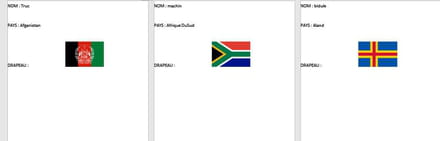
m@rina
--
De ahora en adelante, si un usuario me dice "no funciona" sin más información..., ¡me rindo!-
Buenas noches,
Por mi parte, me gustaría hacer etiquetas para que aparezcan imágenes en un envío masivo. He seguido su tutorial tratando de aplicar el mismo procedimiento. Efectivamente, las imágenes no aparecen en mis etiquetas de envío masivo.
Mis enlaces son correctos, ¿de dónde podría venir el problema...?
Gracias por sus respuestas.
Nicolás
-
-
Buenas noches :) Siento la demora en la respuesta. De todos modos, gracias por sus respuestas.
A Dachiasse, le responderé que la finalidad es hacer etiquetas en local en mi ordenador. He hecho muchas tentativas y tengo la impresión de que mi problema está después de la inserción de los códigos Quickpart. Pero estoy parcialmente convencida.
A M@rina le diré que mis rutas son correctas, las tomo directamente de la fuente desde la barra de direcciones. También seguí tu tutorial, incluso los tutoriales en vídeo en la web son los mismos procedimientos pero se atasca después de la fusión cuando presiono CTRL+A y F9, no tengo ninguna imagen. Dicho esto, algunas veces después de hacer F9 aparece un ícono de "altavoz" o "barra de sonido", esto cuando tengo un video en espera en una página. No sé si está relacionado...
Seguiré buscando, aún no me doy por vencida. :)-
Hola,
Pequeño consejo: rehacer todo el correo masivo, de forma progresiva. Comienza con 2 campos de texto simples, luego 1 imagen de la misma carpeta.
Quise intentar con Office Online gratuito en el sitio de MS, pero no vi la opción de correo masivo.
Después, a un nivel mucho más alto que Word, tienes el lenguaje LaTeX (pronunciado Latèque). Es un lenguaje que separa el contenido de la forma. Es muy difícil, pero si haces mucha oficina, permite hacer documentos geniales. -
-
-
Hola :)
¡Espero que hayas tenido un hermoso domingo soleado! XD
Bien, he repetido la manipulación hasta la inserción de los "campos". Luego procedí a guardarlo para ponerlo en enlace y poder ver estos campos, y ahí... se muestra la primera bandera. Continúo a pesar de todo con la fusión, y aquí tengo la misma bandera en todas mis fichas. Hago CTRL+A para seleccionar todo y luego F9 para actualizar... y tengo la misma bandera en todas partes.
Para M@rina: https://www.dropbox.com/sh/nnx6ffx2guexnr5/AADTRS0hm8lkdD4aU72iZwdIa?dl=0
En los enlaces he puesto 2 archivos de Word. el primero no fusionado y el otro sí.
Ya tenemos una bandera que se muestra... se va aclarando un poco :)
Pero aún así me parece un poco extraño todo esto...
Gracias por sus luces de todos modos ^^ -
¡Gracias Dachiasse por tus consejos! :)
Para tu LaTeX que pronuncio como Latèque (nombre extraño para un lenguaje) jajaja, bueno, será para otra vez XD
Mi uso de Office es realmente ocasional y ¡bien por mí! :) Solo utilizo las funciones básicas en secretaría y eso me basta y sobra.
Cuando todo funciona y se entiende es maravilloso, pero lo contrario puede llevarnos a pasar una larga temporada en un hospital psiquiátrico, ¡jajaja! Así que ahí está :) Y si realmente tengo que esforzar mis neuronas, solo será por la música XD. Pero estoy dispuesta a escuchar y estoy lista para probar algunas posibilidades razonables para mí :) ¡Gracias ^^-
Por favor.
Dijiste que seguiste el tutorial de Marina. En tu primer mensaje, no respetas los símbolos. En una instrucción sobre ordenador hay que respetarlos al pie de la letra.
Para recordar (de Marina):
Dices: "me da como resultado:
{ INCLUDEPICTURE "MERGEFIELD LIENSPHOTOS" \d }"
Y eso, puedo decir que no es correcto, porque deberías tener esto:
{ INCLUDEPICTURE "{MERGEFIELD LIENSPHOTOS}" \d }
-
-
Re,
Sí, pero eso era la copia que no se reprodujo exactamente aquí. Hay caracteres que no se muestran al "pegar", lo entendí, pero de cualquier manera, no los inserto manualmente, toda la línea se muestra cuando hago ALT+F9 para corregir la ruta de acceso provisional en la línea de código de Quickpart. Y es solo después de haber corregido la ruta que hice la copia que da:
{ INCLUDEPICTURE "{MERGEFIELD LIENSPHOTOS}" \d \* MERGEFORMAT } }
Con respecto al nombre provisional, lo borro respetando bien las comillas e inserto el campo LIENSPHOTOS entre esas mismas comillas.
Espero que estemos de acuerdo en eso..
Luego, la única modificación que hago yo es cuando elimino el final de la línea:
\* MERGEFORMAT }
¿Hay algún error en alguna parte?
:'( -
Buenas tardes,
Aquí hay un video titulado "MaProcédure" en el que podrán ver mi progreso con respecto a esta fusión. Les agradezco que me expliquen dónde están mis errores.
https://www.dropbox.com/sh/nnx6ffx2guexnr5/AADTRS0hm8lkdD4aU72iZwdIa?dl=0
Saludos.-
Hola,
Intenta reemplazar "imagen" por la ruta absoluta de tus imágenes.
En el video, dices que inscribes imagen como nombre provisional, la etiqueta del campo es la url (=la ruta) de la imagen. Cuando haces la modificación, creo que hay un mergefield que se añade. Bueno, inténtalo sin eso.
Además, utilizas quick no sé qué para insertar tu imagen. Pero no vi a Marina usarlo.
-
-
Buenas noches,
Gracias Dachiasse por el interés que muestras en mi problema.
Es cierto que he probado varias cosas sin éxito. Pero esta noche puedo decir que finalmente he conseguido avanzar en algo.
En algunos mensajes anteriores decía:
"Bien, he repetido el proceso hasta la inserción de los "campos". Luego procedí a guardar para enlazarlo y poder ver estos campos, y ahí... la primera bandera se muestra. Continúo a pesar de todo con la fusión, y aquí tengo la misma bandera en todas mis fichas. Hago CTRL+A para seleccionar todo y luego F9 para actualizar... y tengo la misma bandera en todas partes." <<== He profundizado en este asunto, y gracias a esto se me iluminó la idea y es AQUÍ:
https://www.dropbox.com/sh/nnx6ffx2guexnr5/AADTRS0hm8lkdD4aU72iZwdIa?dl=0
Es válido tanto para Word 2007 como para 2019, lo he probado y está confirmado. Si puede ayudar, me alegraré.
Un gran GRACIAS a M@rina y a Dachiasse por su contribución y lamento haber sido tan extensa... -