
Erreur code 10 " aucun peripherique audio n est connecté "
RésoluJ'ai un problème qui revient toujours même après un formatage complet.
Je n'ai plus de son avec une croix rouge sur mon réglage avec le message "aucun périphérique audio n est connecté "
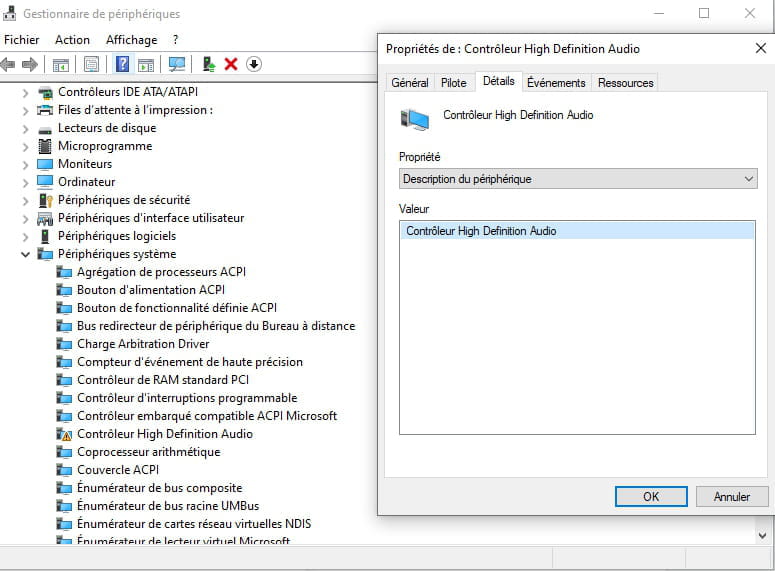
Dans mon gestionnaire de périphérique le controleur hight definition audio a un ! jaune avec le message "Ce périphérique ne peut pas démarrer. (Code 10) {L’opération a échoué}
L’opération demandée n’a pas pu être menée à bien."
Lorsque que je branche mon casque de gaming j ai bien le son.
J'ai vu sur le net toutes les façons d essayer de remédier a ce problème mais rien n y fait
J'ai deja test :
- désinstaller pilote audio et carte graphique , tous réinstaller avec les dernières versions
- mettre a jour tous mes composants via le site d intel ( tout est a jour )
ma config :
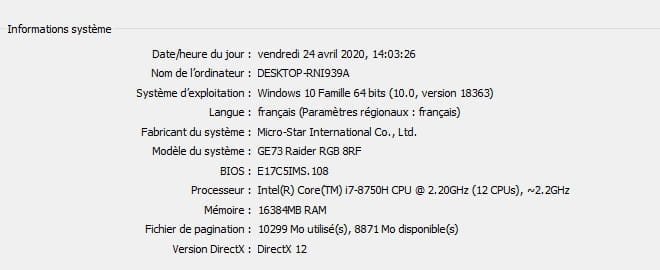

Comme je vous l'ai dit j ai lu 10 forums differents avec plein de solutions mais rien n a marché pour moi ..
Merci d'avance ,
29 réponses
Le problème central est l’absence de son après formatage, avec le message 'aucun périphérique audio n est connecté' et un Code 10 sur le contrôleur High Definition Audio, indiquant un échec de démarrage. Des solutions évoquées incluent la vérification du BIOS et l’essai d’une autre carte audio, notamment sur un portable MSI GE73 RGB, afin d’écarter une défaillance matérielle. D’autres pistes mentionnées consistent à réinstaller les pilotes audio et graphique, à s’assurer de mises à jour via le site Intel, et à tester le pilote Realtek adapté si nécessaire. En parallèle, des indices suggèrent que le BIOS et les paramètres matériels peuvent masquer le périphérique audio intégré, nécessitant une vérification des paramètres système et une réinitialisation du BIOS.
-
ModérateurBonjour,
Touche Windows + R
Tape --> devmgmt.msc et OK.
Tu as quoi dans contrôleurs audio, vidéo et jeu ?
Donne le no. d'identification de matériel du périphérique problématique
Regarde ceci --> Trouver le numéro d'identification d'un périphérique
Poste le no. dans ton prochain message.
-
Merci pour ta réponse ,
je te mets les 2 screens :

Quand je branche mon casque de gaming , il apparait avec le "nvidia virtual "

Je n'ai même pas l option du numéro d identification , j ai l impression que mon matériel n est pas reconnu :( -
ModérateurIl faut sélectionner le no.d'identifiant de matériel et non pas la description du périphérique.
Image en exemple:
-
ok mais je ne vois meme plus ma carte son dans le gestionnaire de périphérique , du coup je ne peux même pas y accéder
c'est bien ça ? -
ah ok j ai trouvé , du coup j ai ça

-
ModérateurNo.d'identifiant de matériel du contrôleur high definition audio

-
Je te l ai mis juste au dessus :) on l a posté en meme temps xD
je te le remets

-
ModérateurEssaie ce pilote --> Intel
Redémarre le pc
Touche Windows + R
Tape --> devmgmt.msc et OK.
Tu as quoi maintenant dans contrôleurs audio, vidéo et jeu ?
-

toujours pareil :/ -
ModérateurTouche windows + R
Tape --> winver et OK
C'est quoi la version ?
Image en exemple:
-

-
ModérateurFais clic droit sur le pilote --> vga_win64_.....zip
Sélectionne --> 7Zip
Choisis --> extraire vers "vga_win64_.......\"
Va dans le gestionnaire de périphériques
Fais clic droit sur le --> contrôleur high definition audio
Mettre à jour le pilote
Parcourir mon ordinateur ......
Choisir parmi une liste de pilotes...
Disque fourni
Parcourir
Va dans le dossier du pilote dézippé --> vga_win64_.......
Dossier --> Graphics
Sélectionne le fichier --> HdBusExt.inf et OK.
Redémarre.
-

j ai ce message d erreur -
ModérateurEssaie celui-ci --> Intel
Fais clic droit sur le pilote --> igfx_win10_100.7985.zip
Sélectionne --> 7Zip
Choisis --> extraire vers "igfx_win10_100.7985\"
Va dans le gestionnaire de périphériques
Fais clic droit sur le --> contrôleur high definition audio
Mettre à jour le pilote
Parcourir mon ordinateur ......
Choisir parmi une liste de pilotes...
Disque fourni
Parcourir
Va dans le dossier du pilote dézippé --> igfx_win10_100.7985
Dossier --> Graphics
Sélectionne le fichier --> HdBusExt.inf et OK.
Redémarre.
-

Le meme message :/ -
ModérateurNe sélectionne pas le périphérique !
Clic droit sur --> contrôleur high definition audio
Mettre à jour le pilote
Parcourir mon ordinateur ......
Choisir parmi une liste de pilotes...
Disque fourni
etc....
-
oui oui c'est bien ce que j ai fais , je suis allé sélectionner le HdBusExt.inf du pilote extrait juste avant
-
ModérateurProcède à un sfc:
Touche Windows + X
Sélectionne --> Windows PowerShell (admin) ou Invite de commandes (admin)
Tape --> sfc /scannow et enter
Une vérification des fichiers système va se faire.
-

-
ModérateurVa dans le bios et vérifie si l'audio device est bien activé.



- 1
- 2
