"Entorno de recuperación no encontrado"
Resuelto
MiSter_OutFox
Mensajes publicados
207
Estado
Miembro
-
Malekal_morte- Mensajes publicados 178136 Fecha de registro Estado Moderador, Colaborador de seguridad Última intervención -
Malekal_morte- Mensajes publicados 178136 Fecha de registro Estado Moderador, Colaborador de seguridad Última intervención -
Hola,
me gustaría restaurar mi PC Asus a su estado original (lo que eliminaría mis archivos personales y otros, pero no los programas preinstalados por Asus, como GeforceExperience, AudioWizard...). Así que seguí lo que propone el sitio de Asus: https://www.asus.com/fr/support/FAQ/1013065/
El problema es que me aparece esto (después de seleccionar "eliminar todo"):

Después de investigar, ejecuté los siguientes comandos: reagentc /info; reagentc /enable
Y: dir /a /s c:\winre.wim; dir /a /s d:\winre.wim (-> no encontrando ningún archivo llamado winre.wim)

Mi pregunta es cómo solucionar esto para poder poner el PC a su estado de fábrica (con los requisitos mencionados anteriormente) ?
Configuración: Asus ROG G551JW-DM370T (portátil), Windows 10 Home 64 bits, Intel I5, Geforce GTX960m, 8go ram, SSD + HDD
Les agradezco de antemano sus respuestas.
Cordialmente
me gustaría restaurar mi PC Asus a su estado original (lo que eliminaría mis archivos personales y otros, pero no los programas preinstalados por Asus, como GeforceExperience, AudioWizard...). Así que seguí lo que propone el sitio de Asus: https://www.asus.com/fr/support/FAQ/1013065/
El problema es que me aparece esto (después de seleccionar "eliminar todo"):

Después de investigar, ejecuté los siguientes comandos: reagentc /info; reagentc /enable
Y: dir /a /s c:\winre.wim; dir /a /s d:\winre.wim (-> no encontrando ningún archivo llamado winre.wim)

Mi pregunta es cómo solucionar esto para poder poner el PC a su estado de fábrica (con los requisitos mencionados anteriormente) ?
Configuración: Asus ROG G551JW-DM370T (portátil), Windows 10 Home 64 bits, Intel I5, Geforce GTX960m, 8go ram, SSD + HDD
Les agradezco de antemano sus respuestas.
Cordialmente
4 respuestas
-
Hola,
La partición de recuperación de Windows 10 se ha perdido.
Config: Asus ROG G551JW-DM370T (portátil), Windows 10 Home de 64 bits, Intel I5, Geforce GTX960m, 8go ram, SSD + HDD
¿No habrás clonado los discos al pasar a SSD?
Si es así, la partición debió perderse en ese momento.
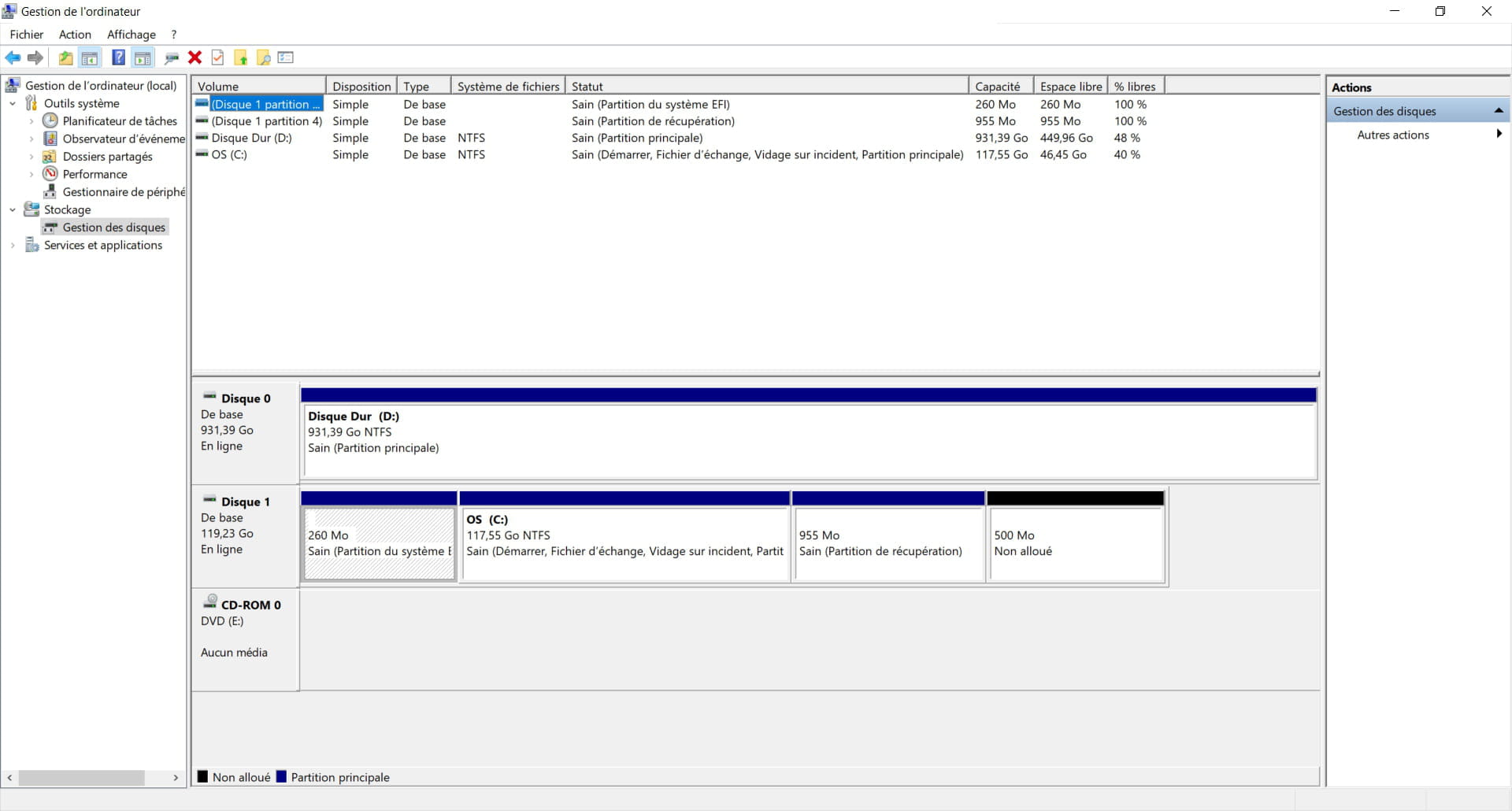
Tienes dos soluciones:- intentamos recrear la partición de recuperación y tú reinicias. Para eso necesitaríamos una captura de pantalla de la gestión de discos de Windows.
- reinstalar Windows 10 desde un medio de instalación y aprovechar para eliminar las particiones y recrearlas, eso lo volverá a poner todo como debe.
Elige lo que te convenga más.
~~
El procedimiento para reinstalar Windows 10:
Haz una copia de seguridad de los documentos importantes.
Sigue este tutorial que explica cómo instalar Windows 10: cómo instalar Windows 10.
Todos los pasos están dados de la A a la Z con consejos al final para asegurar Windows 10.
Los pasos son en general:- Crea una memoria USB con Media Creation Tool: https://www.malekal.com/windows-10-media-creation-tool/
- Arranca desde ella modificando la secuencia de arranque e indicando la memoria USB o el DVD: Cómo arrancar el ordenador desde una memoria USB
Si la memoria no funciona, intenta hacer otra con Rufus: cómo descargar Rufus - consulta este tutorial para más detalles: cómo crear una memoria USB de instalación de Windows- Déjate guiar para instalar Windows 10.
- Elige personalizar (no actualizar)
- Elimina la partición del sistema, MSR y principal
- Selecciona el espacio libre y luego nuevo abajo a la derecha para recrear una partición principal y luego continuar para iniciar la instalación.
- Sigue el procedimiento de instalación de Windows utilizando el tutorial anterior.
Tus datos de usuario se copiarán en la carpeta Windows.old.