Youtube ne fonctionne pas avec Windows 10 !
Résolupingouinormand Messages postés 1829 Date d'inscription Statut Membre Dernière intervention -
17 réponses
Un ordinateur MSI Raider récent présente un problème de lecture sur YouTube où les vidéos ou la musique restent bloquées sur le chargement et exigent un redémarrage, malgré l’installation d’Adobe Flash. Les propositions couvrent notamment la mise à jour de Windows, des pilotes et de DirectX, puis le contrôle des antivirus et pare-feu susceptibles d’entraver le rendu des vidéos. D'autres solutions se concentrent sur le pilote Nvidia et l'accélération matérielle, avec installation d’un GeForce à jour, vérification de doublon Flash et désactivation de l’accélération dans les navigateurs. Des approches pratiques incluent l’essai sur câble Ethernet, des tests sur Chrome/Edge/Firefox en mode sans accélération graphique, et des outils système comme ZHPDiag pour diagnostiquer les programmes sans conclure sur une résolution.
-
Salut,
Première chose à faire pour un PC neuf.
Mettre à jour Windows, tout les drivers, DirectX et Adobe Flash Player.
-
pistouri Messages postés 19010 Date d'inscription Statut Contributeur Dernière intervention Ambassadeur 8 732
Bonjour,
Ton PC est quasi neuf , regarde quel antivirus est installé.
En principe les marques de PC installent des Antivirus sponsorisés , donc regarde de ce coté , un conflit possible avec le pare-feu.
Windows Defender est suffisant avec Windows 10.
Regarde les programmes installé sur ton PC.
Dans le champs de recherche Cortana tape → control panel
Ouvre → panneau de configuration
Va dans Programmes → Désinstaller un programme
Poste la liste entière des programmes installés dans ton prochain message comme ceci
Tu n 'as pas précisé avec quel navigateur tu rencontre le problème.
Si tu n 'as rien installé , Edge et IE sont eux installés.
As tu le problème sur l 'un ou l 'autre ?
Donne la version installée de Windows même si il est neuf.
Dans Cortana tape → winver
Tu peux taper dans Cortana si tu préfère → info
Note la version.
Ton PC est en Wifi , fais un test avec un câble Ethernet.
Vérifies que tu soit bien en Réseau privé
Paramètres→Réseau et Internet→Ethernet
Clic sur → Réseau
Regarde que réseau privé soit sélectionné
Vérifies également que le Proxy soit détecté automatiquement
Paramètres→Réseau et Internet→ Proxy
A+ -
-
-
-
re, alors pour info, tu oublis la piste de "flash player" puisque "you tube" utilise le HTML5 ! mais tu peut essayer ceci =>https://forums.commentcamarche.net/forum/affich-37585758-reinitialiser-son-navigateur<=
cdlt -
-
-
-
pistouri Messages postés 19010 Date d'inscription Statut Contributeur Dernière intervention Ambassadeur 8 732
Bonjour,
il te manque le pilote graphique Nvidia.
De plus il n 'est pas à jour.
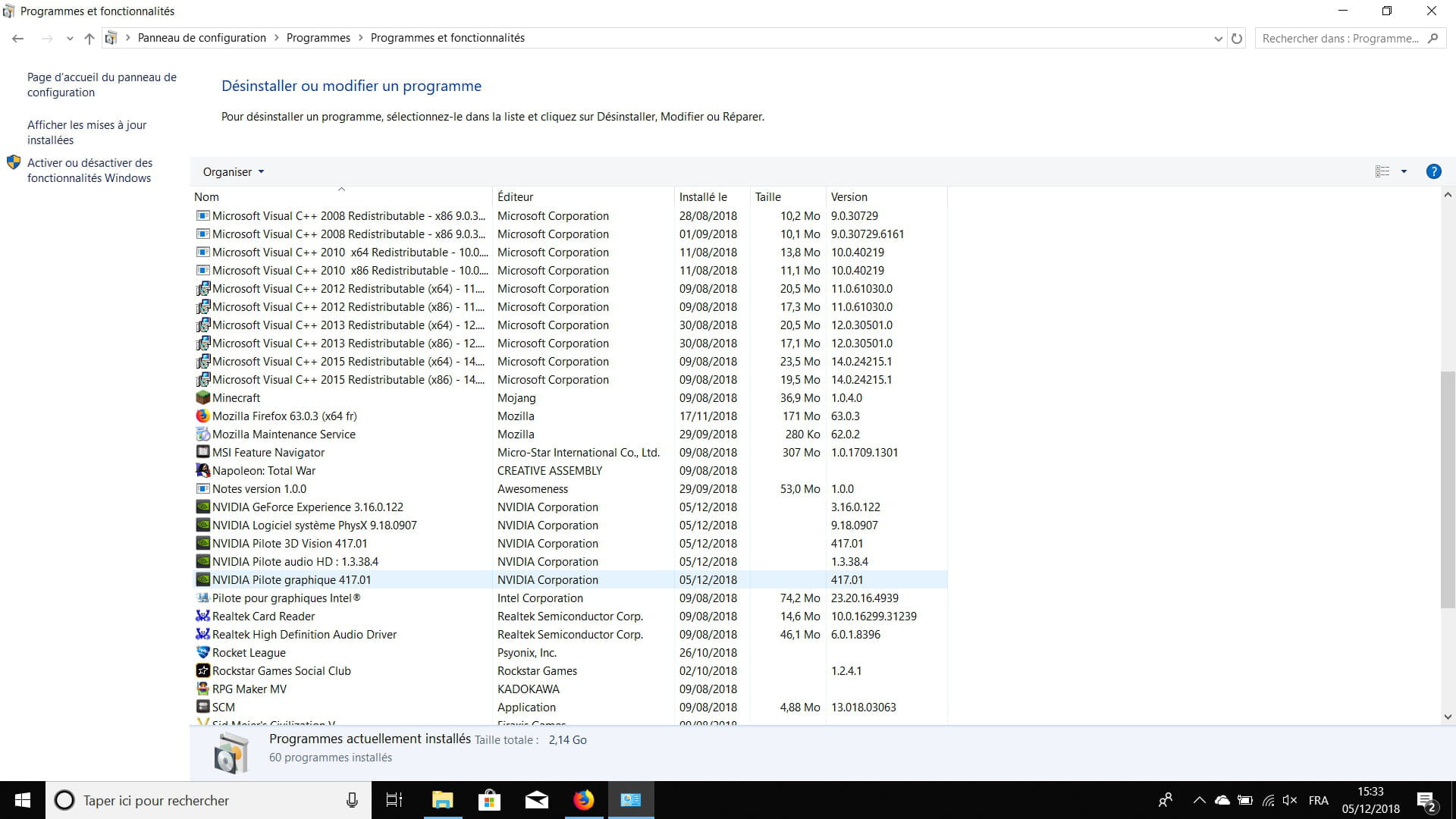
Ce que tu as :
Ce que tu devrait avoir (Version 417.01 WHQL)

Télécharge le pilote Nvidia ici

Lors de l 'installation choisis → Personnalisée (avancée)
Puis → Suivant
A cette étape tu vois les composants à installé dont la case du pilote graphique qui doit être cochée.
Coche tout les composants GeForce Experience compris vu que tu as pas mal de jeux.
Si tu ne la vois pas ou que la case est grisée , choisis → Effectuer une nouvelle installation.
10 minutes plus tard le pilote est installé.L 'idéal est de redémarrer le PC.
Vérifies dans panneau de configuration (désinstaller un programme) que le pilote graphique soit bien présent :


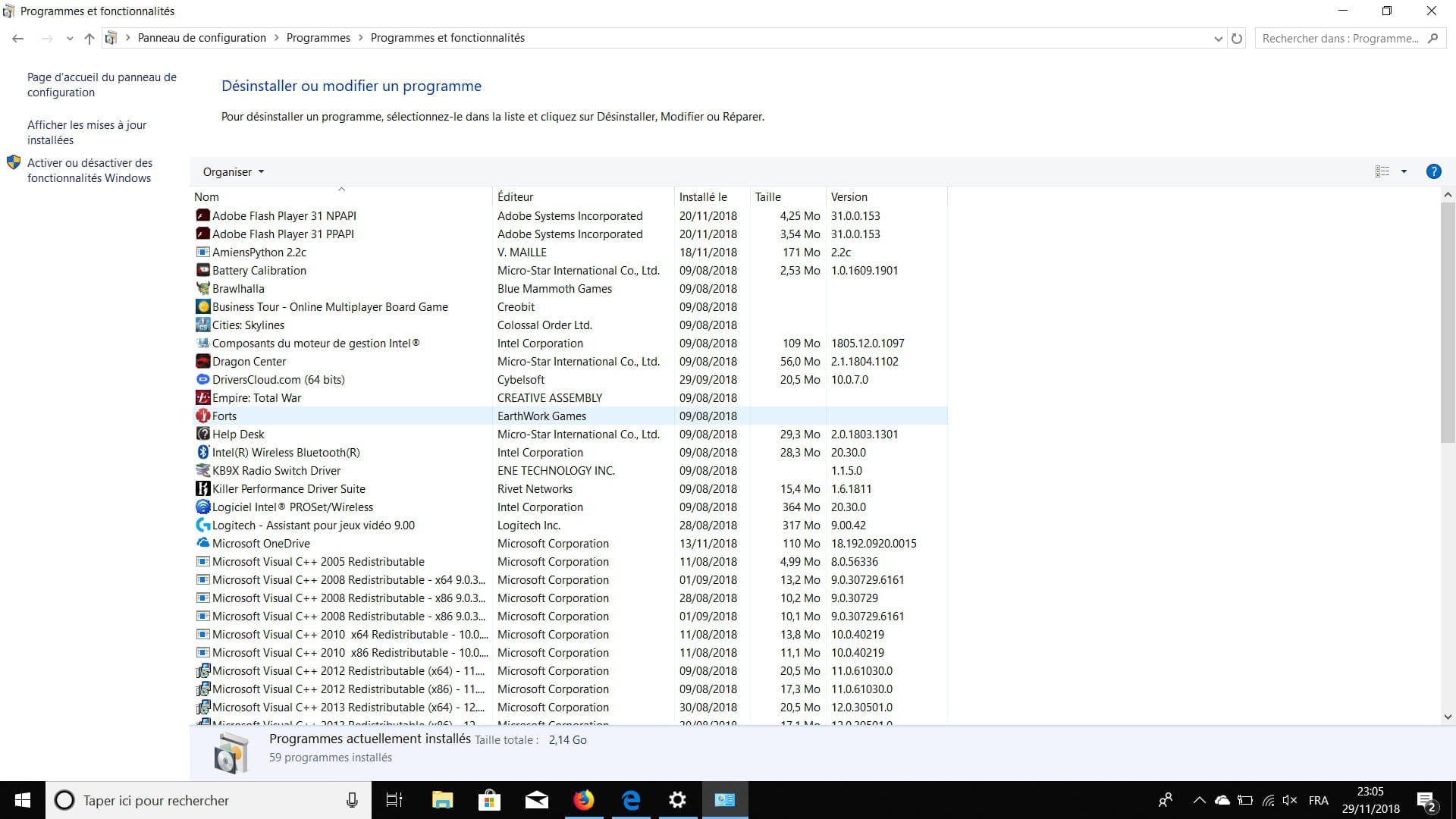
Autre chose → Adobe Flash Player
Tu l 'as installé 2 fois par erreur.
1 seul suffit.
Ce que tu as:

Désinstalle le deuxième → Adobe Flash Player 31 PPAPI (3,54 Mo)
Redémarre le PC

Va ensuite vérifier si la vidéo se lance bien (sans écran noir ou vert) sur YouTube.
A+
-
Vous n’avez pas trouvé la réponse que vous recherchez ?
Posez votre question -
pistouri Messages postés 19010 Date d'inscription Statut Contributeur Dernière intervention Ambassadeur 8 732
Information de dernière minute :
Nouveau pilote NVIDIA GeForce version 417.21
Le correctif
-Débit de données en mémoire indiquant une valeur incorrecte dans le Panneau de configuration NVIDIA
-Microsoft Edge ne répond pas après la lecture de la vidéo
-Impossible d'appliquer le format de couleur après la mise à jour du pilote 417.01
Prends le ici
Tu peux également prendre la version standard ici


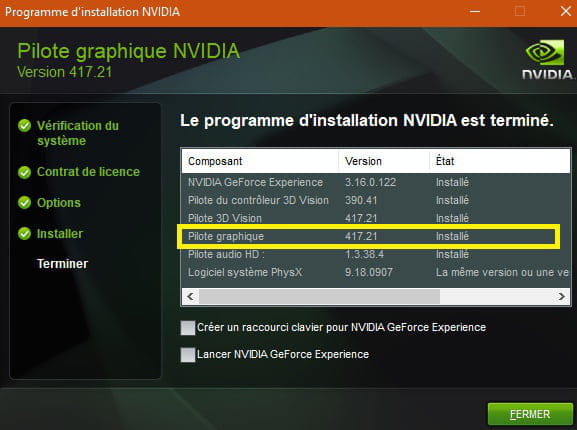
A la fin de l 'installation tu peux regarder, vérifier que le pilote graphique est bien installé:

Décoche les 2 cases du bas si tu veux , cela fera plus de place sur le Bureau.
10 minutes à télécharger
5 minutes à installer environ
Bonne installation.
-
pistouri Messages postés 19010 Date d'inscription Statut Contributeur Dernière intervention Ambassadeur 8 732
Bonjour,
Enregistre ZHPDiag ici ou par ici
Pas installation.
Clic droit sur le fichier puis Exécuter en tant qu'administrateur.
Accepte la licence et lance le scan.
Le rapport s'affichera sur le Bureau au format fichier texte → ZHPDiag.txt
Poste le rapport ZHPDiag.txt avec cjoint
Se rendre sur le site cjoint
Clique sur le bouton Parcourir, sélectionne la photo demandée et valider par Ouvrir.
Puis, en bas de la page du site Cjoint, clique sur Créer le lien Cjoint
Sélectionner le lien crée en le bleutant par un balayage avec clic gauche prolongé
Et faire clic droit ,copier.
Coller ce lien dans la réponse sur le forum.
Ou bien poste tous les logiciels installés sur ton PC
Dans Cortana tape → control panel
Ouvre panneau de configuration
Va dans Programmes → Désinstaller un programme
Prends des captures d 'écran et poste les dans ton prochain message.
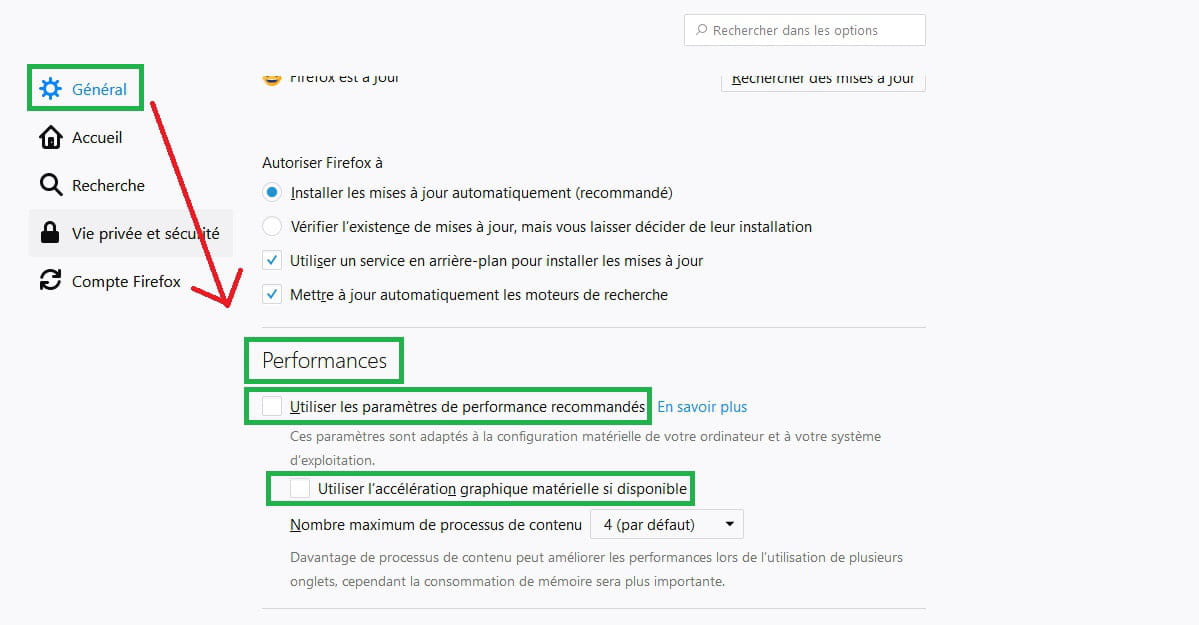
Fais un petit test en désactivant l'accélération matérielle avec Firefox
Efface tout dans la barre d 'adresse et fais un copier / coller
about:preferences
Rubrique → Général
Descends dans la page à → Performances
Décoche la case → Utiliser les paramètres de performance recommandés
Décoche aussi la case → Utiliser l’accélération graphique matérielle si disponible
Ferme Firefox, puis relance le
Va sur YouTube vérifier si la vidéo à l 'image (et le son)

Donne le résultat dans ton prochain message.
A+.
-
pistouri Messages postés 19010 Date d'inscription Statut Contributeur Dernière intervention Ambassadeur 8 732
Dieu fait parfois des miracles :-)
Fraudait voir voir dans la future mise à jour de ta carte graphique si cela résout le problème.
Pour les autres navigateurs
Désactiver l'accélération matérielle avec Google Chrome
1) Ouvre un nouvel onglet et tapez « chrome://flags »
2) Chercher "Zero-copy"
3) Activer "Zero-copy rasterizer"
4) Relancer Chrome
ou
Ferme Chrome totalement;
Dépinglez Chrome de votre barre des tâches s'il y est épinglé, afin qu'il se trouve sur le bureau;
Clique avec le bouton droit de la souris sur l'icône et cliquez sur Propriétés;
Clique sur l'onglet Raccourcis;
Dans la fenêtre "Cible", ajoute un espace à la fin de la ligne puis tape --disable-gpu
La fin de la chaîne de texte dans la fenêtre "Cible" devrait maintenant lire : ...chrome.exe" --disable-gpu"
Pour résoudre le souci d'une façon permanente, accédez au menu de chrome > Paramètres > Afficher les paramètres avancés;
Dans ce menu, désélectionne "Utiliser l'accélération matérielle si disponible".
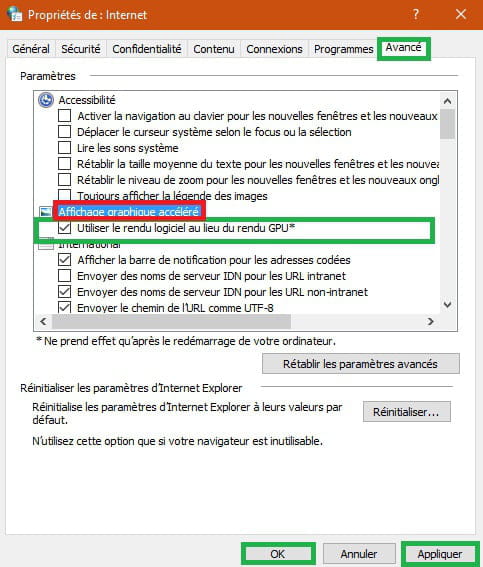
Désactiver l'accélération matérielle avec Internet Explorer :
Clique sur l’icône des paramètres (roue dentée)
Clique sur Options internet
Clique sur l’onglet Avancé
Coche la case intitulée « Utiliser le rendu logiciel au lieu du rendu GPU » dans « Affichage graphique accéléré »
Clique sur Appliquer puis OK
Redémarre Internet Explorer
Opera
taper dans la barre d 'adresse .... opera://settings (ou passer par menu c 'est le bouton rouge en haut et à droite)
onglet navigateur
sous la ligne systéme décocher case utiliser l "accélération materielle si disponnible
Safari
Aller aux préférences de Safari
Sélectionne l'onglet Avancé
Assure-toi que la case Afficher le menu Développement dans la barre de menu est cochée
Dans le menu Développement de Safari, vérifie que l'option Activer WebGL est cochée
Tu peux marquer en résolu la discussion
Bonne fin de soirée.
-
-
Je ne l 'ai pas proposé car Edge dans une future version va plus ou moins changer de nom mais surtout de moteur.
Celui va être basé sur Chromium dont le réglage est le même que Google Chrome.
Sinon c'est un peu flou avec Edge
il faudrait désactiver les animations et effets (pour accélérer le système)
Avec Windows 10:
Clic droit sur l'icône CE-PC
Va sur → Propriété
Va sur → Paramètres système avancés
Rubrique → performances
Puis → Paramètres
Décoche l'option → "Animer les fenêtres lors de leur réduction et de leur agrandissement"
Puis appliquer et OK
En vidéo → ici -
-
-
ZHPcleaner et ZHPdiag est une application portable donc pas d 'installation.
Glisse ou supprime les dans la corbeille.
Pour marquer la discussion résolue regarde ici
-
-
Les deux sont déjà à jours avec les versions les plus récentes.
-
D'autres suggestions?
-
Je n'ai installé aucun antivirus, j'ai donc windows defender par défaut.
Alors je suis actuellement avec Qwant sur Firefox mais le problème apparait sur tout les navigateurs (FireFox, Chrome, Edge).
J'ai Windows 10 que j'ai installé en plus de l'ordi car n'était pas compris avec l'ordinateur.
Je n'ai pas de câble Ethernet.


Windows 10 Famille
Version: 1803
Version système d'exploitation: 17134.407

Voila ce qui s'affiche quand je veux regarder une video Youtube sur Edge.
Voila, demandez moi si vous avez besoin d'un autre élément.
Merci. -
Bonjour,
Vérifie que ton pilote graphique est à jour.
Désactive l'accélération matérielle.
Si tu passes par hooktube, obtiens-tu le même résultat ?
https://hooktube.com/ -
D'accord je vais essayer tout ça merci. La je pars quelques jours sans ordinateur mais je vous répond dès que possible.
-
pistouri Messages postés 19010 Date d'inscription Statut Contributeur Dernière intervention Ambassadeur 8 732
-
https://www.cjoint.com/c/HLjrMwxOYJE
J'ai déja posté des captures d'écran de mes programmes dans un message précédent. -
Ho mon dieu, j'ai désactiver l'accélération matériel et CA MARCHE!!!!!!
Ho merciiiii.
C'est tellement jouissif, ça fait des mois que je fais tout pour et cela porte enfin ces fruits!!!
Merci Pistouri t'es le meilleur!! -
-
pistouri Messages postés 19010 Date d'inscription Statut Contributeur Dernière intervention Ambassadeur 8 732
Bonjour,
Désactiver l'accélération matérielle avec Edge
Tente cette procédure
Ferme Microsoft Edge si il est ouvert
Touche clavier Windows + R (ou clique droit sur le bouton Démarrer puis Exécuter)
Puis tape → inetcpl.cpl
Puis OK
Dans ma fenêtre des Propriétés Internet va sur le dernier onglet → Avancé
Sous la ligne → Affichage graphique accéléré
Active(coche) → "Utiliser le rendu logiciel au lieu du rendu GPU"
Relance Edge et lance une vidéo sur YouTube
Cela devrait suffire.


Si pas mieux toujours dans les Propriétés Internet (Edge doit être fermé)
onglet → "Sécurité"
Clique sur Réinitialiser toutes les zones au niveau par défaut
Dans le même onglet "Sécurité" Clique sur "Sites de confiance"
Clique sur "Sites"
Fais un copier/coller → https://www.youtube.com
Clique sur le bouton "Ajouter".
Clique sur "Fermer".
Clique sur "Appliquer", mais NE clique PAS sur "OK".
Relance Edge et lance une vidéo sur YouTube

Ou encore;
Ouvre Edge
Efface tout dans la barre d 'adresse (URL)
Fais un copier/coller
about:flags
Clique sur → Rétablir la valeur par défaut de tous les indicateurs
Et au bas de la fenêtre
La ligne → Activer le format vidéo VP9
Sélectionne → Automatique

Assure toi également que Adobe Flash player soit activé
Va sur les petits points situés en haut et à droite
Paramètres → Avancé
Adobe Flash player → Activé