Connexion
Fermé
royannelaure
Messages postés
1
Date d'inscription
samedi 27 août 2016
Statut
Membre
Dernière intervention
27 août 2016
-
27 août 2016 à 18:21
Papounet17000 Messages postés 25810 Date d'inscription lundi 4 février 2008 Statut Membre Dernière intervention 19 septembre 2021 - 27 août 2016 à 18:29
A voir également:
- Connexion
- Formate pour taxer client connexion ✓ - Forum Matériel informatique
- Instagram connexion - Guide
- Facebook connexion - Guide
- Gmail connexion - Guide
- Connexion chromecast - Guide
1 réponse
Papounet17000
Messages postés
25810
Date d'inscription
lundi 4 février 2008
Statut
Membre
Dernière intervention
19 septembre 2021
9 894
27 août 2016 à 18:29
Salut,
Utilises Air Droid c'est plus simple pour le transfert des données du smartphone au PC et vice et versa.
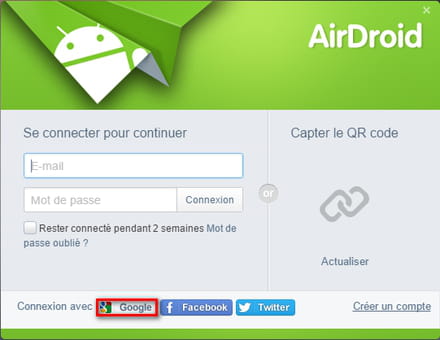
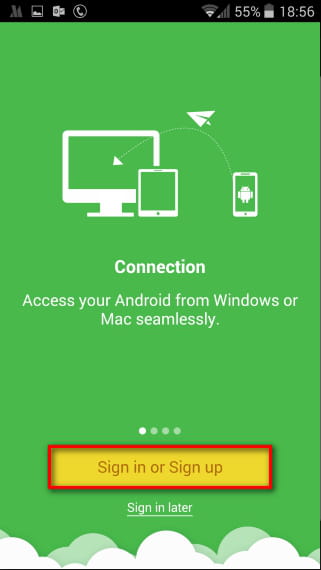
Que ce soit dans le navigateur (PC) ou sur l'application Android (smartphone), tout les deux doivent être connectés avec le même compte Google.
Pour le navigateur : http://web.airdroid.com/
L'application Air Droid pour Android : https://play.google.com/store/apps/details?id=com.sand.airdroid
Tuto vidéo ici : https://www.youtube.com/watch?v=CqQm-1JL-9A
Tu n'as pas besoin de connecter le smartphone au PC avec un câble vu que tout se passe par wifi sur le même réseau.
Synchronises aussi l'application Google Photos du smartphone, les photos seront directement uploadées sur le Cloud de Google en étant connecté en wifi et tu les verras du PC à cette adresse.
https://www.google.com/photos/about/
Si tu n'as pas l'application, elle se trouve ici : https://play.google.com/store/apps/details?id=com.google.android.apps.photos&hl=fr
Très bien pour la sauvegarde automatique une fois connecté en wifi chez toi.
Je précise qu'une fois que tu t'est connecté à l'application sur le smartphone la première fois, pas besoin de l'ouvrir de nouveau puisqu'elle reste en tache de fond donc il suffit simplement de te mettre dans ton navigateur PC pour être connecté sur le smartphone.
Tu entends juste une notification sur le smartphone une fois connecté.

Utilises Air Droid c'est plus simple pour le transfert des données du smartphone au PC et vice et versa.
Que ce soit dans le navigateur (PC) ou sur l'application Android (smartphone), tout les deux doivent être connectés avec le même compte Google.
Pour le navigateur : http://web.airdroid.com/

L'application Air Droid pour Android : https://play.google.com/store/apps/details?id=com.sand.airdroid

Tuto vidéo ici : https://www.youtube.com/watch?v=CqQm-1JL-9A
Tu n'as pas besoin de connecter le smartphone au PC avec un câble vu que tout se passe par wifi sur le même réseau.
Synchronises aussi l'application Google Photos du smartphone, les photos seront directement uploadées sur le Cloud de Google en étant connecté en wifi et tu les verras du PC à cette adresse.
https://www.google.com/photos/about/
Si tu n'as pas l'application, elle se trouve ici : https://play.google.com/store/apps/details?id=com.google.android.apps.photos&hl=fr
Très bien pour la sauvegarde automatique une fois connecté en wifi chez toi.
Je précise qu'une fois que tu t'est connecté à l'application sur le smartphone la première fois, pas besoin de l'ouvrir de nouveau puisqu'elle reste en tache de fond donc il suffit simplement de te mettre dans ton navigateur PC pour être connecté sur le smartphone.
Tu entends juste une notification sur le smartphone une fois connecté.