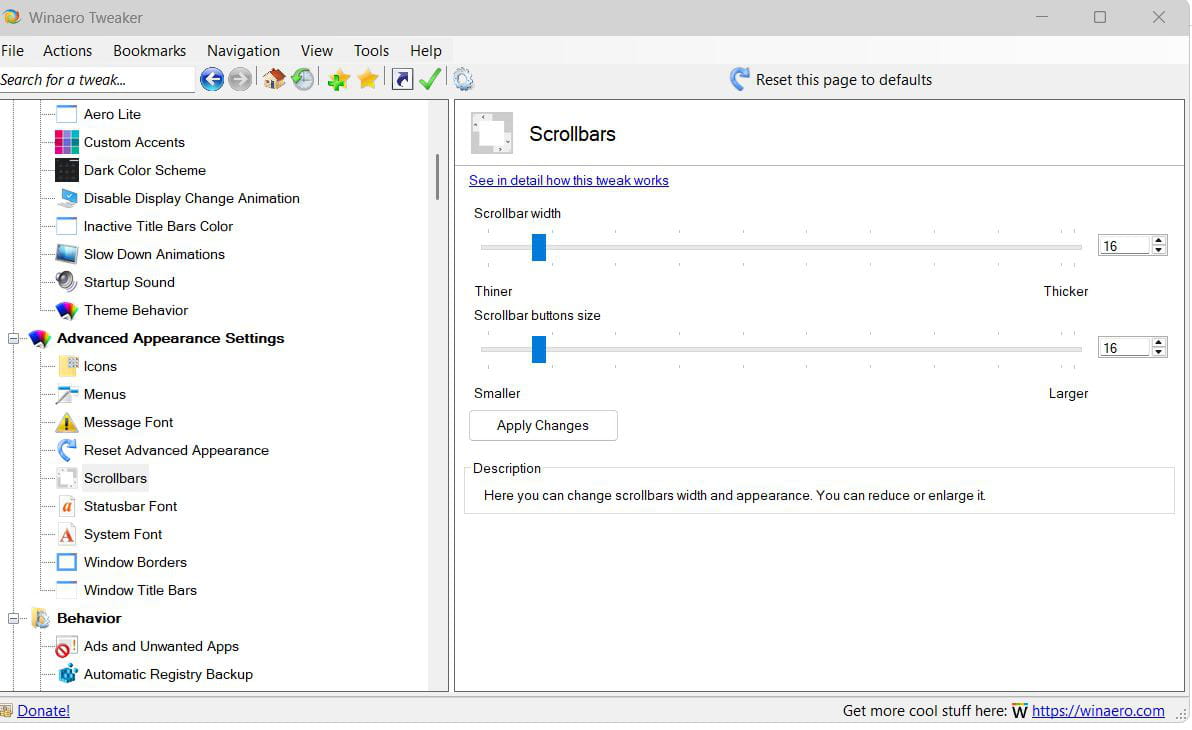
¿Cómo ampliar la barra de desplazamiento?
spiralio Mensajes publicados 5420 Fecha de registro Estado Miembro Última intervención -
Hola,
¿Es posible ensanchar esta barra de desplazamiento? Me cuesta apuntar con el ratón; en las versiones antiguas de Windows no tenía problemas. Debo avanzar con cautela, es demasiado estrecha. Tengo un portátil ASUS de 17 pulgadas con Windows 11. Es un ordenador nuevo. He ido a Configuración de pantalla pero no encuentro nada.
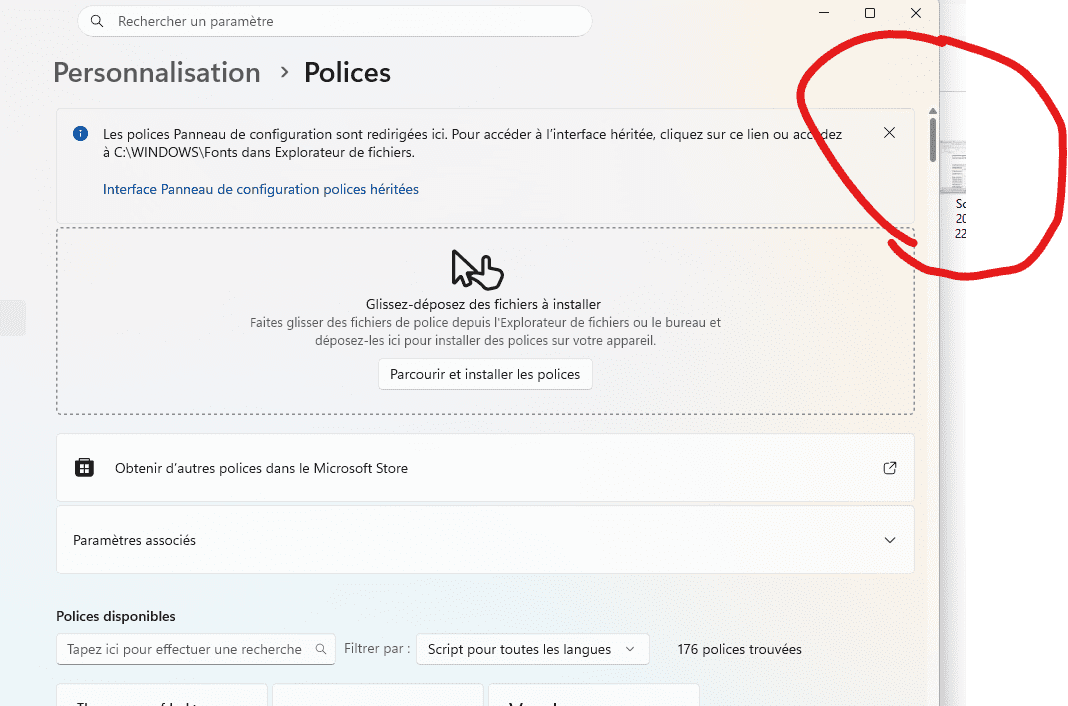
Merci pour les bons conseils.
- Mi barra para escribir en Word es un gran cuadrado negro.
- Verifique la variable de entorno TEMP. ¿Qué hacer?
- ¡La ventana "Introduce la clave del producto" es demasiado pequeña!
- desplazamiento de la barra de búsqueda de Outlook
- Office 2019: mensaje bloqueante al modificar las opciones de Word y Ex
- Cómo desactivar la visualización del diseño
3 respuestas
-
Hola,
Al mantener el cursor del ratón dentro de la página activa hay una acción de la rueda del ratón para subir y bajar.
En los ajustes, haz clic en una zona neutral de la página de la derecha y usa las flechas para bajar o subir
También se puede evitar que la barra se oculte con una simple línea.
Abrir los Ajustes ir a Accesibilidad, abrir Efectos visuales, activar Mostrar siempre las barras de desplazamiento.
Atentamente
-
Hola y gracias
No uso un ratón inalámbrico, no es práctico cuando estoy en movimiento y no tengo espacio para apoyarlo, especialmente si estoy en estaciones de tren u otros lugares. Siempre he usado portátiles y nunca he tenido un ratón externo, y es la primera vez que tengo un problema con una barra de desplazamiento tan estrecha: ¿no hay ninguna posibilidad de ensancharla?
En cuanto a
"Abrir Configuración, ir a Accesibilidad, abrir Efectos visuales, activar Mostrar siempre las barras de desplazamiento."
eso ya lo había hecho y la captura que puse al inicio de mi publicación ya estaba con ese ajuste.
Observación:
El valor predeterminado para el ancho de desplazamiento es -255.
Puede ingresar el valor -500 para hacerlo aproximadamente el doble de ancho.
Sin embargo, puede ingresar cualquier valor hasta -1500.
Cuanto mayor sea el valor, más ancha será la barra de desplazamiento.
valor predeterminado:
El valor por defecto "ScrollHeight" para la Altura de desplazamiento es -255.
El valor por defecto "ScrollWidth" para el Ancho de desplazamiento es -255 "al final de este enlace
-
-
Hola, una posibilidad sería la siguiente:
No hay una opción directa en los ajustes de Windows 11 para ensanchar la barra de desplazamiento, pero puedes modificar el Registro de Windows.
Modificación a través del Registro
- Presiona las teclas Windows + R de tu teclado.
- Escribe
regedity confirma con Enter.
- Ve a la carpeta:
HKEY_CURRENT_USER\Control Panel\Desktop\Window Metrics.
- Localiza las claves ScrollWidth (ancho) y ScrollHeight (alto).
- Haz doble clic en cada clave y introduce un valor negativo mayor (por ejemplo
-400en lugar de-255).
- Reinicia tu equipo para aplicar los cambios.
Saludos.
El Pingüino -
Hola,
Desafortunadamente, con W11 no es sencillo!
Puede haber una utilidad que realice esta operación, pero no he encontrado ninguna por el momento.
Pasando por el Registro:
Respalde el registro antes de cualquier intervención....