Transfert de messages en .pst
Résolubonjour,
J’utilise Microsoft 365 personnel dont Outlook et les messages sont en .pst
J'aimerais pouvoir les transférer sur le nouvel outlook (ou l'ancien ) qui est inclus avec Win 11 sur mon nouveau PC.
Est ce possible?
merci à vous
Baryton
2 réponses
-
Bonjour Baryton
Pas sûr, mais sinon il faut aller dans le menu fichier -> Ouvrir et exporter -> Importer/Exporter
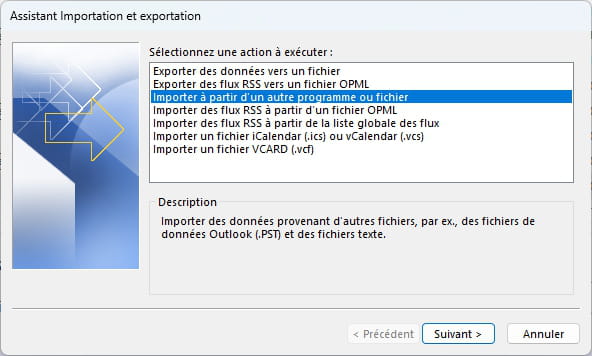
Voilà ;-)
-
ModérateurBonjour !
L'IA de Bobot est là pour vous aider !
Oui, il est possible de transférer les fichiers .pst dans votre Outlook sur le nouveau PC avec Windows 11. Voici les étapes:
1. Sur votre ancien ordinateur, ouvrez Outlook et allez dans "Fichier > Options > Avancé".
2. Dans la section "Exporter", cliquez sur "Exporter".
3. Choisissez "Exporter dans un fichier", puis "Suivant".
4. Sélectionnez "Fichier de données Outlook (.pst)", puis "Suivant".
5. Choisissez le dossier à exporter, assurez-vous que l'option "Inclure les sous-dossiers" est cochée, puis cliquez sur "Suivant".
6. Choisissez un emplacement pour enregistrer le fichier .pst et sélectionnez les options de protection par mot de passe si vous le souhaitez, puis cliquez sur "Terminer".
Ensuite, sur votre nouveau PC avec Windows 11:
1. Ouvrez Outlook et allez dans "Fichier > Ouvrir et exporter > Importer/exporter".
2. Sélectionnez "Importer à partir d'un autre programme ou fichier", puis "Suivant".
3. Choisissez "Fichier de données Outlook (.pst)", puis "Suivant".
4. Naviguez jusqu'à l'emplacement de votre fichier .pst, sélectionnez-le, choisissez les options que vous souhaitez et cliquez sur "Terminer".
Vos e-mails, contacts, calendriers etc. seront alors importés dans votre nouvelle installation d'Outlook. Attention, cette opération peut prendre un certain temps si vous avez beaucoup de données à transférer.