Windows 11 - Barra de tareas agrupación de iconos
Resuelto
brucine Mensajes publicados 25271 Fecha de registro Estado Miembro Última intervención -
Hola a todos,
Recientemente he actualizado mi ordenador de Windows 10 a 11 y tengo un pequeño problema con la nueva presentación de la barra del sistema.
Los iconos de la batería, el sonido y la conexión a internet se han reunido en uno solo y no me parece práctico cuando solo quiero modificar el sonido o la conexión a internet.
¿Existe una manera de separar estos iconos como en Windows 10?
Gracias por su ayuda y que tengan un buen día,
Naudhiz
3 respuestas
-
Hola,
No estoy seguro de lo que entiendes por "agrupamiento".
Windows 11 agrupará por defecto todo lo que exceda bajo una pequeña flecha.
Se puede elegir a través de la configuración si mostrar o no tal ícono (en principio excepto esos íconos "del sistema") o bien arrastrarlos desde su posición bajo esa flecha en la barra de tareas para individualizarlos.
https://www.mediaforma.com/windows-11-gestion-des-icones-des-applications-affichees-dans-la-partie-droite-de-la-barre-des-taches/-
Hola,
Como se indica en la imagen a continuación, cuando hacemos clic en el icono de sonido, se nos abre un panel completamente innecesario. En Windows 10 (y anteriores), al hacer clic en el icono de sonido, solo teníamos el menú de sonido. Lo mismo ocurre con la conectividad, la batería...
Por lo tanto, me gustaría saber si podemos recuperar la presentación de Windows 10 para la barra de tareas.
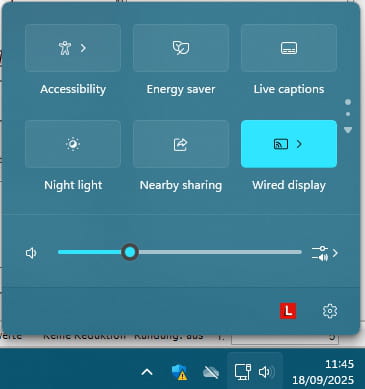
Gracias
El ícono de red parece estar presente y separado, ¿el ícono de batería no está debajo de la pequeña flecha?
Sospecho que la marca de tu computadora está iniciando su propio gestor (¿por qué en inglés?) en lugar de los elementos predeterminados de Windows, veamos si podemos quitarlo del menú de inicio o en services.msc cambiar su servicio a manual y detenerlo.
Personalmente, yo tengo eso pero no es palabra de evangelio, utilizo Open Shell/Explorer Patcher, que no creo que tengan incidencia en este aspecto; me parece recordar que también tenía algo de tu tipo y lo eliminé al comprar el PC (en mi caso, software de HP).
Buenas noches,
Disculpa por la respuesta tardía.
La primera captura de pantalla proviene de mi ordenador del trabajo, de ahí que esté en inglés.
A continuación, la misma captura desde mi PC personal. El problema no es tener los iconos, sino tenerlos separados como era el caso en las versiones anteriores de Windows.
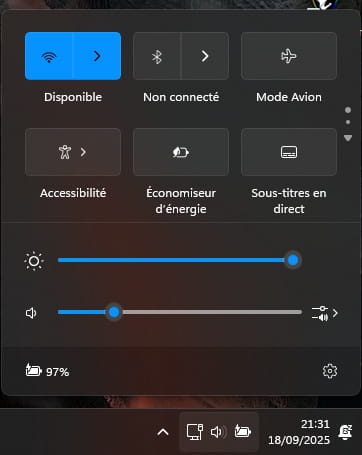
Quiero poder hacer clic en el sonido y solo tener el menú de sonido. No este gran panel poco práctico.
Que tengas una buena noche
Hola,
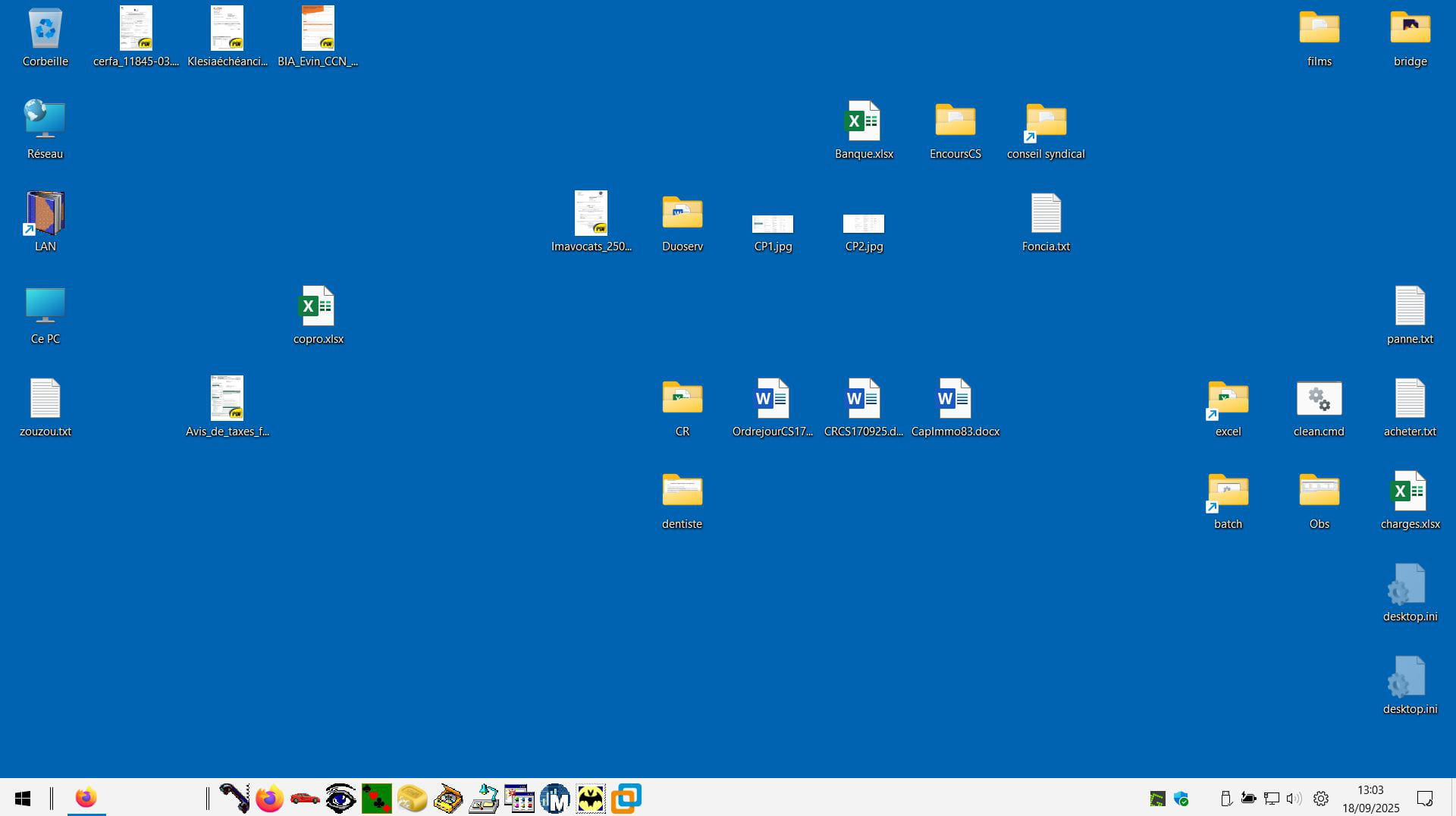
Habrás notado en mi captura de pantalla en <3> que no tengo ese inconveniente, solo aparece si hago clic izquierdo en la rueda dentada (centro de control implementado por Explorer Patcher, pero del cual no tengo que servir porque tengo los íconos separados).
Como he dicho, ya no estoy seguro de que el comportamiento que mencionas pueda deberse a un bloatware preinstalado en el PC y que por lo tanto habría que desactivar.
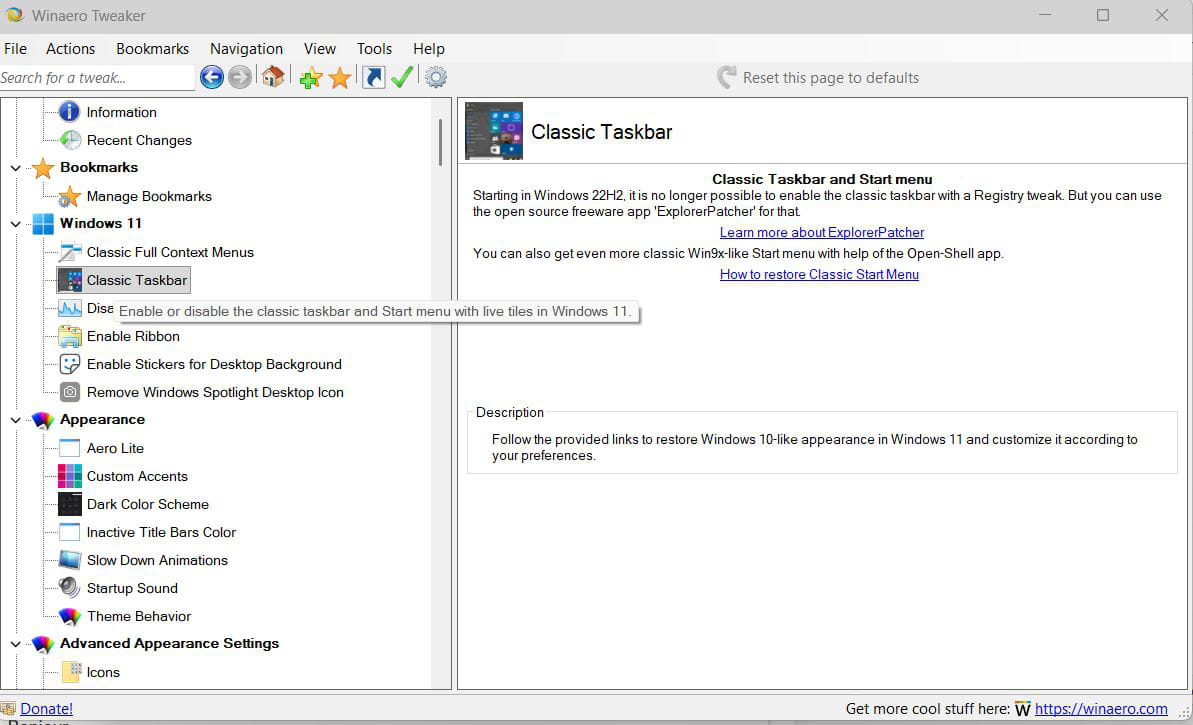
Por otra parte, como también he mencionado, utilizo una serie de configuraciones a través de Winaero Tweaker, Open Shell y Explorer Patcher.
La mayoría de estas configuraciones se refieren al menú de inicio en sí y no a la barra de tareas, pero quién sabe; especialmente Explorer Patcher está configurado para la barra de tareas en modo Windows 10, lo que podría conducir al resultado.
Winaero Tweaker hace un poco el estado de la situación; la parte del artículo que describe el truco que permite restablecer en los parámetros de Windows la posibilidad de mostrar los íconos del sistema o no es interesante (ver en Restaurar el reloj...) sin que esté claro que sea aplicable a las últimas versiones de Windows 11.
https://winaero.com/how-to-restore-classic-start-menu-in-windows-11-and-get-back-live-tiles/#Classic_Start_Menu?utm_source=software&utm_medium=in-app&utm_campaign=winaerotweaker&utm_content=win11classiclook-inpage
Hola.....
A menos que me equivoque, no puedes modificar mucho en esta parte de la barra de tareas porque son los iconos del sistema los que se muestran ......
Sin embargo, si quieres acceder al antiguo control de volumen de W10, te sugiero que hagas lo que se indica a continuación (el antiguo control de volumen de W10 está oculto)
1 ► Presiona Win + R (la tecla de Windows del teclado + R)
2- Se abrirá una ventana ► Copias/Pegas sndvol.exe ► Se abrirá la ventana de ajuste de la versión W10 ► Tendrás su icono en la barra de tareas abajo ► Haces clic derecho sobre él y fijas a la barra de tareas, y solo tendrás que hacer clic en él para abrirlo después
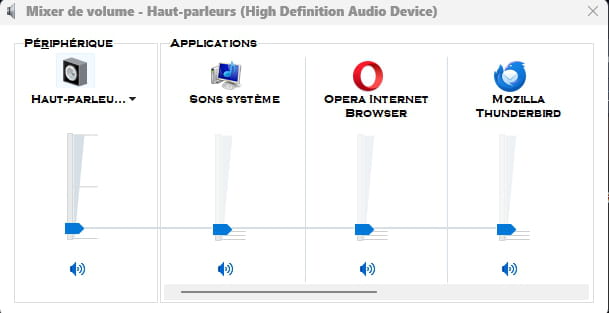
Saludos
A+
Hola
Por los menús debe haber entre 8 o 10 pasos, win 11 es un desastre para los parámetros.
Normalmente es la configuración básica (agrupada).
* Podemos intentar buscar en los menús de la siguiente manera:
Windows + I
Configuración de la barra de tareas
Personalización
Barra de tareas <<(a veces buscarlo en un submenú)
Comportamientos de la barra de tareas
Más opciones <<(a veces buscarlo en un submenú)
Combinar los botones de la barra de tareas y ocultar las etiquetas
Nunca <<(puede estar en "siempre" o en "cuando la barra esté llena")
* Ocultar las etiquetas <<[intentar las 2 posiciones]
*Si no pasa nada en los segundos siguientes reinicia el pc.
*Puede que solo se aplique en la pantalla principal si hay varias, reiniciar para cada pantalla.
*Puede requerir una modificación de las políticas de grupo, que tienen prioridad sobre la configuración del usuario.<< [En el trabajo probablemente sea el servicio de informática quien las gestiona]
*Puede ser modificado por una actualización de windows o del bios, o por configuraciones OEM.-
Hola,
Ya he probado todo en la configuración, pero nada funciona. Es bastante frustrante que hoy en día no podamos elegir la presentación que nos conviene.
En el ordenador de la oficina, no podré hacer nada sin la validación del informático.
En mi computadora personal, intentaré seguir el método de winareo proporcionado por brucine.
Buenas noches
-