Wifi introuvable
Bonsoir, veuillez m'aider svp
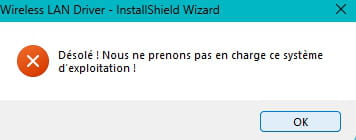
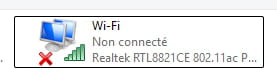
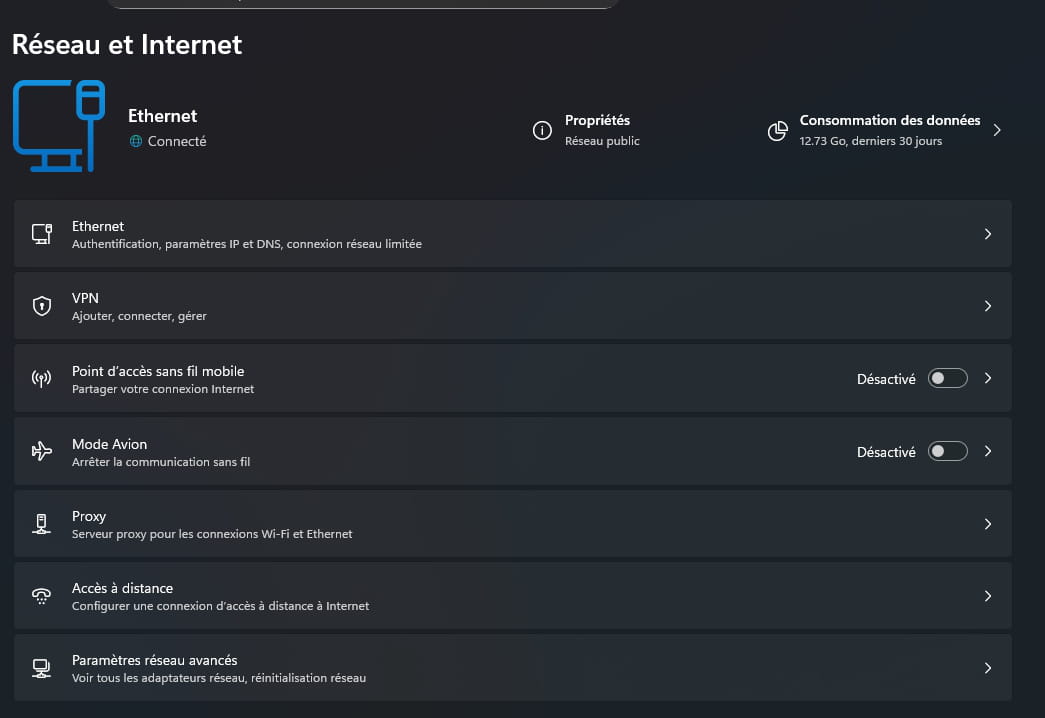
Impossible de me connecter au reseau sans fil l'icône a disparue j'ai essayé de réinitialiser le Pc mais échec j'ai voulu réinstaller windows 11 impossible aussi de l'installer
8 réponses
Problème récurrent lié au wifi : l’icône réseau a disparu et la connexion sans fil reste impossible, même après réinitialisation du PC et tentative d’installation de Windows 11. Plusieurs éléments ont été proposés, notamment vérifier la configuration (portable ou bureau), explorer le gestionnaire de périphériques et désactiver l’économie d’énergie sur la carte Realtek RTL8821CE. Des tests plus poussés impliquent FRST et l’analyse de rapports, puis le partage des résultats sur des services externes et, le cas échéant, l’usage d’outils comme Complete Internet Repair pour réparer les composants réseau. Nouvelle piste émergeante : une incompatibilité ou un firmware lié à Realtek RTL8821CE peut nécessiter une mise à jour pilote spécifique ou une révision du BIOS sur certains modèles.
-
Modérateur
Bonjour .
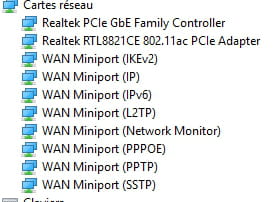
Vérifier si la carte réseau wifi est présente dans le gestionnaire de périphériques.
-
-
Modérateur@Scrorsez1
.
Clique droit sur la carte Realtek RTL8821 CE et choisi désactiver puis recommence te réactive-la, vérifie si c'est mieux.
Si c'est pareil met à jour le pilote de ta carte Realtek RTL8821 CE, voir cette page.
-
-
-
@bazfile
j'ai pu installer mais c'est toujours pareil
-
-
Contributeur
Bonsoir,
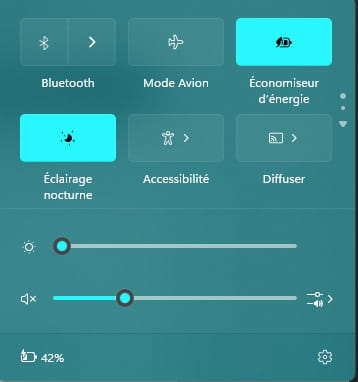
à vérifier que l’économie d’énergie ne désactive pas le wifi.
Cordialement.
-
Contributeur
Bonjour,
Quelle est la configuration du pc ? Pc de bureau ou portable ?
Cdlt
-
Bonjour,
Processeur Intel(R) Core(TM) i5-8250U CPU @ 1.60GHz (1.80 GHz)
Mémoire RAM installée 12,0 Go
ID de périphérique 9966112B-C457-4B64-9A00-83B42FA4AD20
ID de produit 00325-81241-11447-AAOEM
Type du système Système d’exploitation 64 bits, processeur x64
Stylet et fonction tactile Prise en charge de la fonction tactile avec 10 points de contact
-
-
@SATS_fr
Bonjour il s’agit d’un pc portable
-
-
Bonjour,
Il arrive parfois que le Wi-Fi disparaisse après une mise à jour ou une réinstallation incomplète de Windows. Si la carte est bien présente dans le gestionnaire de périphériques, vous pourriez tenter de désinstaller le périphérique puis redémarrer le PC, Windows réinstallera le pilote automatiquement.Si ça ne change rien, téléchargez directement le dernier pilote Wi-Fi depuis le site du constructeur (depuis un autre appareil avec Internet) et installez-le.
-
Bonsoir, j'ai fait tout ça mais c'est toujours pareil
-
Modérateur
Bonjour.
j'ai pu installer mais c'est toujours pareil
Vva dans le geste périphériques clique droit sur la carte réseau puis choisi propriétés regarde dans l'onglet gestion de l'alimentation si le pc peut éteindre ce périphérique, si c'est le cas décoche les cases et valide.
Sinon:
Teste ton disque dur/SSD avec CrystalDiskInfo sert-toi des codes couleur qui suivent pour interpréter les résultats :
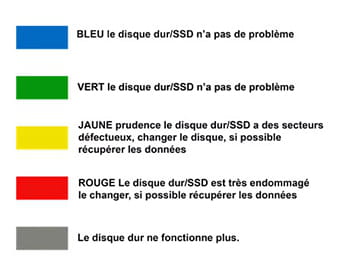
Si le disque est OK fait ce qui suit.
Télécharger FRST .
Une fois téléchargé enregistrer FRST sur le bureau puis cliquer avec le bouton droit de la souris sur FRST et choisir Exécuter en tant qu'administrateur ce qui donne ceci :

 Attendre que le message l'outil est prêt à fonctionner s'affiche puis cliquer sur Analyser.
Pour information :
 Si tu as une alerte de Microsoft Defender ne pas en tenir compte cliquer sur Informations complémentaires puis sur Exécuter quand même, voir ci-dessous.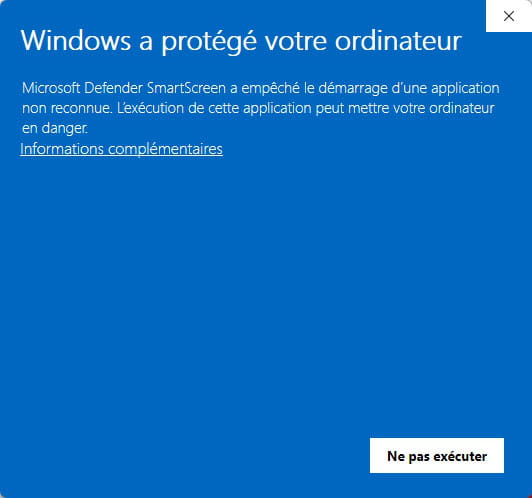

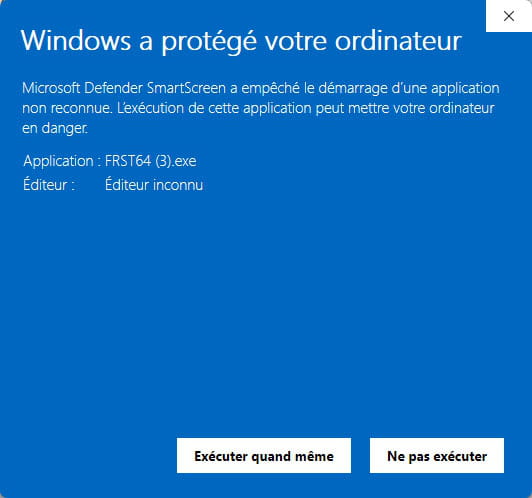
Attention, attendre que les messages disant que l'analyse est terminée s'affichent.


À la fin de l'analyse les deux rapports FRST et Addition seront sur le bureau.


Envoyer les rapports FRST et ADDITION sur https://pjjoint.malekal.com/ ou https://www.catupload.com/.
Puis joindre les deux liens générés par https://pjjoint.malekal.com/ ou https://www.catupload.com/ dans ta réponse.
-
Modérateur
.
Le rapport FRST est vide recommence, le rapport Addition est OK.
-
Modérateur
.
Le rapport FRST est encore incomplet il manque le début mais bon on va faire avec.
Tu as installé des logiciels inutiles :
Advanced SystemCare
IObit Malware Fighter 12 Windows 11 a déjà son propre antivirus inutile d'installer ce truc.
Tu as oublié de dire que ton pc a été infecté le 23 juillet par un coin miner tu as installé un tas de logiciels pour le supprimer, en autre il y a Winsock qui est cassé résultat internet est touché, tu as aussi fait des modifications.
En résumé ton pc est en vrac, j'espère que ce sera réparable, si ça ne l'était pas il faudra réinstaller Windows 11, mais on en est pas encore là.
Procédure à faire dans l'ordre indiqué :
1- Ouvre FRST en tant qu'administrateur pour cela clique avec le bouton droit de ta souris sur FRST et choisis exécuter en tant qu'administrateur
2 - Copie l'intégralité du script qui est dans l'encadré qui suit :Start:: CreateRestorePoint: CloseProcesses: Edge Notifications: Default -> hxxps://100.modisotay.com; hxxps://33.modisotay.com ContextMenuHandlers4: [Offline Files] -> {474C98EE-CF3D-41f5-80E3-4AAB0AB04301} => -> Pas de fichier ContextMenuHandlers6: [Offline Files] -> {474C98EE-CF3D-41f5-80E3-4AAB0AB04301} => -> Pas de fichier HKLM\SOFTWARE\Microsoft\Windows Defender: [DisableAntiSpyware] Restriction HKLM\SOFTWARE\Microsoft\Windows Defender: [DisableAntiVirus] Restriction HKLM\SOFTWARE\Policies\Microsoft\Windows Defender: Restriction HKLM\SOFTWARE\Policies\Microsoft\Windows\WindowsUpdate: Restriction HKLM\SOFTWARE\Policies\Microsoft\MRT: Restriction HKLM\SOFTWARE\Policies\Microsoft\Windows Defender Security Center: Restriction HKU\S-1-5-21-2233957246-2484154231-47197148-1001\...\Run: [barry] => cmd.exe /c start www.dinoraptzor.org (Pas de fichier) HKLM\Software\Policies\...\system: [DisableResetToFactoryDefault] 1 HKU\S-1-5-21-2233957246-2484154231-47197148-1001\...\Policies\Explorer: [DisallowRun] 1 HKU\S-1-5-21-2233957246-2484154231-47197148-1001\...\Policies\Explorer: [NolowDiskSpaceChecks] 1 HKU\S-1-5-21-2233957246-2484154231-47197148-1001\...\Policies\Explorer\DisallowRun: [1] eav_trial_rus.exe HKU\S-1-5-21-2233957246-2484154231-47197148-1001\...\Policies\Explorer\DisallowRun: [2] avast_free_antivirus_setup_online.exe HKU\S-1-5-21-2233957246-2484154231-47197148-1001\...\Policies\Explorer\DisallowRun: [3] eis_trial_rus.exe HKU\S-1-5-21-2233957246-2484154231-47197148-1001\...\Policies\Explorer\DisallowRun: [4] essf_trial_rus.exe HKU\S-1-5-21-2233957246-2484154231-47197148-1001\...\Policies\Explorer\DisallowRun: [5] hitmanpro_x64.exe HKU\S-1-5-21-2233957246-2484154231-47197148-1001\...\Policies\Explorer\DisallowRun: [6] ESETOnlineScanner_UKR.exe HKU\S-1-5-21-2233957246-2484154231-47197148-1001\...\Policies\Explorer\DisallowRun: [7] ESETOnlineScanner_RUS.exe HKU\S-1-5-21-2233957246-2484154231-47197148-1001\...\Policies\Explorer\DisallowRun: [8] HitmanPro.exe HKU\S-1-5-21-2233957246-2484154231-47197148-1001\...\Policies\Explorer\DisallowRun: [9] 360TS_Setup_Mini.exe HKU\S-1-5-21-2233957246-2484154231-47197148-1001\...\Policies\Explorer\DisallowRun: [10] Cezurity_Scanner_Pro_Free.exe HKU\S-1-5-21-2233957246-2484154231-47197148-1001\...\MountPoints2: {24608f99-8110-11f0-84d1-c839b7482d82} - "G:\setup.exe" HKU\S-1-5-21-2233957246-2484154231-47197148-1001\...\MountPoints2: {2c0ed527-376f-11f0-8421-283a4d067bfc} - "H:\setup.exe" HKU\S-1-5-21-2233957246-2484154231-47197148-1001\...\MountPoints2: {2c0ee232-376f-11f0-8421-283a4d067bfc} - "G:\setup.exe" Task: {E08B5752-7750-43DF-B29C-7DFE2EFDA689} - System32\Tasks\Microsoft\Windows\Location\Notifications => %windir%\System32\LocationNotificationWindows.exe (Pas de fichier) Task: {F3E6E7ED-A196-4E44-8803-55FAB3AD4E29} - System32\Tasks\Microsoft\Windows\UpdateOrchestrator\USO_UxBroker => %systemroot%\system32\MusNotification.exe (Pas de fichier) Task: {83BED3F7-3AFA-45DD-84FC-E6CD0B12ED03} - System32\Tasks\Microsoft\Windows\Wininet\Cleaner => C:\Programdata\WindowsTask\winlogon.exe (Pas de fichier) Task: {9BE6DE86-074B-43B2-80C8-7C7A173B2196} - System32\Tasks\Microsoft\Windows\Wininet\SystemC => C:\Programdata\RealtekHD\taskhostw.exe (Pas de fichier) Task: {FD06B23C-28CE-4FE0-BFD1-0DBA113F7730} - System32\Tasks\OneDrive Startup Task-S-2-5-25 => C:\Users\barry\AppData\Roaming\Microsoft\oobe.{D20EA4E1-3957-11D2-A40B-0C5020524153}\UserOOBEBroker.exe (Pas de fichier) Winsock: Catalog5 02 %SystemRoot%\system32\pnrpnsp.dll => Pas de fichier Winsock: Catalog5 03 %SystemRoot%\system32\pnrpnsp.dll => Pas de fichier Winsock: Catalog9 17 %windir%\system32\vsocklib.dll => Pas de fichier Winsock: Catalog9 18 %windir%\system32\vsocklib.dll => Pas de fichier Winsock: Catalog5-x64 02 %SystemRoot%\system32\pnrpnsp.dll => Pas de fichier Winsock: Catalog5-x64 03 %SystemRoot%\system32\pnrpnsp.dll => Pas de fichier Winsock: Catalog9-x64 17 %windir%\system32\vsocklib.dll => Pas de fichier Winsock: Catalog9-x64 18 %windir%\system32\vsocklib.dll => Pas de fichier S3 Browser; %SystemRoot%\System32\browser.dll [X] S3 semav6msr64; pas de ImagePath GroupPolicy: Restriction - Windows Defender Policies: C:\ProgramData\NTUSER.pol: Restriction HKU\S-1-5-21-2233957246-2484154231-47197148-1001\SOFTWARE\Policies\Microsoft\Edge: Restriction S2 OBGPQMHF; C:\ProgramData\ndfbaljqaqzm\dckuybanmlgp.exe [0 2024-04-29] () <==== ATTENTION [zéro octet Fichier/Dossier] <==== ATTENTION S3 pure; C:\WINDOWS\System32\WaaSMedicSvc.dll [94208 2025-07-23] (Microsoft Windows -> Microsoft Corporation) S4 slump; C:\WINDOWS\system32\usosvc.dll [143360 2025-07-23] (Microsoft Windows -> Microsoft Corporation) S2 swell; C:\WINDOWS\system32\wuaueng.dll [181120 2025-07-23] (Microsoft Windows -> Microsoft Corporation) U2 wellwellwell; C:\WINDOWS\system32\dosvc.dll [98304 2024-11-24] (Microsoft Windows -> Microsoft Corporation) S3 rsDwf; C:\WINDOWS\system32\DRIVERS\rsDwf.sys [54144 2023-10-15] (Reason CyberSecurity Inc. -> Reason CyberSecurity Inc.) R1 rsKernelEngine; C:\WINDOWS\System32\DRIVERS\rsKernelEngine.sys [49456 2023-10-15] (Reason CyberSecurity Inc. -> Windows (R) Win 7 DDK provider) AV: Reason Cybersecurity (Enabled - Up to date) {ED4D1201-4876-7014-6F49-4BC9DA784B64} AV: Kaspersky Anti-Virus (Enabled - Up to date) {4F76F112-43EB-40E8-11D8-F7BD1853EA23} cmd: netsh winsock reset cmd: netsh winsock reset catalog cmd: netsh advfirewall reset RemoveProxy: EmptyTemp: End::3- Une fois le script copié clique sur Corriger, FRST prend automatiquement le script qui est dans le presse-papier.

Laisse la correction se faire une fois qu'elle est terminée il te sera demandé de redémarrer ton pc, fait-le dès que cela te sera demandé, voir ci-dessous.
Puis une fois ton ordinateur redémarré :
4- Tu auras un fichier Fixlog sur ton bureau ensuite envoie ce rapport fixlog sur https://pjjoint.malekal.com/ ou https://www.catupload.com/.Puis donne le lien généré par https://pjjoint.malekal.com/ ou https://www.catupload.com/dans ta réponse.
5- Termine le nettoyage en faisant un scan et une désinfection avec KVRT voici un tutoriel pour savoir comment l'utiliser.
6- Répare Windows 11 voir cette page.
7- Fait une nouvelle analyse FRST et donne les liens des deux rapports.
-
j'ai suivi la procédure.
https://pjjoint.malekal.com/files.php?id=20250826_d12l15k9p8f7
-
Modérateur@Scrorsez1
.
Le fixlog est OK.
Ton WiFi fonctionne ou pas?
Continue la procédure, paragraphes 5,6 et 7.
-
-
Modérateur
-
@bazfile
Bonjour le wifi n'est tours pas revenu je t'envoie les differents liens de l'analyse.
https://pjjoint.malekal.com/files.php?id=20250827_l13w1310j8k13
https://pjjoint.malekal.com/files.php?id=FRST_20250827_x12r5d12d11f6
-