
Desactivar las experiencias personalizadas de Microsoft Store

brucine Mensajes publicados 25320 Fecha de registro Estado Miembro Última intervención -
Se ha añadido una nueva opción en la configuración de Microsoft Store desde una actualización de Junio de 2025 para personalizar el contenido de las recomendaciones y anuncios.
Esto permite al usuario gestionar las publicidades 'cualificadas'.
En este consejo, 4 opciones permitirán desactivar y limitar al máximo las experiencias personalizadas para W10 y W11.
1) Desactivar las experiencias personalizadas de Microsoft Store:
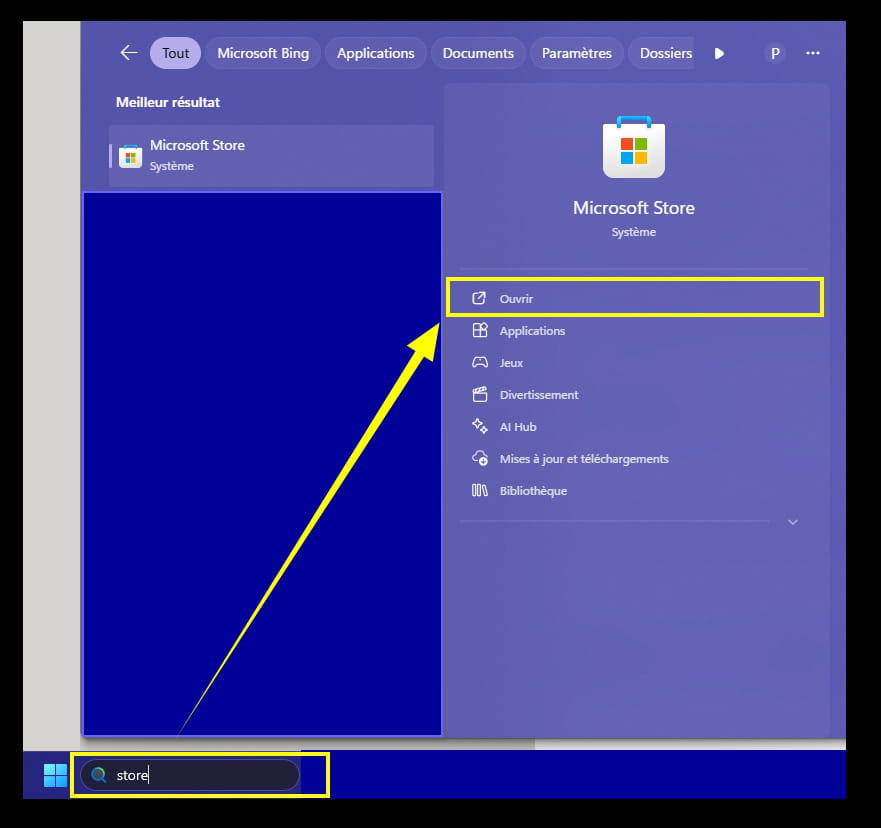
Abrir Microsoft Store.
Es el ícono en forma de carrito con los 4 símbolos de Microsoft.
O escribir en la búsqueda de la barra de tareas la palabra ''store''.
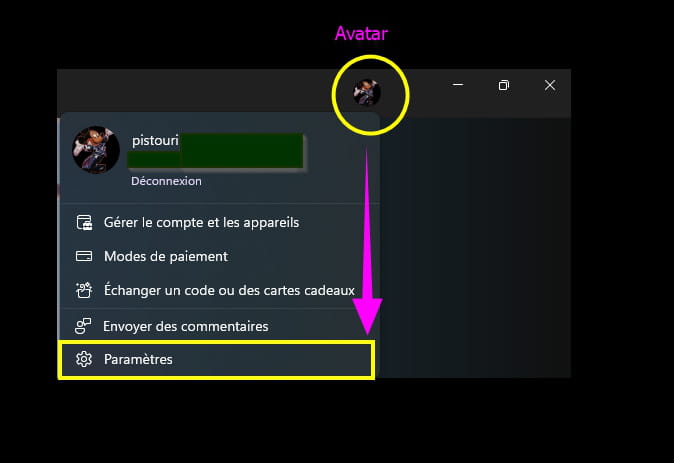
Hacer clic en la parte superior derecha en el avatar (Microsoft).
Hacer clic en --►Ajustes
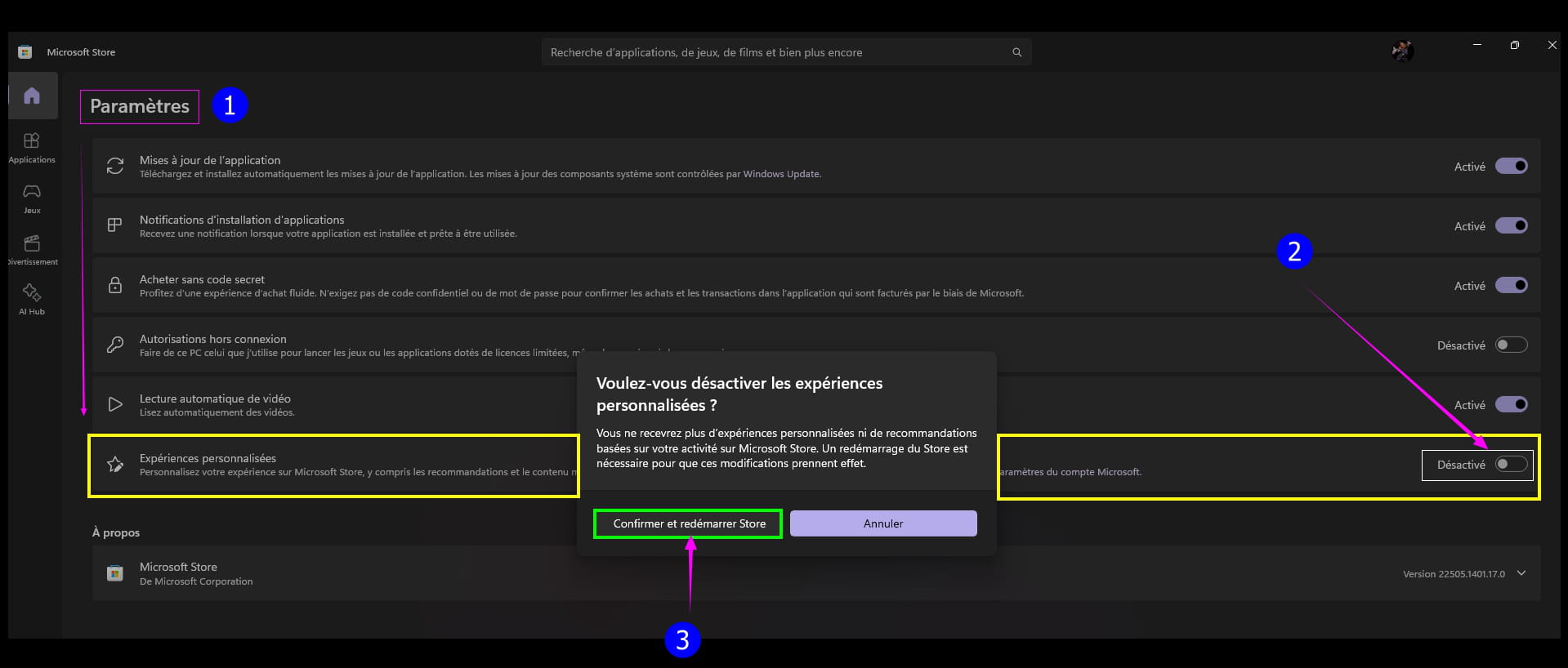
En la sección ''Ajustes'' la opción ''Experiencias personalizadas'' está activada por defecto.

Desactivar la casilla resaltada:
Hacer clic en --►Confirmar y reiniciar Store
Después de reiniciar Microsoft Store, cerrar Store.
2) Desactivar las experiencias personalizadas de su cuenta de Microsoft:
Iniciar sesión en su cuenta Microsoft
En el menú izquierdo --►Privacidad
Sección --►Gestionar publicidades y comunicaciones promocionales
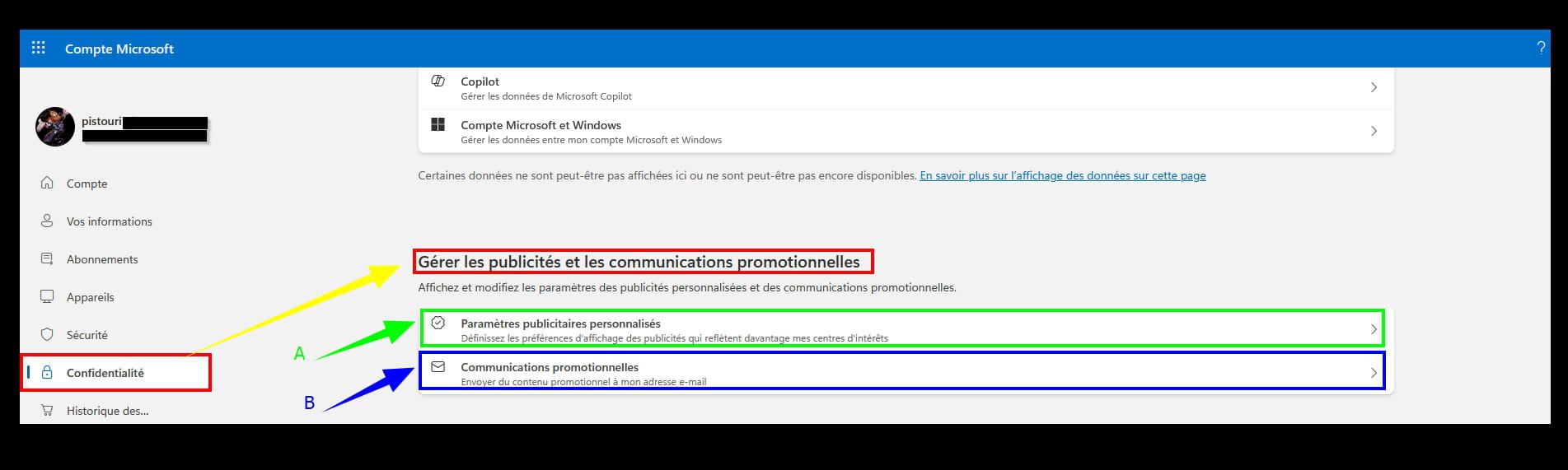
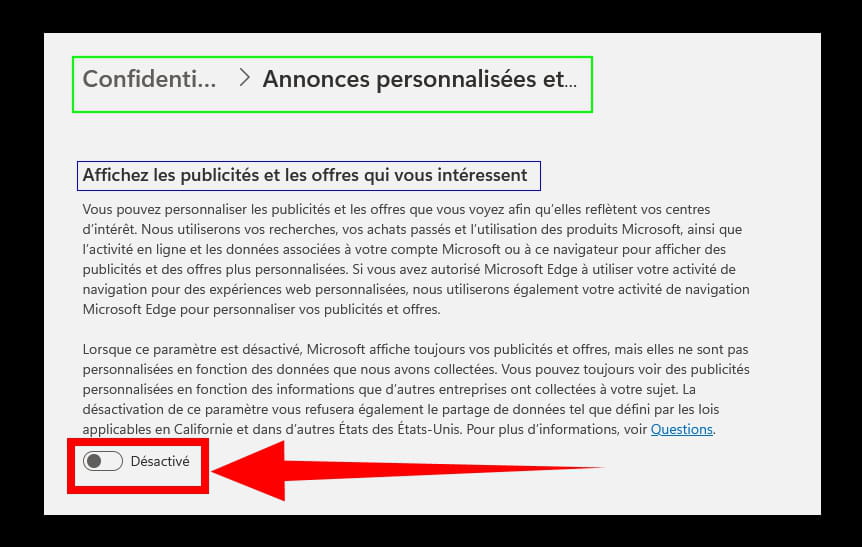
Desactivar las 2 opciones:
A) Configuración de publicidad personalizada:
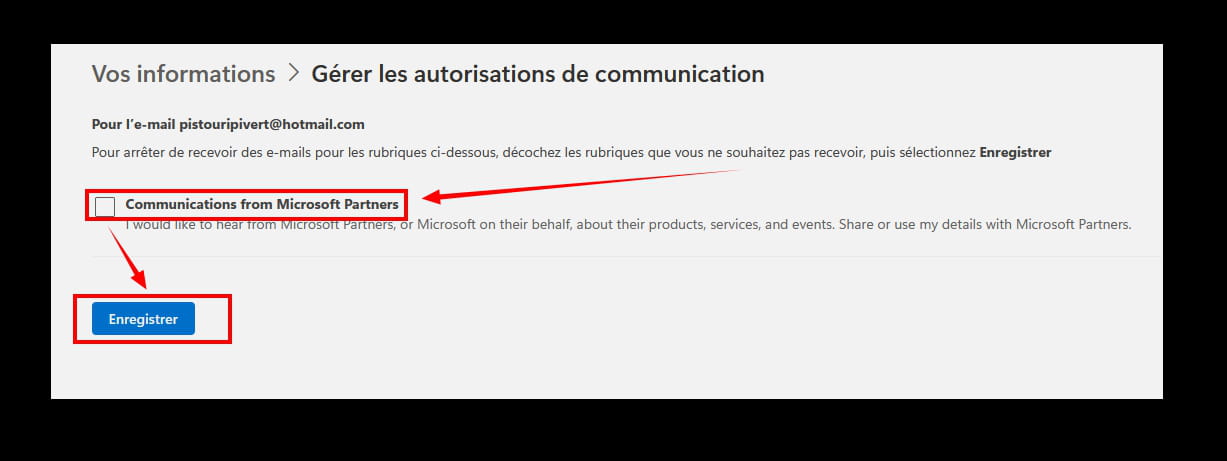
B) Comunicaciones promocionales:
Desmarcar la casilla --► Comunicaciones de Socios de Microsoft
Hacer clic en --►Guardar
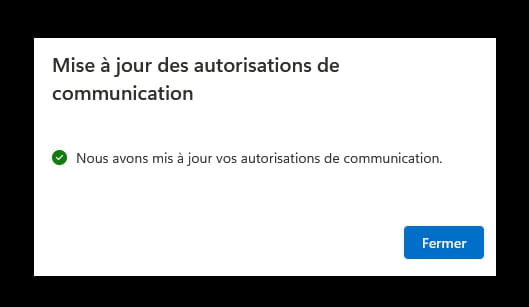
Cerrar el cuadro de diálogo --► Actualización de permisos de comunicación
Otra solución para acceder a la cuenta de Microsoft:
Regresar a la configuración de Microsoft Store (igual procedimiento que en la opción 1).
En la línea ''Experiencias personalizadas'' hacer clic en --► visitar la configuración de su cuenta de Microsoft

3) Gestionar anuncios personalizados en su dispositivo:
Esto limitará las publicidades llamadas ''cualificadas''.
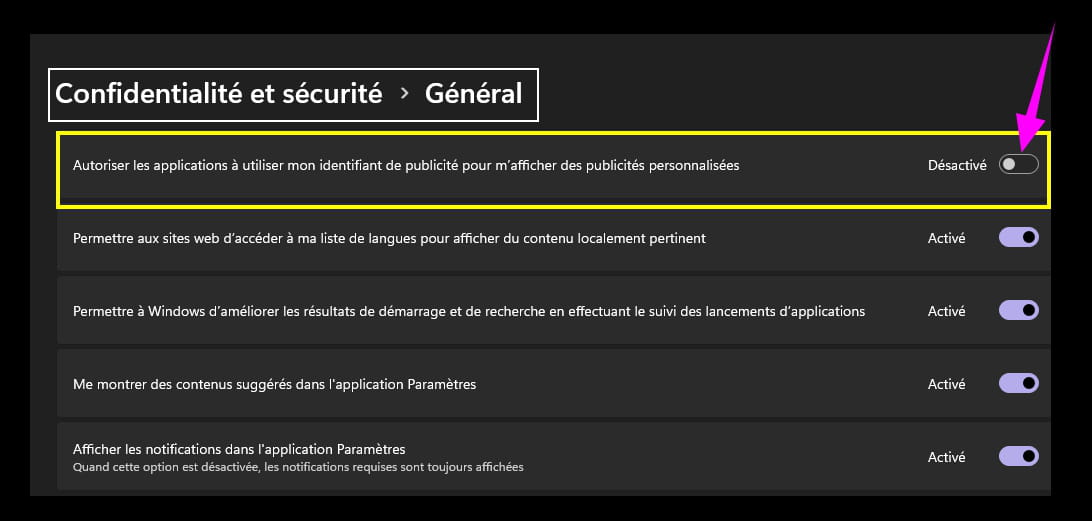
W11
Ajustes --► Privacidad y seguridad
Sección --► Permisos de Windows --►General
Desactivar la opción --►Permitir que las aplicaciones utilicen mi identificador de publicidad para mostrarme anuncios personalizados
W10
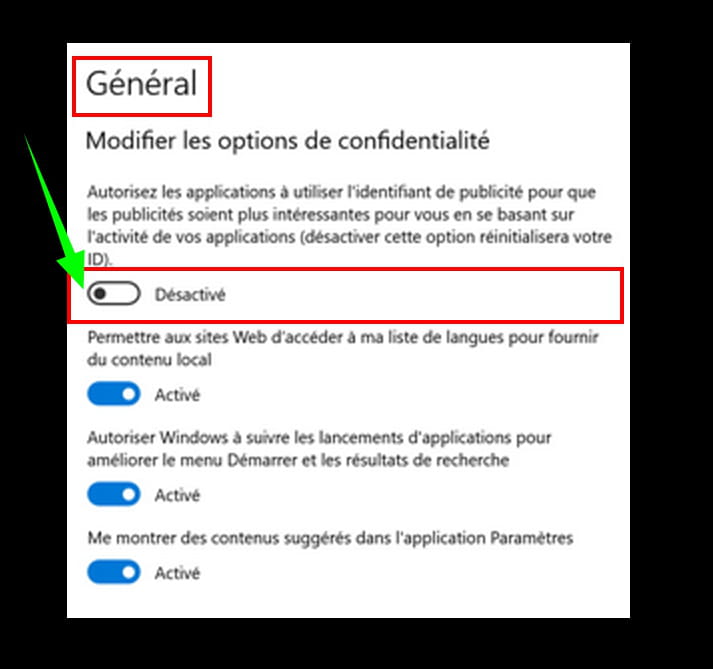
Ajustes --► Privacidad --►General
Sección --► Modificar la configuración de privacidad
Desactivar la casilla resaltada de la opción 'Permitir que las aplicaciones utilicen el identificador de publicidad para ofrecerle anuncios más interesantes basados en la actividad de sus aplicaciones.
Desactivar la privacidad de Edge:
Edge y Microsoft Store están estrechamente relacionados, los enlaces al Microsoft Store se abren con el navegador Microsoft Edge y, por lo tanto, Microsoft puede rastrear al usuario(a) mediante cookies y luego dirigir anuncios, recomendaciones y más.
Cookies de Edge:
Utilizamos cookies para respetar su elección de no ver anuncios personalizados en este navegador
Si elimina sus cookies después de su negativa, deberá restablecer su negativa.
Detener la recopilación de datos en Microsoft Edge:
Abrir Microsoft Edge.
Hacer clic en los tres puntos en la parte superior derecha.
Hacer clic en la línea --►Ajustes
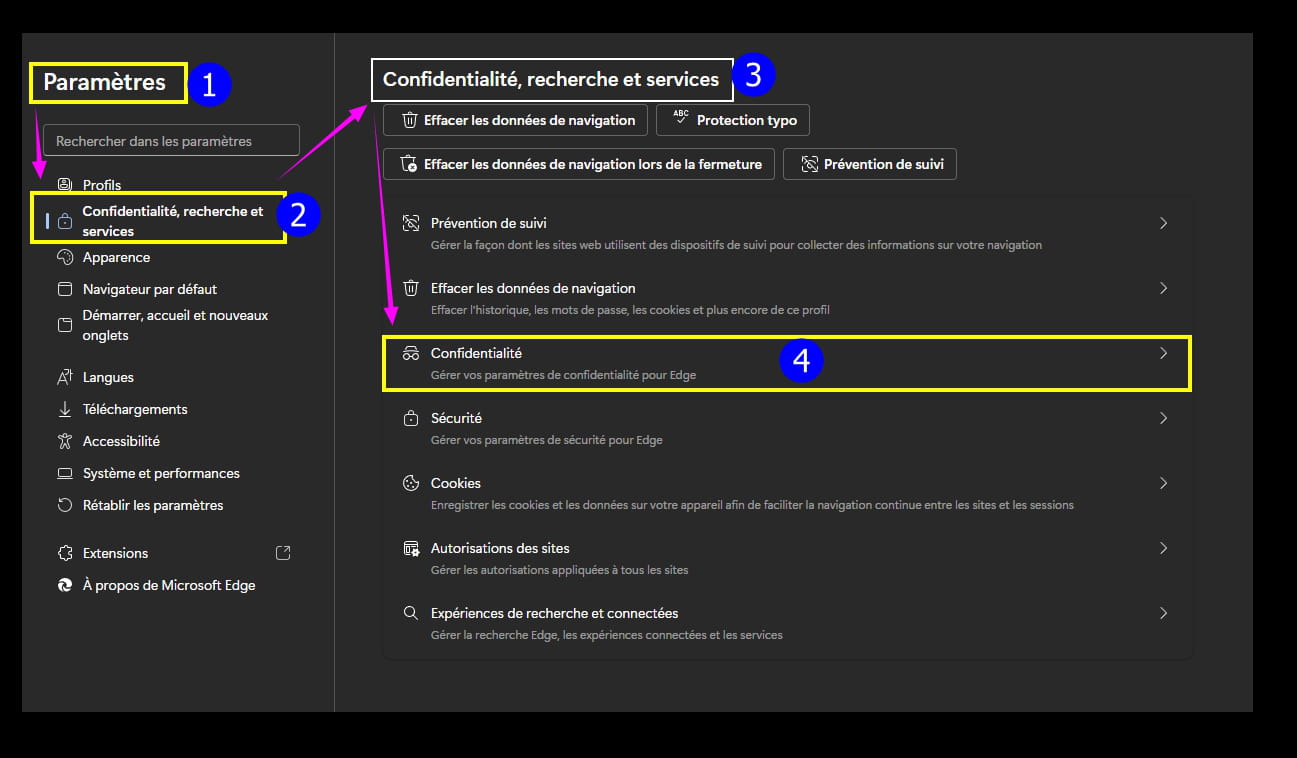
En el menú de la izquierda hacer clic en --► Privacidad, búsqueda y servicios
Método más rápido:
Abrir Edge y copiar-pegar --► edge://settings/privacy
Hacer clic en la línea --► Privacidad
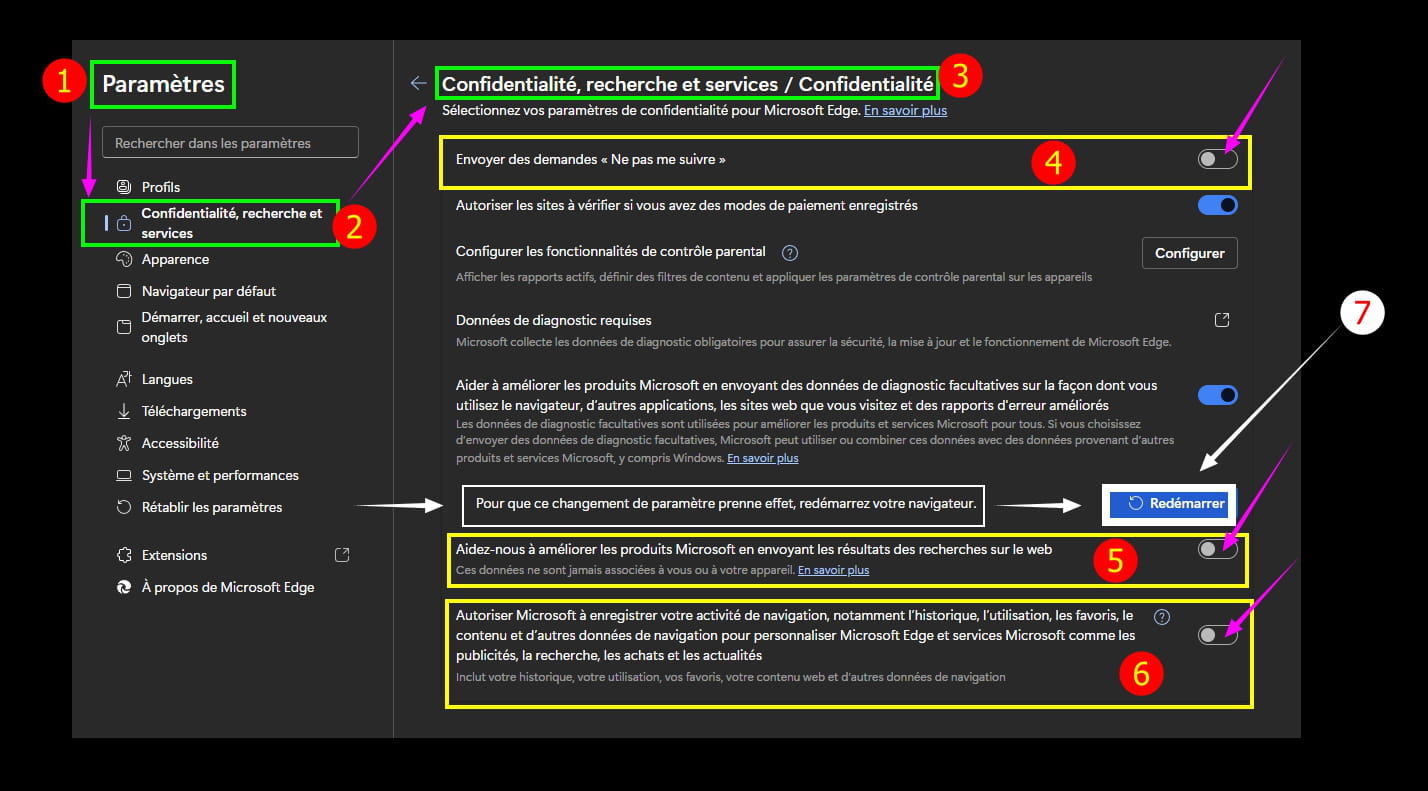
Desactivar las casillas resaltadas:
* Enviar solicitudes de ''No me rastrees''.
* Ayudar a mejorar los productos de Microsoft enviando datos de diagnóstico opcionales sobre cómo utiliza el navegador, otras aplicaciones, los sitios web que visita y informes de errores mejorados.
* Ayudarnos a mejorar los productos de Microsoft enviando los resultados de las búsquedas en la web.
Hacer clic en --►Reiniciar
Cerrar Edge.
Preguntas frecuentes sobre experiencias personalizadas:
Para profundizar, Microsoft explica en forma de preguntas frecuentes sobre anuncios y ofertas personalizadas.
Está explicado en la cuenta de Microsoft, sección Privacidad.
Resumen a continuación:
¿En qué consisten los anuncios personalizados?
Los anuncios personalizados son publicidades centradas en tus intereses que son, según nuestra opinión, más interesantes y útiles para ti. Se basan en los datos que provienen de tus dispositivos y otros datos que compartes con nosotros, incluidas tus búsquedas, visitas a sitios y los temas que exploras con frecuencia. No puedes acceder a los anuncios personalizados si has desactivado la configuración de esta página. Por ejemplo, si buscas « coches de lujo » en Bing, podemos usar tu búsqueda para mostrar el anuncio de un fabricante de coches de lujo cuando visites el sitio web de MSN o utilices MSN móvil.
¿Qué son las ofertas personalizadas?
Cuando ves una promoción personalizada para una función, aplicación, servicio o hardware vendido por Microsoft o uno de nuestros socios en un producto de Microsoft, se trata de una oferta personalizada. A diferencia de los anuncios, Microsoft no recibe pago por promocionar estos productos. En cambio, elegimos ciertos productos para promocionarte en función de los datos que has compartido con nosotros, ya que pensamos que mejorarán tu experiencia. Por ejemplo, si transmites películas en streaming en tu navegador, Microsoft puede recomendarte una aplicación del Microsoft Store que transmita de manera más efectiva. Si no tienes espacio en OneDrive, te sugerimos que compres espacio adicional de almacenamiento en OneDrive. No mostramos ofertas personalizadas si desactivas las opciones de ver anuncios y ofertas que te interesan.
¿Cómo se relaciona esto con las ofertas personalizadas que veo en Windows?
Windows también tiene una configuración de ofertas personalizadas que reemplaza ''Experiencias personalizadas'' en versiones más recientes de Windows. Cuando la opción de ver anuncios y ofertas que te interesan está desactivada, Windows no te muestra ofertas personalizadas ni experiencias personalizadas (en versiones anteriores de Windows) cuando inicias sesión en tus dispositivos con tu cuenta de Microsoft. Windows aún puede mostrarte ofertas genéricas, pero no estarán personalizadas en función de los datos que has compartido con Microsoft, incluidos los datos de Windows o los datos recopilados por otros productos de Microsoft.
¿Por qué Microsoft presenta anuncios personalizados?
Mostramos anuncios personalizados para que nuestros clientes puedan encontrar más fácilmente productos y servicios en los que han expresado interés y para que los anunciantes lleguen más fácilmente a los clientes que ya han mostrado interés en sus productos. Queremos que los anuncios que aparecen en los productos y servicios de Microsoft sean útiles y relevantes para ti, y que nuestros anunciantes puedan alcanzar a los clientes que tienen más probabilidades de comprar sus productos y servicios.
¿Cómo Microsoft difunde anuncios personalizados?
Microsoft se asocia con proveedores internos y de terceros para mostrar anuncios personalizados en MSN, Outlook.com y otros sitios web y aplicaciones. Microsoft también distribuye anuncios de búsqueda a Bing y a nuestros socios de sindicaciones de búsqueda. Para más información sobre las prácticas de privacidad de Microsoft y de Xandr, lee la Declaración de privacidad. Puedes aprender más sobre los anuncios personalizados de nuestro socio Yahoo en Yahoo.
¿Mi elección me sigue de un navegador a otro?
Tu elección será respetada tan pronto como inicies sesión con esa cuenta de Microsoft, incluso cuando inicies sesión usando diferentes navegadores.
¿Cómo se llena la lista de mis intereses?
Basándose en tus datos de navegación, búsquedas y otras actividades en línea, Microsoft deduce intereses que podrían agradarte y los añade a la lista. Algunos de los anuncios que ves se basan en estos intereses. En algunos casos, estos intereses pueden no estar en tu idioma. Los intereses específicos solo se mostrarán si estás conectado a una cuenta.
¿Cómo ver también anuncios personalizados de otras empresas y redes publicitarias?
Incluso si desactivas la configuración de esta página, es posible que aún accedas a anuncios personalizados de otras empresas y redes publicitarias. Para saber cómo dejar de ver anuncios personalizados de otras empresas y redes publicitarias que participan en programas de autorregulación, visita los siguientes sitios web: • En Estados Unidos: Digital Advertising Alliance (DAA) • En Europa: European Interactive Digital Advertising Alliance (EDAA) • En Canadá: Elección publicitaria: Digital Advertising Alliance of Canada (DAAC)
¿Cuándo Microsoft utiliza tu actividad de navegación en Microsoft Edge con fines publicitarios?
Solo utilizamos tu actividad de navegación en Microsoft Edge para personalizar la publicidad si elegiste compartir la actividad de navegación para los productos y servicios de Microsoft, y la personalización de los anuncios.
1 respuesta
-
Hola,
Gracias por este fabuloso tutorial.
-
Hola,
El tutorial de este consejo en sí mismo puede ser modificado con el tiempo, si por ejemplo, se implementa una nueva opción por parte de Microsoft.
Podría haber añadido como bono una novedad próxima de Microsoft Store:
Esto permite ahorrar un paso: solo hay que abrir la aplicación del Store y hacer clic directamente en la bandera de la aplicación si se encuentra en la página de inicio.
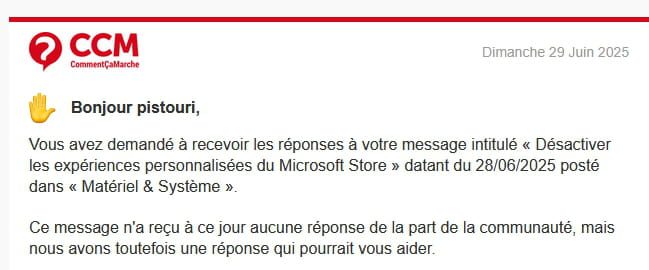
Estoy un poco sorprendido y sigo indeciso sobre si responder/validar un MP de CCM (bobot) respecto a este consejo:
Plus un nouveau rappel :
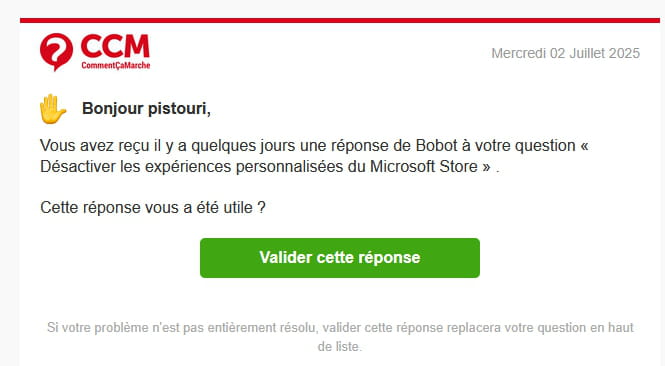
Si valido, no sé si esto reemplazará mi tutorial (bobot la IA de CCM proporciona otros procedimientos) o si se añadirá como respuesta o comentario.
Podría usarlo para modificar el consejo, pero no es el objetivo, especialmente viniendo de la IA, pero es lo que he descrito a grandes rasgos en este consejo.
Una novedad para mí.
Hola,
El inefable Poltergeist responde a todo lo que ha quedado sin respuesta durante 24 horas y añade algo más si no hemos reaccionado.
Si se desprecia, no ocurre nada; si se valida, la respuesta aparece en el hilo como si hubiera sido hecha por alguien real y sin otro efecto.
Dicho esto, tengo una manera más sencilla de no sufrir la publicidad de la Microsoft Store, ni dirigida ni no dirigida: uso una cuenta local, otro navegador que no sea Edge, un bloqueador de scripts; las ansias de la Microsoft Store y de Microsoft en general se limitan a cuando se me cae una muela y la abro para instalar una nueva aplicación.
Por supuesto, una cuenta de Microsoft sigue siendo práctica debido a Drive en movilidad, aunque en su versión gratuita se llena bastante rápido, o para aquellos que se ven obligados a usar Office en su versión 365 debido a sus funciones particulares o, por ejemplo, un dominio o una Intranet, no todos...
-

