Instalación de Ubuntu 24.04 LTS
ResueltoHola,
Estaba bajo Ubuntu 22.04 LTS, el gestor de actualizaciones me propone pasar a 24.04 LTS, lo que hice. Pero al reiniciar, el ordenador se queda bloqueado en la página principal y no puedo hacer nada. ¿Está mi ordenador demasiado viejo para esta nueva versión? Es un Acer de 2009. Teniendo en cuenta que bajo Ubuntu 22.04 LTS todo funcionaba bien.
Gracias por su ayuda
6 respuestas
-
Hola
Es posible ser incompatible,
hay que verificar si el "núcleo Linux" en la versión 24.04 sigue soportando el procesador actual del PC, de lo contrario la versión del núcleo tendrá que permanecer en la última compatible y todos los programas compatibles.
Linux no dice sistemáticamente que las versiones antiguas ya no están "actualizadas" ya que aún hacen actualizaciones de seguridad en esas antiguas versiones disponibles en los repositorios que les corresponden.
Sin embargo, no conozco las maniobras de Linux.
-
Hola,
Es muy poco probable (por no decir anormal) que tu PC sea incompatible con Ubuntu. Tendrías que contarnos más sobre lo que quieres decir cuando escribes:
el ordenador se queda atascado en la página principal
- ¿Qué entiendes por página principal? ¿Se trata del gestor de conexión (por ejemplo, lightdm), donde introduces tu nombre de usuario y tu contraseña?
- ¿La pantalla está congelada (sin ninguna acción posible)?
- Si estás en tu gestor de conexión, ¿puedes escribir texto (por ejemplo, tu nombre de usuario)?
- Si no, ¿pasa algo cuando presionas ctrl alt f1 ... ctrl alt f10? Normalmente, esos atajos permiten abrir una consola. Para identificarte, escribe cuando se te pida tu nombre de usuario (y presiona enter), luego tu contraseña en modo oculto (y presiona enter).
Si logras abrir una consola, ¿puedes verificar si queda espacio disponible en tus particiones de Linux:
df -h
Si tu partición / está llena, probablemente puedes liberar espacio con:
sudo apt clean
También me gustaría ver el resultado de los siguientes comandos para saber en qué contexto te encuentras:
lspci | egrep "VGA|3D" dpkg -l | grep xserver-xorg-video grep EE /var/log/Xorg.0.log
Buena suerte
-
Hola. Estoy pensando en una incompatibilidad, porque antes tenía la versión 22.04 y todo funcionaba bien. Fue cuando hice esta actualización que todo se bloqueó. Puede que sea una tarjeta gráfica no lo suficientemente potente, no lo sé. Estoy atascado en la página de inicio donde está el logo de Ubuntu. No puedo hacer ninguna manipulación con las teclas del teclado, la única opción que he tenido ha sido apagarlo a la fuerza. Eso es todo para más detalles.
Creo que hay una incompatibilidad, porque antes tenía la versión 22.04 y todo funcionaba bien.
Es posible. ¿Cuál es el modelo de tu tarjeta de vídeo? ¿Tienes una tarjeta 3D? ¿Estabas utilizando controladores propietarios?
Fue cuando hice esta actualización que se bloqueó todo. Quizás una tarjeta gráfica no lo suficientemente potente, no lo sé.
Me parece muy poco probable, porque Linux puede funcionar en ordenadores antiguos, incluso instalando un entorno gráfico ligero. Tu PC es lo suficientemente reciente como para no estar afectado.
No puedo realizar ninguna operación con las teclas del teclado, la única opción que tuve fue apagarlo a la fuerza.
- Si ninguno de los atajos que mencioné en #5 funciona, probablemente sea el núcleo el que ha fallado (kernel panic), por ejemplo, porque un controlador está mal instalado. La reparación no es fácil si estás comenzando, requeriría proceder desde un live USB/CD. Puedo guiarte, aprenderás cosas, pero es técnico.
- Lo más sencillo es sin duda reinstalar Ubuntu a partir de un instalador reciente, reutilizando las particiones existentes (particionamiento manual) y asegurándote de no formatear /home para no perder tus documentos.
Buena suerte.
Hola, mi PC no es reciente, es de 2009. No tiene tarjeta 3D, tiene una tarjeta gráfica NVIDIA GeForce 9400MG.
En cuanto al espacio en el disco, hay suficiente espacio. Lo vacié por si acaso la instalación fallaba y no quería perder todos mis datos. He hecho las actualizaciones recomendadas y las actualizaciones de seguridad. Sí, tal vez lo más sencillo sea reinstalar la 22.04 desde la memoria USB y no cambiar nada ya que funcionaba antes de la actualización, pero después no tendré más actualizaciones.
-
Hola,
para ver qué controlador gráfico está usando el núcleo, el comando exacto es:
lspci -nnk | grep -E -i --color 'vga|3d|2d' -A3 | grep 'in use'
luego, según el resultado:
Controlador del núcleo en uso: XXXXXescriba:
sudo lspci -nnk | grep -E -i --color XXXXXXX -A3
-
Hola
En respuesta a #9
Mi pc no es reciente, es de 2009. No tiene tarjeta 3D, una tarjeta gráfica Nvidia GeForce 9400MG.
Eso es lo que yo llamo una tarjeta 3D (al igual que el comando lspci). Es probable que el modo gráfico se bloquee porque el controlador nvidia está mal instalado tras la actualización y provoca un bloqueo (visiblemente, del núcleo).
- Una forma sencilla de comprobarlo es iniciar con un núcleo antiguo.
- Para probar, reinicia tu PC. En grub (el menú que aparece al inicio), ve a las opciones avanzadas y arranca con el penúltimo núcleo (kernel) -- no el más reciente, es el que está utilizando tu Linux y aparentemente el controlador está mal instalado para este.
- Si Linux arranca, doble buena noticia: hemos encontrado la causa del problema y podemos reparar sin reinstalar. Gracias por indicarme si ese es el caso.
Supongamos que logras arrancar con este núcleo antiguo. Para reparar, hay que reinstalar el controlador nvidia, o desinstalar el controlador propietario (que se llama nvidia) y optar por el controlador libre (que se llama nouveau).
- El controlador nvidia solo es útil si planeas jugar o hacer machine learning. Si no es tu caso, deberías optar más bien por nouveau.
- Si no, el controlador nouveau es libre y suficiente para un uso normal. Es más fácil de instalar, se prueba mejor, y por tanto estás menos expuesto a problemas. La desventaja es que no ofrece todas las posibilidades del controlador nvidia.
Para volver a cambiar, solo tienes que desinstalar nvidia y asegurarte de que nouveau está instalado.
sudo apt update sudo apt install xserver-xorg-video-nouveau sudo apt purge $(dpkg -l | cut -d" " -f3 | grep nvidia) sudo reboot
Si deseas instalar el controlador nvidia, primero debes determinar qué versión del controlador debe instalarse y verificar si esta se ofrece en los repositorios de Ubuntu.
Según nvidia.com, para una 9400M, es el controlador 340 el que hay que utilizar. Según esta página, solo se ofrece hasta Ubuntu Jammy (Ubuntu 22.04), lo que explica por qué ahora tienes el problema. La solución consiste, por tanto, en instalar el controlador nvidia utilizando el script de instalación propuesto en el sitio de nvidia. Deberás repetir potencialmente el procedimiento cada vez que actualices tu núcleo (paquete linux-image).
Sí, puede ser que lo más sencillo sea reinstalar en 22.04 desde la clave bootable y no cambiar nada ya que funcionaba antes de la actualización, pero después no tendré más actualizaciones.
Por eso, si tuvieras que reinstalar, deberías asegurarte de tomar la última versión de Ubuntu ofrecida, incluso si eso significa no instalar el controlador nvidia (o instalarlo con el script de instalación propuesto en el sitio de nvidia) y utilizar nouveau.
Buena suerte
-
Hola,
#11 confirma que :
- el núcleo más reciente no arranca, con alta probabilidad porque el controlador de vídeo de tu tarjeta nvidia está mal o no está instalado.
- que tu ordenador no está absolutamente obsoleto.
Incluso iría más lejos, pienso que mientras no arranques con el núcleo más reciente, puedes incluso arrancar normalmente (no en modo recuperación), gracias por confirmar.
También te agradezco que me copies y pegues el resultado del comando :
cat /etc/X11/xorg.conf dpkg -l | grep xserver-xorg-video
Aquí están las posibles aproximaciones (pero si no estás seguro de ti mismo, mándame la información que te he solicitado y te diré qué hacer paso a paso - NB: me voy de vacaciones así que puede que tarde un poco en responder) :
- O bien eliminas (a través de tu gestor de software o APT) los paquetes de la imagen de Linux que no son los que estás usando exitosamente. Así el núcleo restante será el más reciente en términos de GRUB y, por tanto, será en el que arrancará por defecto. Pero eso significa que te niegas a actualizar tu núcleo y ese es el gran problema de este enfoque.
- O decides reparar el núcleo más reciente desde este núcleo que funciona. Y ahí hay dos enfoques secundarios que deberían funcionar ambos
- O bien desinstalas toda pista del paquete nvidia de modo que solo nouveau esté instalado (a menos que tengas necesidades en gaming o en aprendizaje automático, es lo mejor porque así podrás seguir actualizando tu núcleo sin miedo). Ver los comandos que ya he dado en #10.
- O bien reinstalas correctamente nvidia. Ante la falta de un paquete adecuado propuesto en el gestor de software de ubuntu, deberías hacer la instalación a través del script propuesto en el sitio de nvidia.
Buena suerte
-
Hola, el primer pedido no responde y el segundo aquí está el retorno
ii xserver-xorg-video-all 1:7.7+23ubuntu3 amd64 X.Org X server -- paquete metadriver de salida ii xserver-xorg-video-amdgpu 23.0.0-1build1 amd64 X.Org X server -- controlador de pantalla AMDGPU ii xserver-xorg-video-ati 1:22.0.0-1build1 amd64 X.Org X server -- envoltura del controlador de pantalla AMD/ATI ii xserver-xorg-video-fbdev 1:0.5.0-2build2 amd64 X.Org X server -- controlador de pantalla fbdev ii xserver-xorg-video-intel 2:2.99.917+git20210115-1build1 amd64 X.Org X server -- controlador de pantalla Intel i8xx, i9xx ii xserver-xorg-video-nouveau 1:1.0.17-2build1 amd64 X.Org X server -- controlador de pantalla Nouveau ii xserver-xorg-video-qxl 0.1.6-1build1 amd64 X.Org X server -- controlador de pantalla QXL ii xserver-xorg-video-radeon 1:22.0.0-1build1 amd64 X.Org X server -- controlador de pantalla AMD/ATI Radeon ii xserver-xorg-video-vesa 1:2.6.0-1 amd64 X.Org X server -- controlador de pantalla VESA ii xserver-xorg-video-vmware 1:13.4.0-1build1 amd64 X.Org X server -- controlador de pantalla VMware
-
-
Hola, aquí está el resultado del pedido
Lectura de las listas de paquetes... Hecho Construcción del árbol de dependencias... Hecho Lectura de la información del estado... Hecho 0 actualizados, 0 recién instalados, 0 por eliminar y 32 no actualizados.
Sin embargo, eso no cambia nada al arrancar, si no paso por grub, me quedo bloqueado en la página de inicio.
-
-
Hola,
Por curiosidad, ¿qué te devuelven estos comandos:
dpkg --list | grep linux-image
uname -r
cat /proc/cmdline
consulta /boot/
ls /boot
luego, dependiendo de la versión ejecutada, haz esto cambiando el número de versión aquí por el tuyo:
cat /boot/config-x.x.x-xxx-amd64 >> ~/kern.txt
un archivo kern.txt se encontrará en la raíz en ~/ compártelo aquí con, por ejemplo, pjjoint o cualquier otro.
Ejemplo:
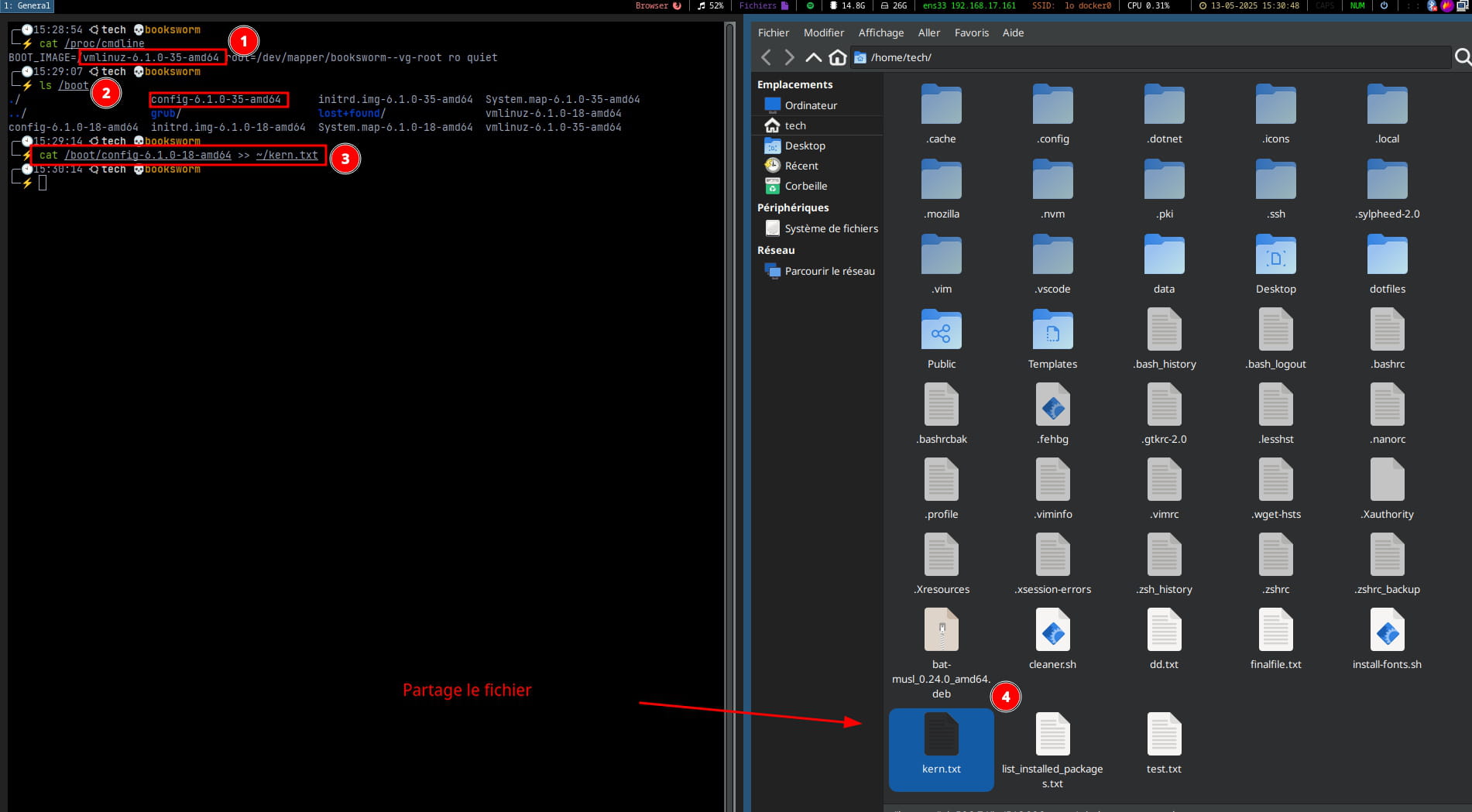
Ps: estoy viendo que estás en un kernel 6.8.0-59 ???
Con la vista del directorio /boot veremos qué kernels están disponibles en la máquina. Creo que regresar a una versión anterior sería sensato, hay bastante feedback sobre este.
-
dpkg --list | grep linux-image
rc linux-image-5.15.0-25-generic 5.15.0-25.25 amd64 Imagen del núcleo firmada genérica ii linux-image-6.8.0-58-generic 6.8.0-58.60+1 amd64 Imagen del núcleo firmada genérica ii linux-image-6.8.0-59-generic 6.8.0-59.61 amd64 Imagen del núcleo firmada genérica ii linux-image-generic 6.8.0-59.61 amd64 Imagen genérica del núcleo de Linux ii linux-image-generic-hwe-22.04 6.8.0-58.60~22.04.1 amd64 Imagen genérica del núcleo de Linux
uname -r
6.8.0-59-generic
cat /proc/cmdline
BOOT_IMAGE=/boot/vmlinuz-6.8.0-59-generic root=UUID=358d0db1-1974-4f60-aba7-239df915f802 ro recovery nomodeset dis_ucode_ldr
En el comando cat /proc/cmdline:
BOOT_IMAGE=/boot/vmlinuz-6.8.0-59-generic root=UUID=358d0db1-1974-4f60-aba7-239df915f802 ro recovery nomodeset dis_ucode_ldr
... vemos que GRUB siempre arranca en modo de recuperación.
Haznos una foto de tu grub en opciones avanzadas al iniciar y dínos cuál quieres, el que funciona y en qué posición se encuentra.
Y mira el mensaje 23, te hice una rápida demostración en video para ver la manipulación y cambiar de núcleo.
Es normal ya que @gsoso73 EstadoMiembro solo puede iniciar en modo de recuperación. Además, /proc contiene el estado del sistema/núcleo en funcionamiento... Por lo tanto, no se debe a la configuración de GRUB, simplemente al iniciar en GRUB, gsoso73 forzó el modo de recuperación a través de las opciones avanzadas.
Si realmente es el núcleo, ¿por qué no arrancar con el antiguo exportando esos parámetros (kernel)?
Descargar, copiar y compilar el nuevo núcleo.
Si no, tuve un problema similar en otra máquina, pero ahí era Wayland que no soportaba, nada que ver.
- Es lo que digo en #26, podrías en rigor eliminar los núcleos posteriores al último núcleo que funcionaba (y para el cual los módulos deberían seguir ahí).
- Pero no es una solución sostenible, ya que te privas de las actualizaciones del núcleo, lo que a la larga planteará un problema.
- Lo más limpio, por tanto, es instalar correctamente un controlador funcional (nouveau o nvidia) para arrancar con un núcleo reciente.
- En #20 he descartado el módulo nvidia que aparentemente no existe/ya no existe para los diferentes núcleos. En teoría, el servidor gráfico debería arrancar sin problemas con el controlador nouveau (como en el modo de recuperación). Sin embargo, el problema persiste, así que sospecho otro módulo.
- En #25 me inclino por nvidiafb. Es un núcleo que, como su nombre sugiere, parece estar relacionado con la tarjeta de video y no tiene nada de estándar (no está en los núcleos de debian, por ejemplo), por lo tanto, no es imprescindible, pero legítimamente sospechoso (especialmente si el módulo nvidia no está instalado). Mi pista es, por tanto, arrancar sin él (haciendo blacklist) para ver si eso desbloquea la situación...
- Es lo que digo en #26, podrías en rigor eliminar los núcleos posteriores al último núcleo que funcionaba (y para el cual los módulos deberían seguir ahí).
-
-
Buenas noches,
te propongo una última cosa, como dije anteriormente, tuve problemas con Wayland hace algún tiempo, así que te propongo desactivarlo y hacer la prueba.
Procedimiento:
Arranca una vez en el grub presiona e; deberías ver esto:
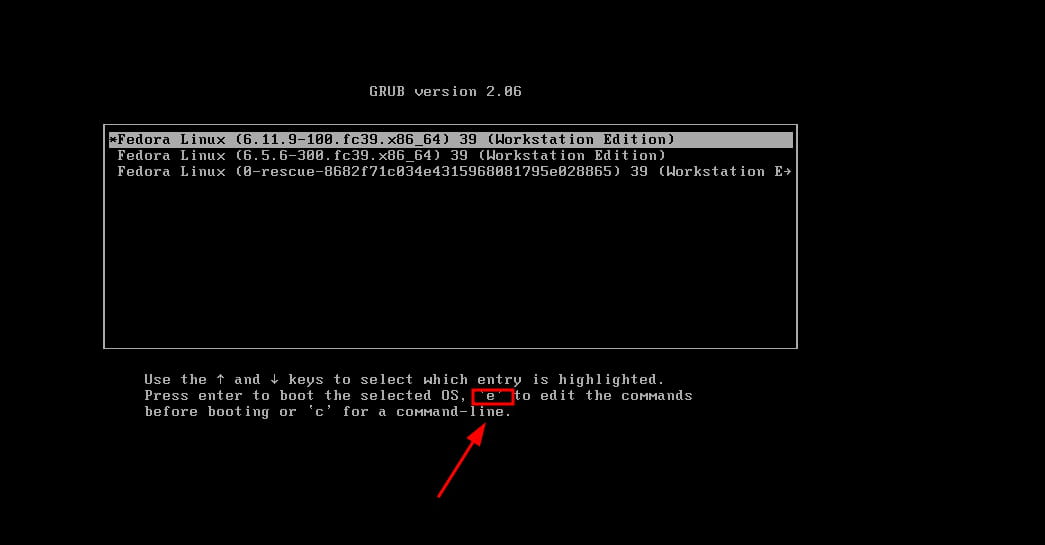
Agrega 3 justo después de quiet y F10 para validar
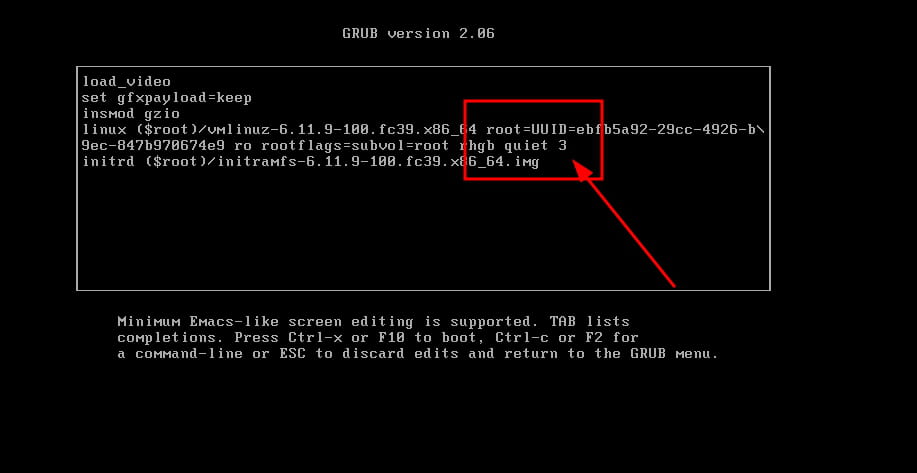
Conéctate en consola y abre el archivo custom.conf con sudo
sudo nano /etc/gdm/custom.conf
Descomenta la siguiente línea eliminando el #
#WaylandEnable=false
... se convierte en:
WaylandEnable=false
Guarda Ctrl +x y Y para sí
Reinicia.
Si aún no funciona, repite los pasos anteriores, pero vuelve a comentar la línea con
#WaylandEnable=false
-
Re,
Aparentemente, te gustaría iniciar con el núcleo anterior:
Cambiar el núcleo predeterminado de GRUB
Cuando estés en GRUB, en las opciones avanzadas, si el que deseas se encuentra en la tercera línea, ve a:
sudo gedit /etc/default/gruby cambia la línea:
GRUB_DEFAULT=0por:
GRUB_DEFAULT="1>2"Si el núcleo que deseas se encuentra como el segundo en la lista, luego actualiza GRUB.
sudo update-grub reboot