Google Chrome por defecto - Page 2
Resuelto- 1
- 2
-
hola
¿has probado con Firefox?
He analizado con Spybot
Spybot está obsoleto, desinstálalo
luego, haz esto:
descarga FRST de (Fabar) en tu escritorio --> haz clic aquí
PD: elige el que corresponda a tu PC (32 o 64 bits) -> haz clic aquí
ejecuta como administrador (clic derecho)
al final del escaneo, los informes FRST y ADDITION aparecerán en tu escritorio y en C:\FRST\LOG
publica los informes a través de cjoint --> haz clic aquí
@+
-
re
Microsoft Defender SmartScreen ha impedido el inicio de una aplicación
haz clic en "ejecutar de todos modos", FRST es un software seguro
@+
-
re
ok, voy a leer los informes y vuelvo
@+
-
re
tienes Avast en tu PC, ¿quieres conservarlo o desinstalarlo?
en W11, hay Windows Defender instalado de fábrica con Windows, ¡y hace el mismo trabajo!
@+
-
re
sé que tienes Avast, te pregunto si quieres conservarlo o desinstalarlo ya que Windows Defender, que hace el mismo trabajo, está instalado en el PC
@+
-
re
ok para Avast
haz esto:
cierra todos tus programas en curso
ejecuta FRST como administrador (clic derecho)
copia todo el texto desde este enlace ==> haz clic aquí
cuando el script esté copiado, haz clic en corregir en FRST
deja que la corrección se realice con FRST y reinicia el pc cuando te lo pida
cuando el pc se haya reiniciado, tendrás 1 archivo FIXLOG en el escritorio, publícalo copiándolo en tu respuesta
@+
-
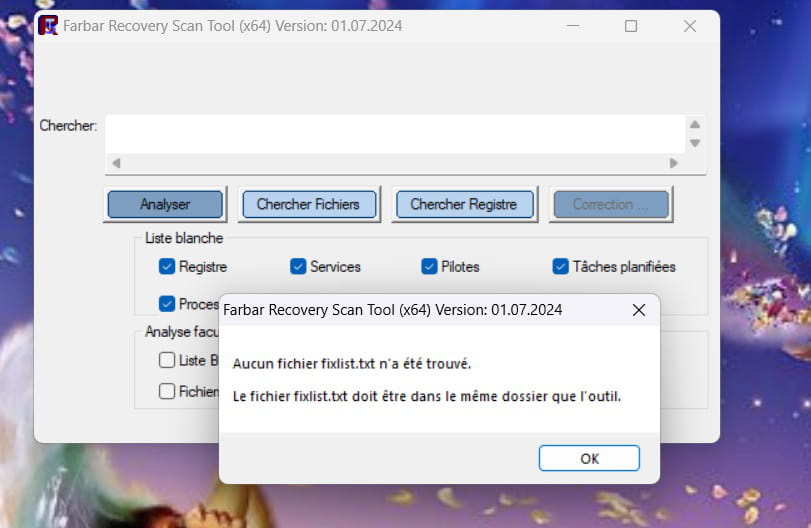
He desactivado Avast
He puesto FRST64 en el escritorio
hola
en complemento a mi mensaje anterior ==> haz clic aquí
si la corrección no funciona, haz esto:
/!\ has ejecutado FRST desde el directorio de descargas/download...
pon FRST en tu escritorio
1) cierra todos tus programas en curso
2) desactiva Avast (desactivar los agentes hasta el próximo reinicio) ==> haz clic aquí
3) copia todo el texto a continuación (de Start:: a End::) y pégalo en el bloc de notas ==> haz clic aquí
4) cuando el texto esté pegado en el bloc de notas, guarda el archivo nombrándolo ==> fixlist.txt
5) ejecuta FRST como administrador (clic derecho)
6) copia todo el texto del archivo fixlist.txt
7) haz clic en corregir en FRST
8) deja que la corrección se realice con FRST y reinicia el pc cuando te lo indique
9) cuando el pc haya reiniciado, tendrás 1 archivo FIXLOG en el escritorio, publícalo a través de Cjoint ==> haz clic aquí
@+
re
ok para la corrección
PD: no te olvides de enviar el informe fixlog.txt después de la corrección
@+
re
ok, haz clic derecho en FRST y renómbralo a uninstall.exe
haz clic derecho en el uninstall.exe ==> ejecutar como administrador
el procedimiento requiere 1 reinicio
avísame cuando esté hecho
@+
re
ok, para la página con la elección de publicidad en Chrome, no creo que podamos hacer nada...
mira cómo se ve en Chrome
@+
re
salva tus favoritos en Chrome (si los quieres conservar) ==> haz clic aquí
luego, mira este tema para desinstalar Chrome ==> haz clic aquí
si tienes preguntas...
@+
re
con Revo Uninstaller, elige el modo avanzado para desinstalar Chrome
el tutorial para Revo ==> haz clic aquí
después de la desinstalación, descarga Chrome y reinstálalo
PD: debo ausentarme alrededor de las 13:45
@+
-
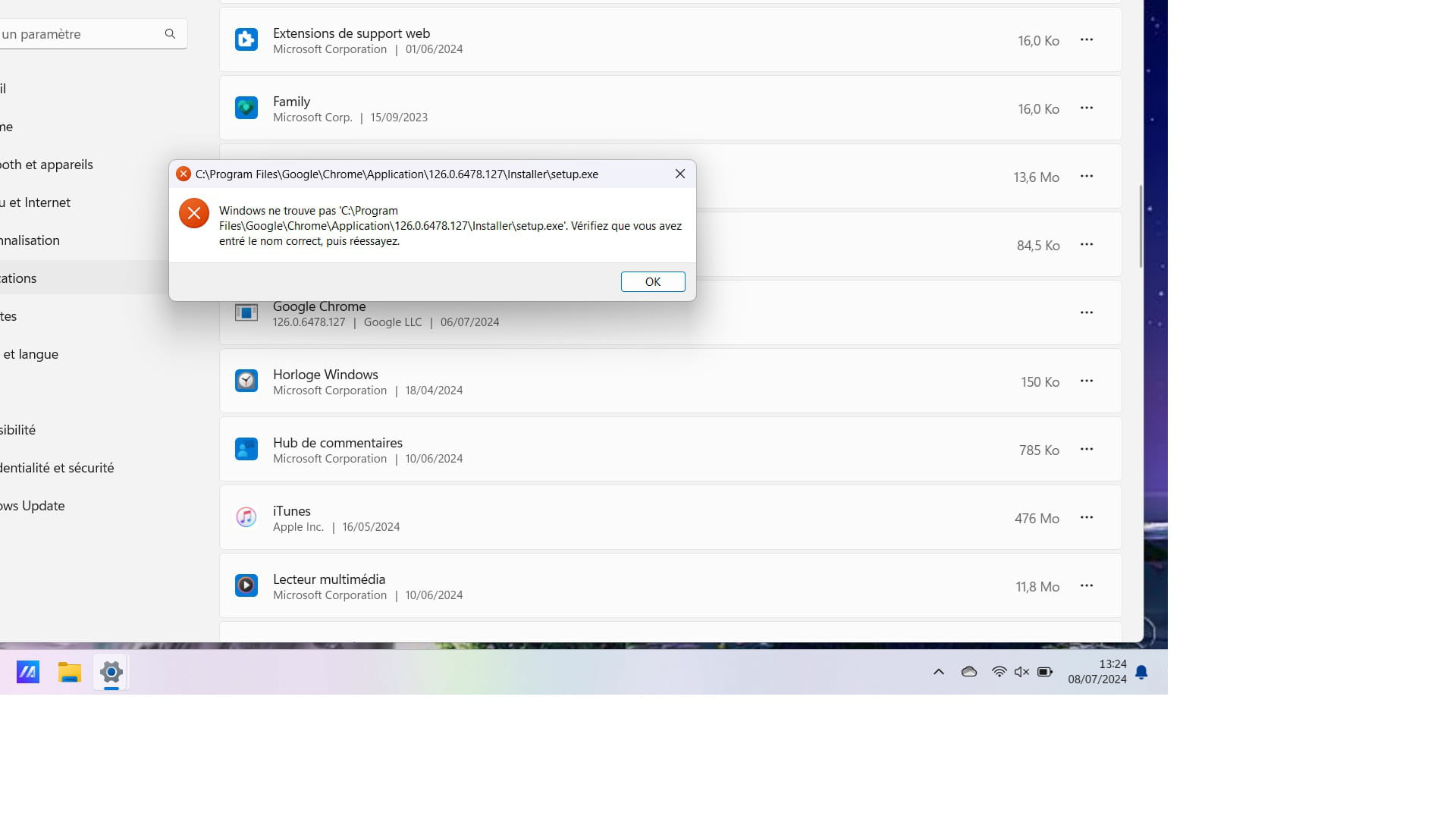
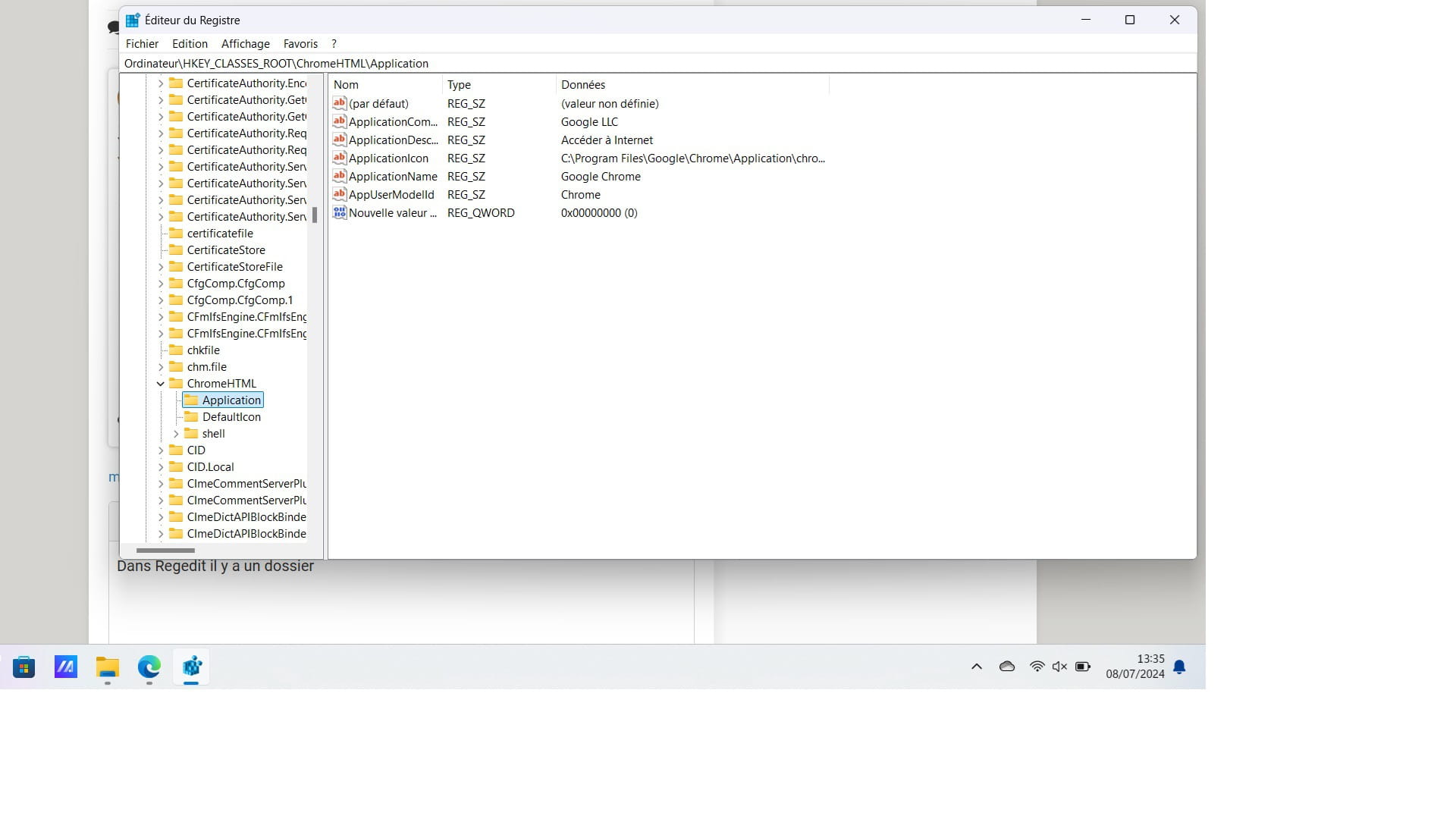
He hecho con Revo
Tengo un residuo
re
Por otro lado, ¿quieres poner la apariencia del escritorio de W7 en W11?
PD: hola Kaneagle
@+
re
¿Me dices si sincronizo con el PC de escritorio en Google recuperaré mis contraseñas?
¿Qué sincronizas con el PC de escritorio en Google?
¿A qué te refieres con la apariencia?
Pensé que querías poner el escritorio de W7 en W11
@+
-
Hola,
Al parecer, los marcadores y las contraseñas, en principio a través de una cuenta de Google, de lo contrario recuperar los archivos apropiados y fusionarlos en una red local Windows 11-Windows 7 es complicado.
https://support.google.com/chrome/answer/165139?hl=fr&co=GENIE.Platform%3DDesktop
De todos modos, no es una buena idea seguir utilizando Chrome en Windows 7, que ya no se actualiza ni se mantiene y no se sabe qué funcionalidades están todavía disponibles; es mejor optar por Firefox ESR. -
re
Para el pc de escritorio
¿el pc en cuestión está bajo W7?
el pc en el que ejecutaste FRST está bajo W11 y está actualizado
@+
re
¿Has visto mi mensaje anterior? ==> haz clic aquí
Como desinstalaste Chrome en tu PC con W11 y lo reinstalaste, no sé si es posible recuperar las contraseñas
@+
-
-
En la ausencia de una cuenta de Google compartida o de la acrobacia de una copia en red, basta con exportarlas de Windows 7 a una memoria USB y luego importarlas en Windows 11.
https://www.pcastuces.com/pratique/astuces/5722.htm
re
es una buena cosa -:)
¿tienes más problemas, o todo está bien para ti?
@+
re
Me quedan esos famosos favoritos en W7 que Google ya no gestiona
es porque W7 ya no es compatible con la versión actual de Chrome
puedes pasar a W10 con este pc que está en W7...
el fin del soporte de W10 está anunciado para el 14 de octubre de 2025
dinos qué quieres hacer con tu pc en W7
@+
re
te acabo de explicar que no es posible, porque W7 ya no es compatible con la versión actual de Chrome
PD: personalmente practico "a la antigua" para los identificadores y contraseñas de los diferentes sitios a los que me conecto, lo apunto todo en un cuaderno
espero que entiendas que ya no es posible sincronizar Chrome en W7 y W11
@+
-
-
Si hubo sincronización a través de la cuenta de Google, también debería haber sincronizado los favoritos.
De lo contrario, no me lo creo mucho y de todos modos es retroceder para saltar mejor, siempre se puede intentar exportar a HTML a una memoria USB e importar en sentido contrario.
https://www.ju.edu/it/Browser_Favorites_Chrome-How_To.pdf -
-
Entonces, o cambias de navegador, o migras tu PC a Windows 10 si tiene los recursos y los controladores, ya no es gratis, se pueden encontrar licencias en línea por 0,90 €.
Pero lo que haría que en la primera hipótesis se cambiara también el navegador bajo Windows 11, es que siempre es más fácil recuperar los favoritos con el mismo (y eso es especialmente cierto con Firefox). -
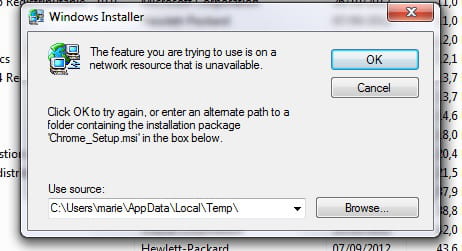
Estoy de acuerdo contigo. Pero aún así, el problema de los favoritos también se ha manifestado en W11, aunque tengo las actualizaciones. El problema viene de otro lado. He realizado una reparación pero recibo este mensaje.
hola
gracias por la información, ¡es amable!
no hay problema con la ayuda, nos hizo felices.
buena continuación.
@+
Anterior- 1
- 2
-