PC que está bloqueado con el código confidencial.
Resueltomadmyke Mensajes publicados 52304 Fecha de registro Estado Moderador Última intervención -
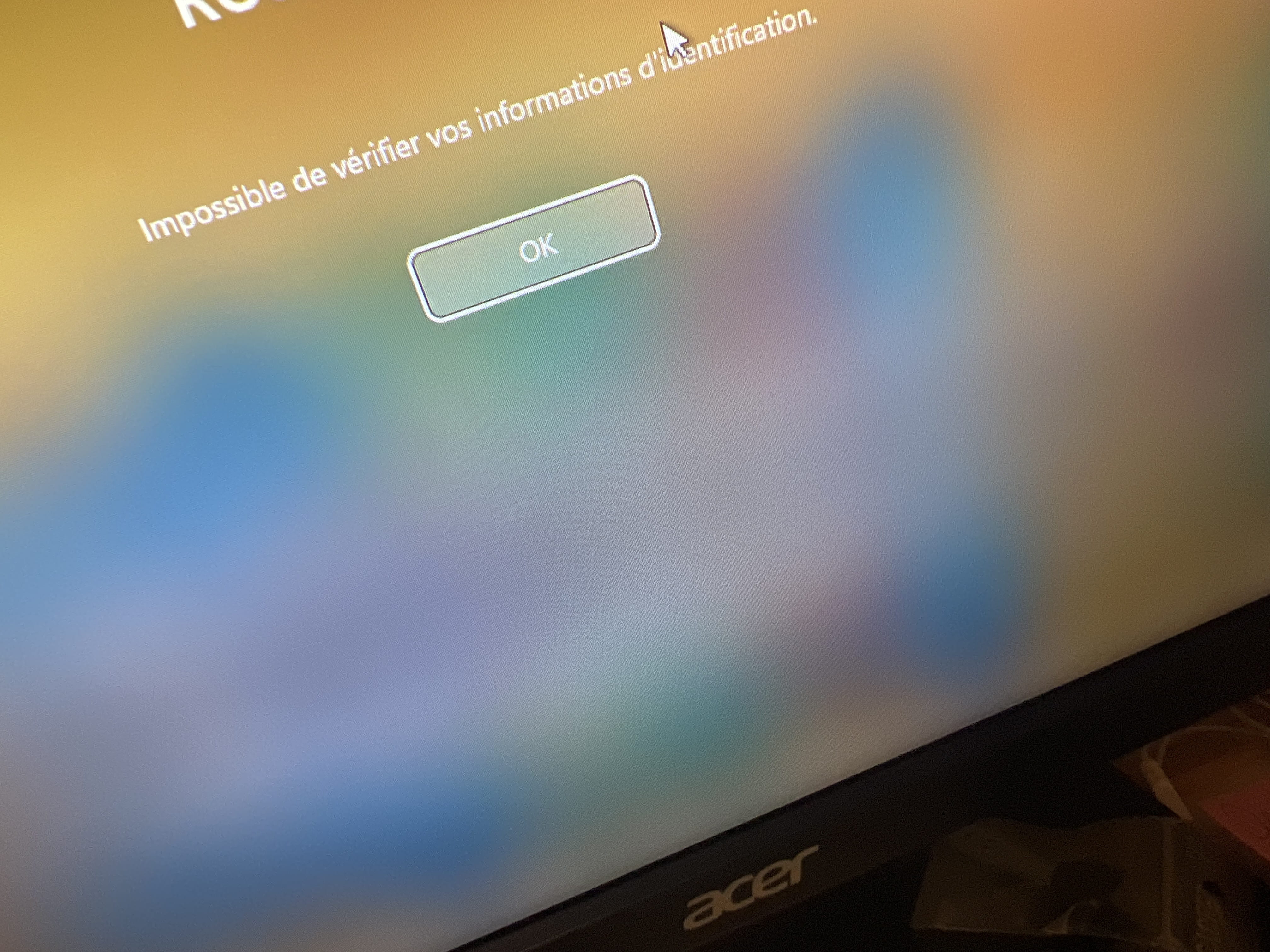
Hola, mi PC funcionaba bien sin problemas (lo utilizo para ocio y para ver Netflix, etc.) y ayer por la noche, al encenderlo, me pidió el código que introduje sin error y no quiere desbloquearse, ni siquiera poniendo la contraseña que cambié en mi iPhone. No entiendo nada, creo que tengo Windows 10 o 11. Mi PC es un pequeño HP, unidad central HP M01-F1006nf.
Gracias por su ayuda ????
6 respuestas
-
De hecho, toda esta maniobra que he descrito, permitirá reemplazar las herramientas de accesibilidad (el pequeño símbolo en forma de hombre que hay en la esquina inferior derecha de la pantalla de inicio de sesión)

por un símbolo del sistema. Y a través de este símbolo del sistema, modificar la contraseña de la sesión libremente.
Esta parte:
Hagan una copia de Utilman.exe con este comando:
copy Utilman.exe Utilman.exe.old luego presionen Enter.
permite hacer una copia de seguridad de las herramientas de accesibilidad para poder devolverlas a su lugar una vez que hayamos terminado la maniobra.
Y el error que se produce cuando ingresan el comando, se debe a que olvidaron los : después de la c
Es importante escribir c: y no solo c solo.
Y después los otros comandos funcionarán.
-
hola, ¿no funciona???? compré este pc de m… hace menos de 3 años y ahora me dice que hay espacio insuficiente en el disco (todo el tiempo, de hecho) aunque hay un gran disco duro interno que creo que está en D, así que no puedo usarlo, estoy al borde de la desesperación???

"He comprado este pc de m.... hace menos de 3 años y ahora me dice que no hay suficiente espacio en el disco (todo el tiempo, de hecho) cuando hay un gran disco duro interno en D"
Además, este pc no es un pc de ...
Pero si has saturado el espacio del disco C: porque no has puesto nada en el D: y, sobre todo, si has tenido este mensaje de error desde hace un tiempo, es totalmente normal que Windows ya no funcione.
Buenas tardes,
Puede hacer esto para restablecer la contraseña si no puede iniciar sesión:
https://www.malekal.com/reinitialiser-de-passe-oublie-perdu-windows-utilman-exe/
En resumen:
- Reinicie Windows en modo de recuperación: Mantenga presionada la tecla MAYÚS y reinicie el ordenador.
- Una vez en la pantalla de recuperación (pantalla azul con opciones), elija "Solucionar problemas", luego "Opciones avanzadas" y luego "Símbolo del sistema".
- En el símbolo del sistema que se abre:
- Escriba c: y presione Enter para confirmar.
- Escriba cd Windows y presione Enter.
- Escriba cd System32 y presione Enter.
Haga una copia de Utilman.exe con este comando:
copy Utilman.exe Utilman.exe.old y presione Enter.
Luego, escriba este comando:
copy cmd.exe Utilman.exe y confirme con S y luego Enter.
4.Cierre el símbolo del sistema, reinicie el PC.
- Una vez que regrese a la pantalla de inicio de sesión, haga clic en accesibilidad (símbolo en la parte inferior derecha que representa a un pequeño hombre)
- Debería abrirse un símbolo del sistema.
Para cambiar la contraseña, escriba:
net user seguido de su nombre de usuario y luego su nueva contraseña.
Por ejemplo: net user ejemplo test123 (preste atención a los espacios en el comando)
La contraseña se modificará y podrá usar esta nueva contraseña para iniciar sesión.
Para restaurar las opciones de accesibilidad como antes, abra un símbolo del sistema (puede hacerlo una vez que haya iniciado sesión), "ejecutándolo como administrador", y luego escriba:
del Utilman.exe
ren Utilman.exe.old Utilman.exeEsperando que esto pueda ayudar.
buenas noches y gracias por tu ayuda, no entendí todo pero me levanto para intentar ???? , sin embargo, esto no lo entiendo muy bien, ¿qué tengo que hacer exactamente? tengo miedo de hacer una tontería... toda esta parte me confunde un poco ???? «
Haz una copia de Utilman.exe con este comando:
copy Utilman.exe Utilman.exe.old luego presiona Entrar.
Después, escribe este comando:
copy cmd.exe Utilman.exe y confirma con S luego Entrar » gracias por tu respuesta

veo esto al intentar escribir el comienzo de tu solución ????
Entonces, si no funciona en la línea de comandos, intentaremos hacerlo de manera más "visual".
Rehagan la manipulación para abrir el símbolo del sistema.
Una vez que el símbolo esté abierto, sin escribir nada más, escribe notepad.exe y confirma con Enter.
Esto te abrirá un bloc de notas.
Haz clic en "Archivo" y luego en "Guardar como".
Verás que se abre un explorador de archivos. Lo utilizaremos para hacer la manipulación que deberías haber hecho en la línea de comandos.
Primero, en la parte inferior, en "Tipo", elige "Todos los archivos".
Luego, a la izquierda, haz clic en "Este PC", después haz doble clic en tu disco C:, luego en la carpeta "Windows" y finalmente en "system32". Cuidado, asegúrate de seleccionar el disco C.
Navega en la carpeta hasta que encuentres el archivo Utilman (es un archivo representado por un ícono de color azul). Renombra este archivo y llámalo Utilman.old o Utilman1, como prefieras (clic derecho en el archivo --> Renombrar)
Es posible que no veas la modificación en directo.
Luego, navega en la carpeta hasta que encuentres el archivo cmd (ícono de color negro).
Haz una copia de este archivo (haz clic en el archivo y utiliza las teclas del teclado CTRL y C para copiar, luego CTRL y V para pegar, o haz clic derecho en el archivo --> Copiar y luego Pegar)Si la copia del archivo cmd no es visible, navega a otra carpeta al azar y luego vuelve a la carpeta anterior para actualizar las modificaciones.
Una vez que el archivo cmd esté copiado, tendrás dos archivos: cmd y cmd - Copia. Renombra cmd - Copia y llámalo Utilman. De nuevo, es posible que no veas las modificaciones de inmediato.
Cuando hayas terminado, puedes cerrar todo y elegir "Continuar" para iniciar Windows normalmente.
Después puedes continuar con lo que te expliqué previamente desde ahí:
- Una vez que regreses a la pantalla de inicio de sesión, haz clic en accesibilidad (el símbolo en la esquina inferior derecha que representa a un pequeño hombrecito)
- Un símbolo del sistema debe abrirse.
Para cambiar la contraseña, escribe:
net user seguido de tu nombre de usuario, y luego tu nueva contraseña.
Por ejemplo: net user ejemplo test123 (asegúrate de poner los espacios correctamente en el comando)
La contraseña será entonces modificada y podrás usar esta nueva contraseña para iniciar sesión.
Para restablecer las opciones de accesibilidad lo veremos después, si logras cambiar la contraseña.
-
Si solo quedan unos pocos bytes en el disco C: Windows se corrompe en cada intento.
La reparación solo podrá realizarse si, por ejemplo, se vacía el directorio Temporal de Windows. O se mueve "mis documentos" al D:
Tal vez (sugerencia) sea mejor tratar de hacer espacio y una vez que esté bien, lanzar un CHKDSK, con un poco de suerte será suficiente.
hola, muchas gracias a sudorm-rf (¿qué significa eso?) y gracias a madmyke, ya que no lograba nada y tenía miedo de que me dejara definitivamente, lo llevé a reparar a alguien más competente que yo, no fue difícil de encontrar, me dijo que provenía de un problema de actualización de Windows que falló debido a la falta de espacio en el disco C ;( ... así que bueno, volvió a estar como nuevo. gracias por su paciencia y si tienen consejos sobre el mantenimiento de una pc para novatas, soy toda oídos :)
-
Entonces, en términos de consejo, ya les recomiendo
1) Utilizar la partición D: para almacenar sus "documentos", es bastante fácil de mover, si su contacto no lo ha hecho ya.
2) Vigilar el espacio en disco de vez en cuando en C: y D: (pero también ignoramos el tamaño de este disco (que contiene el C: y el D:
3) Prever una solución de copia de seguridad automática, SI sus documentos (archivos, videos, audios, textos, etc.) están en un disco externo y a diario, o a través de la nube.
No se imagina cuántas personas han venido a verme porque habían perdido todo y a menudo de manera definitiva (no pude hacer nada).
-