Pc Asus bloqué au démarage "reboot an select proper Boot Dev
Hello,
je fais appel à vous car un ami a un problème avec son pc portable (Asus E1).
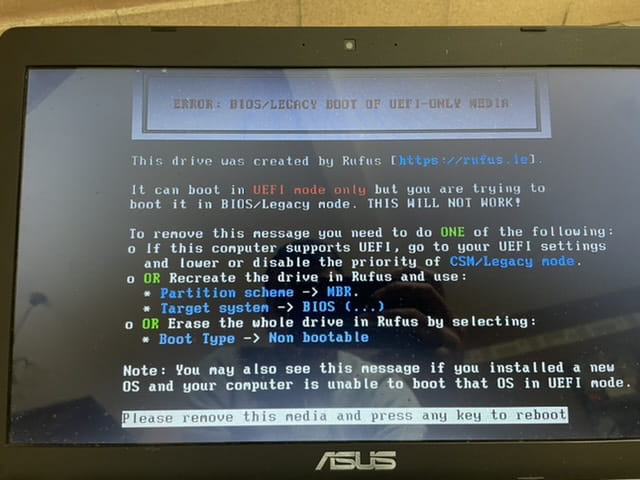
Au démarrage il bloque sur le message suivant
"Reboot and select proper Boot Device or Insert Boot Media in selected Boot Device and press Key"
Comment puis-je résoudre ce problème svp ?
5 réponses
Le démarrage d'un Asus E1 est bloqué sur le message « Reboot and select proper Boot Device or Insert Boot Media in selected Boot Device and press Key », et plusieurs solutions techniques sont évoquées. Plusieurs répondent qu'il faut créer une clé USB bootable en GPT avec Ventoy ou Rufus, tester la clé avec H2testw et déterminer le mode GPT ou MBR selon le matériel. Des conseils complémentaires recommandent des outils comme Heidoc pour obtenir l'ISO, WhyNotWin11 pour vérifier la compatibilité et des guides pour accéder au Boot Menu et démarrer l'installation en mode personnalisé.
-
Modérateur
Salut,
Si il a des données à récupérer, à partir d'un autre PC, tu peux télécharger AOMEI PE Builder, et créer une clé USB WinPE avec pour copier tes données, profil navigateur, etc... ailleurs que sur C:\
https://www.ubackup.com/pe-builder.html
Si le PC est ancien, il faut créer la clé en mode MBR
Si il est récent (Windows 8 ou supérieur) en mode GPT pour EFI > Pour Windows 11 GPT pour EFI
Démarrer dessus par le Boot menu du PC
https://www.malekal.com/liste-touches-acces-bios-boot-menu-constructeur/
Si tu ne vois pas tu peux chercher sur Google "[Marque Modèle] Boot Menu Key"
--------------------------------------------------------------------------------------------------------------------------------------------------------------
Utilises l'outil pour télécharger l'ISO pour créer une Clé USB pour mettre à jour, réparer, ou réinstaller Windows
Windows 11 si compatible, tu peux voir avec WhyNotWin11 (Quand tu as un Windows qui marche)
https://github.com/rcmaehl/WhyNotWin11/releases
Windows 8 https://www.microsoft.com/fr-fr/software-download/windows8ISO/
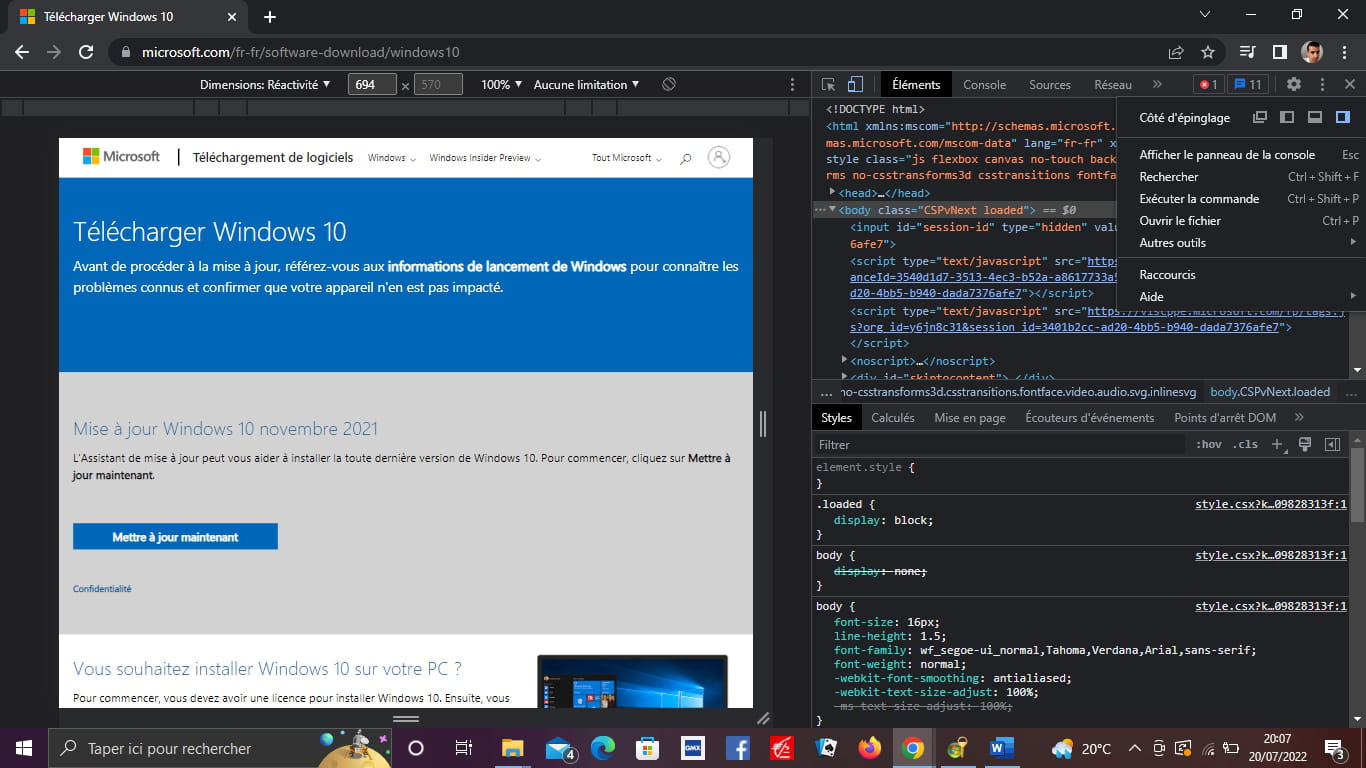
Windows 10 https://www.microsoft.com/fr-fr/software-download/windows10/
Windows 11 https://www.microsoft.com/fr-fr/software-download/windows11
Si tu a déjà le fichier ISO de Windows que tu peux télécharger à partir de l'outil ou du lien, tu peux créer ta clé USB avec Rufus
https://www.commentcamarche.net/telecharger/utilitaires/19615-rufus/Si le PC est ancien, il faut créer la clé en mode MBR
Si il est récent (Windows 8 ou supérieur) en mode GPT pour EFI > Pour Windows 11 GPT pour EFI
Démarres dessus par le Boot Menu du PC comme expliqué en haut.
Choisis "Installation personnalisée" (Pas mise à niveau)
Supprimes toutes les partitions système et crées en une nouvelle (Supprime les données).
-
Merci pour toutes les infos mais je bloque sur le faite de booter la clés.
J'essaie mais je n'y arrive pas, quand je veux installer Windows 10 sur la clés ça ne fonctionne pas, au moment de créer le support d'installation usb, je clique dessus et ça m'écris de libérer de la place mais j'ai vu que ce n'était pas sur lé clés car pour la clés c'est C: et là ça sélectionne à chaque fois E:. Désolé si je n'ai pas les termes adéquates, je ne suis pas un as de l'informatique.
Donc je suis bloqué, j'essaie par tous les moyens (même rufus) mais toujours la même chose ...
-
-
Modérateur
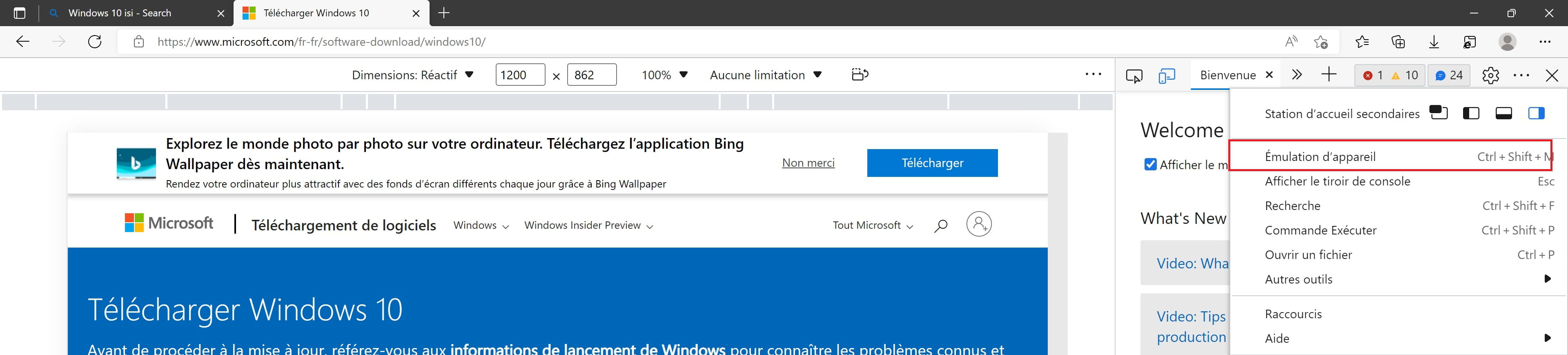
Essaies de le télécharger (Le fichier ISO) avec Edge avec F12 > Les 3 petits points qui apparaissent > Émulation d'appareil (2 fois) > Recharger la page...
-
Modérateur
Clic droit sur les images > Ouvrir dans un nouvel onglet
Regardes ce qui est encadré en rouge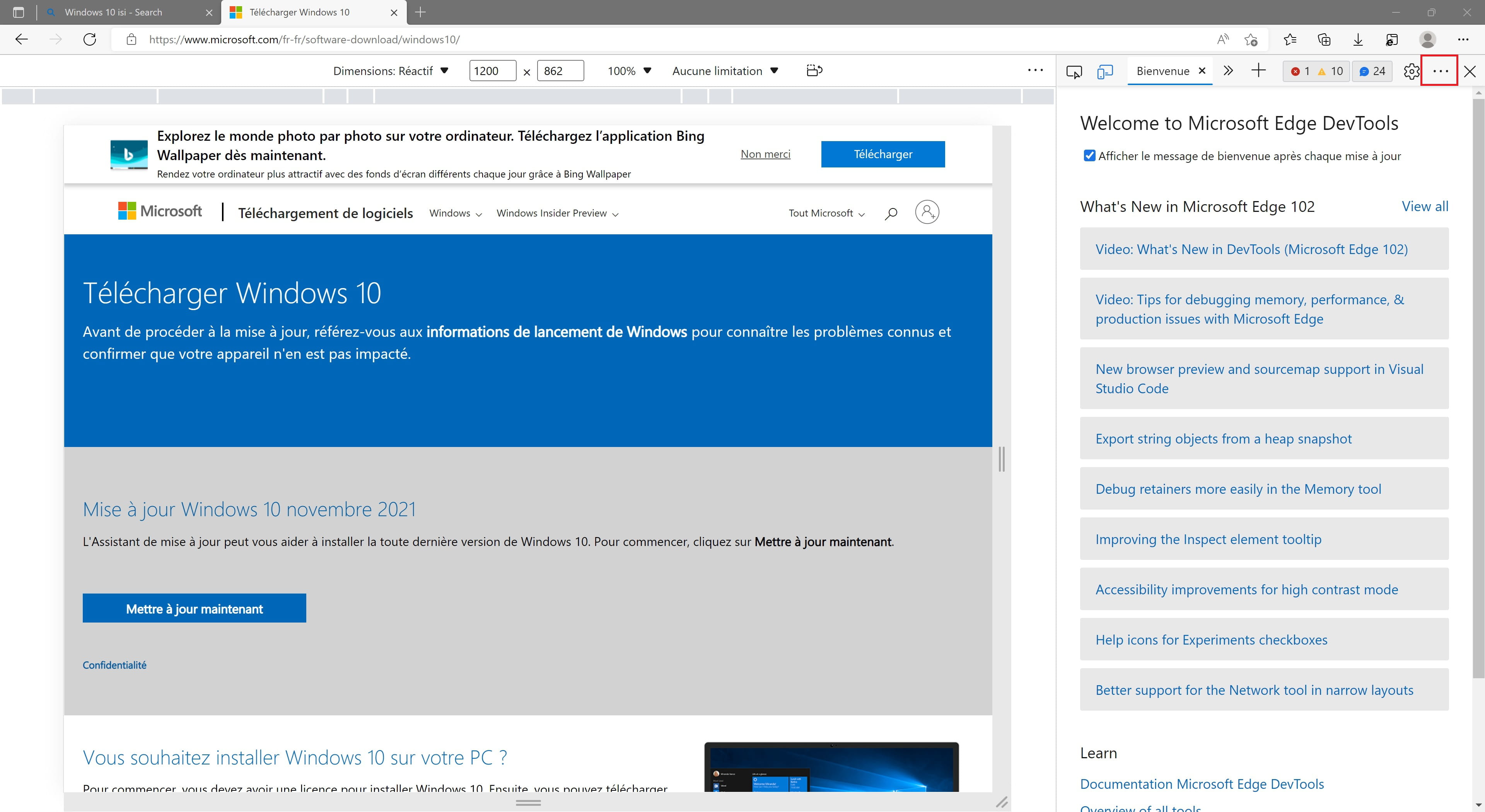
-
Modérateur
Essaies l'outil de Heidoc
https://www.heidoc.net/joomla/technology-science/microsoft/67-microsoft-windows-iso-download-tool
-
-
Modérateur@Chny
Il faut désactiver le mode CSM dans le BIOS pour booter ta clé en mode GPT
-
@fabul
Comment procéder ?
-
Modérateur@Chny
C'est difficile à distance sans rien voir.
Ou tu as un mode CSM qui veut dire Legacy ou Legacy qu'il faut désactiver pour le passer en mode UEFI Natif
-
@fabul
J'ai trouvé le mode launch CSM que j'ai désactivé puis j'ai fais save changes and exit mais ça reviens au menu boot à chaque fois.
-
-
Voilà le résultat, au passage c'était une clef neuf n'ayant jamais servit.
Warning: Only 20550 of 29291 MByte tested.
Test finished without errors.
You can now delete the test files *.h2w or verify them again.
Writing speed: 12.6 MByte/s
Reading speed: 130 MByte/s
H2testw v1.4
-
-
@fabul
Oups, tu veux que je la formate et que je recommence le test ?
-
Modérateur@Chny
C'est toi qui voit, mais c'est déjà bon signe qu'il n'y ait pas d'erreurs sur la partie testée 20550 de 29291 MByte
Je pense à un problème matériel du PC, et pas juste le disque, sinon le WinPE aurait pu démarrer normalement.
Je ne sais plus vraiment comment t'aider, désolé. -
Modérateur@fabul
Quoi que tu pourrais tenter de démarrer le WinPE STRELEC sans disque dur, l'enlever pour tester.
-
@fabul
Oula, enlever le DD carrément. Je n'ai jamais fais ce genre de choses.
-