Llegada espontánea de Cool File Viewer
Resuelto
XavierMichelD
Mensajes publicados
144
Estado
Miembro
-
bazfile Mensajes publicados 58528 Fecha de registro Estado Moderador Última intervención -
bazfile Mensajes publicados 58528 Fecha de registro Estado Moderador Última intervención -
Hola,
Viene de la nada pero está aquí. ¿Cómo eliminarlo?
Gracias de antemano.
Xavier
Viene de la nada pero está aquí. ¿Cómo eliminarlo?
Gracias de antemano.
Xavier
Enlaces relacionados:
- Problema con ants.gouv.fr para descargar archivo en pdf
- Ver todos los archivos en storage/emulated/0
- He instalado Cool File Viewer pensando que era gratuito.
- Problema de instalación de Yuzu
- Error de MySQL en el archivo: /engine/classes/mysql.php en la línea 53
- Mensaje de error ''commun.file_upload.pattern'' sitio ANTS
4 respuestas
-
Hola.
Cool File Viewer es una aplicación legítima presente en la tienda de Microsoft https://apps.microsoft.com/store/detail/cool-file-viewer/9N29TP7ZMKV3
Si aparece en los programas instalados desinstálala, si no aparece haz lo siguiente:
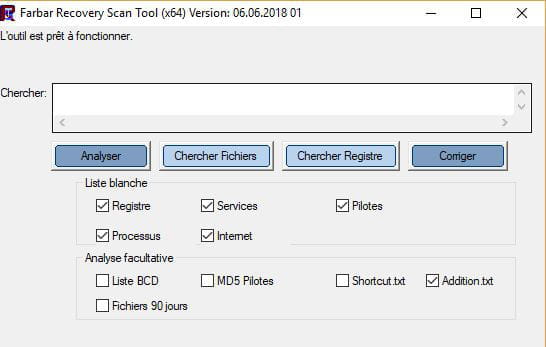
Descarga FRST una vez descargado guárdalo en el escritorio luego haz clic derecho sobre FRST y elige Ejecutar como administrador verás esto:
Haz clic en Analizar
Atención, espera a que aparezcan los mensajes que dicen que el análisis ha terminado

Al final del análisis tendrás dos archivos de texto en el escritorio FRST y Addition
Luego envía los informes FRST y ADDITION a CJOINT ver ESTE TUTORIAL luego proporciona los dos enlaces generados por Cjoint en tu respuesta.
bazfile
Moderador/Contribuyente de seguridad.
Un saludo, una respuesta, un agradecimiento siempre son bienvenidos.-
-
-
He enviado los archivos FRST y Adiciones. Me doy cuenta de que mi antivirus NOD 32 no ha encontrado este Cool File... y que todos mis archivos de Excel están bloqueados por esta obligación de pago anual que es una verdadera estafa. Estoy en Windows 10 de 64 bits y no quiero Microsoft Edge. ¿Cómo puedo quitarlo?
Gracias de antemano.
Xavier -
Es necesario que pongas los enlaces de los dos archivos en tu mensaje, de lo contrario no podré verlos, lee de nuevo el procedimiento, te lo recuerdo:
Luego envía los informes FRST y ADDITION a CJOINT consulta ESTE TUTORIAL luego proporciona los dos enlaces generados por Cjoint en tu respuesta. -
-
-
-
-
Hola,
Solo hay algunos procesos obsoletos/orfanos, un adware innecesario y restricciones en Windows Defender. Si deseas eliminarlos, sigue estos pasos:
Procedimiento a seguir en el orden indicado:
1- Abre FRST como administrador, para ello haz clic derecho sobre FRST y elige ejecutar como administrador
2 - Copia todo el script que está en el cuadro siguiente:Start::
CreateRestorePoint:
CloseProcesses:
ContextMenuHandlers1: [ANotepad++64] -> {B298D29A-A6ED-11DE-BA8C-A68E55D89593} => -> Sin archivo
ContextMenuHandlers1: [BriefcaseMenu] -> {85BBD920-42A0-1069-A2E4-08002B30309D} => -> Sin archivo
ContextMenuHandlers3: [{4A7C4306-57E0-4C0C-83A9-78C1528F618C}] -> {4A7C4306-57E0-4C0C-83A9-78C1528F618C} => -> Sin archivo
ContextMenuHandlers6: [BriefcaseMenu] -> {85BBD920-42A0-1069-A2E4-08002B30309D} => -> Sin archivo
AlternateDataStreams: C:\ProgramData\TEMP:0FF263E8 [168]
FirewallRules: [{05EB2151-F29E-4436-B933-CAD3891BA7F1}] => (Allow) C:\Program Files (x86)\ASUS\AI Suite III\ASUSDMS.exe => Sin archivo
FirewallRules: [{AFD64D09-F890-4991-AD2C-0D739614CAB4}] => (Allow) C:\Program Files (x86)\ASUS\AI Suite III\ASUSDMS.exe => Sin archivo
HKLM-x32\...\Run: [] => [X]
HKLM\SOFTWARE\Microsoft\Windows Defender: [DisableAntiSpyware] Restricción
HKLM\SOFTWARE\Microsoft\Windows Defender: [DisableAntiVirus] Restricción
HKLM-x32\...\Run: [ISUSPM] => C:\ProgramData\FLEXnet\Connect\11\\isuspm.exe [2075480 2013-06-24] (Flexera Software LLC -> Flexera Software LLC.)
HKU\S-1-5-21-774505180-2724163677-2308238838-1001\...\Run: [ISUSPM] => C:\ProgramData\FLEXnet\Connect\11\ISUSPM.exe [2075480 2013-06-24] (Flexera Software LLC -> Flexera Software LLC.)
C:\ProgramData\FLEXnet
EmptyTemp:
End::
3- Una vez copiado el script, haz clic en Corregir; FRST tomará automáticamente el script que está en el portapapeles.

Deja que la corrección se realice y, una vez terminada, se te pedirá que reinicies tu pc; hazlo tan pronto como te lo pidan, ver más abajo.
Y una vez que tu computadora se haya reiniciado:
4- Tendrás un archivo Fixlog en tu escritorio. Luego, envía estos informes a https://www.cjoint.com/ ver este tutorial, luego proporciona el enlace generado por Cjoint en tu próximo mensaje.
bazfile
Moderador/Contribuyente en seguridad.
Un saludo, una respuesta, un agradecimiento siempre son apreciados.