Windows no arranca después de activar el arranque seguro.
Resuelto
Parloteur
Mensajes publicados
4
Estado
Miembro
-
Usuario anónimo -
Usuario anónimo -
Hola, aquí está mi problema.
He instalado Windows 11 solo con la activación de TPM 2.0.
Resulta que hoy quise jugar a un juego llamado Valorant, pero una vez que arranco el juego me pide que active el arranque seguro.
Así que me informé sobre la activación del arranque seguro; después de más de una hora, entendí el sistema y lo activé.
Y cuando el arranque seguro está activado, no puedo avanzar más allá de eso:

Estoy en UEFI y mis SSD están en GPT.
Quiero señalar que reinstalé Windows porque pensé que era imposible activar el arranque seguro con un Windows ya instalado.
Mi BIOS está actualizado.
También intenté la técnica para "eludir" el arranque seguro.
Sí, podría simplemente volver a Windows 10 para tener acceso a Valorant. Pero soy alguien bastante testarudo, así que no voy a rendirme y volver a Windows 10.
He instalado Windows 11 solo con la activación de TPM 2.0.
Resulta que hoy quise jugar a un juego llamado Valorant, pero una vez que arranco el juego me pide que active el arranque seguro.
Así que me informé sobre la activación del arranque seguro; después de más de una hora, entendí el sistema y lo activé.
Y cuando el arranque seguro está activado, no puedo avanzar más allá de eso:

Estoy en UEFI y mis SSD están en GPT.
Quiero señalar que reinstalé Windows porque pensé que era imposible activar el arranque seguro con un Windows ya instalado.
Mi BIOS está actualizado.
También intenté la técnica para "eludir" el arranque seguro.
Sí, podría simplemente volver a Windows 10 para tener acceso a Valorant. Pero soy alguien bastante testarudo, así que no voy a rendirme y volver a Windows 10.
4 respuestas
-
Hola,
Si el CSM está activo, no estás en UEFI.
Verifica si Windows WHQL también está activo. -
Gracias por tu respuesta.
Mi CSM está desactivado:
Para el Windows WHQL, está efectivamente activado porque cuando intento desactivarlo, me aparece este mensaje de error:
Que aparentemente puede ser solucionado desactivando el secure boot, lo cual no deseo hacer.
Sin embargo, probaré desactivar el secure boot para desactivar Windows WHQL con el fin de reactivar el secure boot.
- Secure boot desactivado
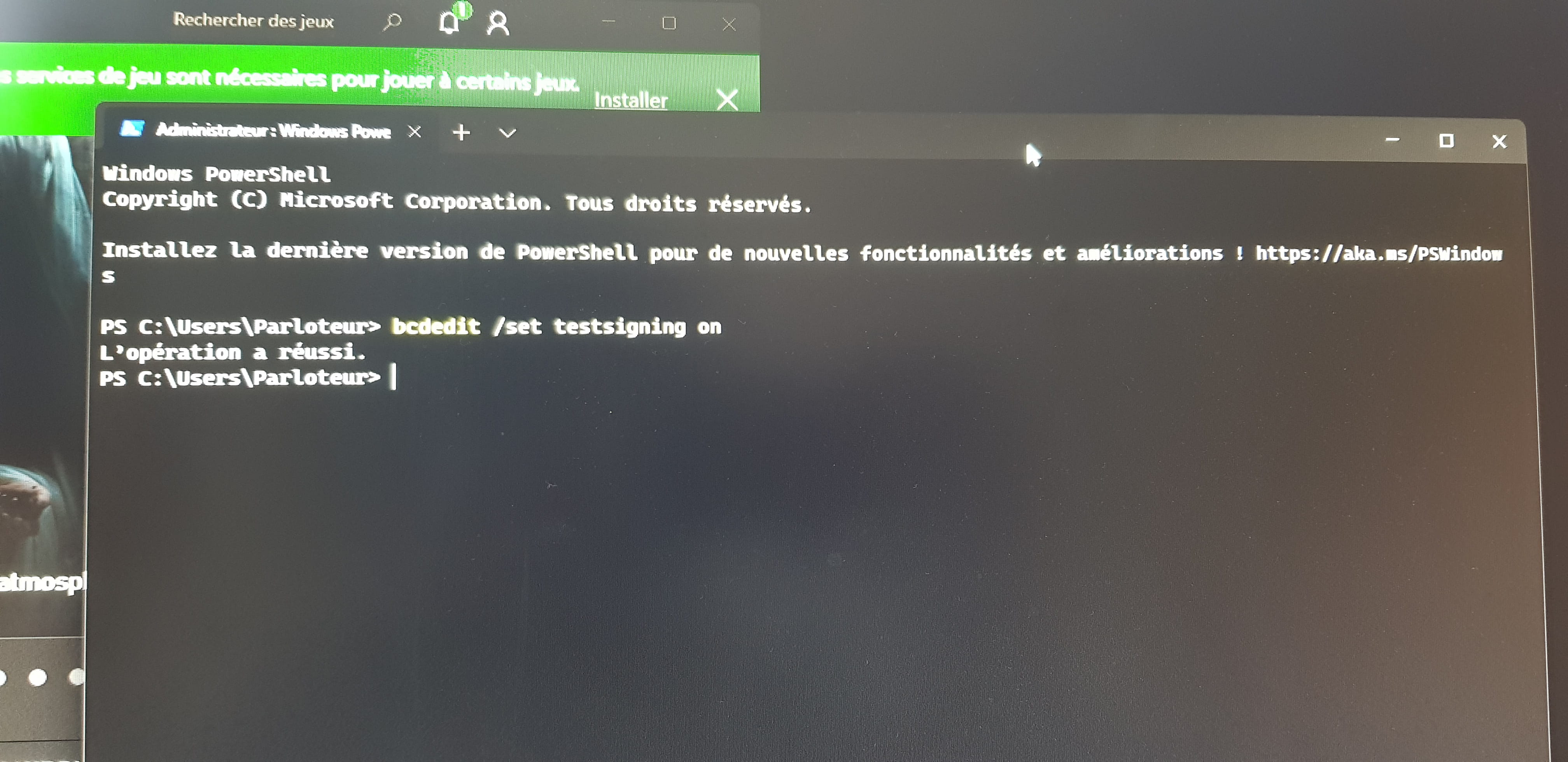
- El comando "bcdedit /set testsigning on" para desactivar Windows WHQL fue ingresado en una terminal de Windows abierta como administrador
- El comando funcionó:
- Reinicio mi PC para abrir el BIOS y activar el secure boot que había desactivado previamente
- No funciona:
-
¿Pero en qué estás empezando ahora? ¿La partición de recuperación? Hay que retroceder, una actualización nunca es 100% segura, hay que reinstalar Windows 11, tal vez también que tu almacenamiento esté fallando o que haya otro problema.
No debiste saltarte el modo de compatibilidad, eso puede generar otros problemas, Microsoft lo ha dicho, más problemas y sin actualización de seguridad.
-
-
Si he entendido bien. Un reinicio total sería muy beneficioso para mi problema?
Si es así, ¿tengo la posibilidad de guardar mis datos antes de hacerlo?-
No hablo de un reinicio, sino de un formateo, sí, a menos que el problema venga de otro lado, esto corregirá el problema. Para guardar tus datos, debes usar un liveUSB o conectar el disco a un adaptador USB para recuperar los documentos que deseas desde otro PC, pero todo tendrá que ser reinstalado después del formateo: programas, controladores, configuraciones, datos, etc...
Eventualmente, para no perder datos, si hay suficiente espacio en el disco, puedes instalar sobre la misma partición de Windows, el antiguo Windows estará en una carpeta llamada windows.old desde donde podrás recuperar lo que necesites.
Piénsalo bien y infórmate antes que nada.
-
-
Problema resuelto :)
He formateado mi unidad con la herramienta de Windows para poner la ISO de Windows 11 en ella.
Luego he restablecido mi PC a cero con una reinicialización eliminando todas mis carpetas.
He mantenido el arranque seguro activado mientras instalaba Windows 11 y funcionó.
El arranque seguro está bien activado sin que me cause problemas: