Je n'ai plus Realtek Audio
Donc Hier j'ai fait une mise à jour avec realtek audio mais des que j'ai fais la mise à jour, je ne l'ai plus, j'ai vérifier le bios, le gestionnaire de périphérique (Il est absent) que faire ?
Processeur : Intel i3 9th tel
Carte graphique : Gtx 1650
Windows 11
15 réponses
Plusieurs utilisateurs rencontrent la disparition du périphérique audio après une mise à jour Realtek sur Windows 11, malgré des vérifications du BIOS et du gestionnaire de périphériques. Des solutions essentielles sont proposées, comme réinstaller le pilote Realtek et effectuer une restauration du système vers une date antérieure à la mise à jour, via Windows+R et rstrui.exe. En cas d’absence de point de restauration après réinitialisation, il faut identifier la carte mère (MSI H310 PRO M2) et installer les pilotes proposés par le constructeur, en commençant par le chipset puis l’audio. Des pistes complémentaires évoquent des liens vers Realtek Audio Console et l’erreur RPC, et recommandent d’utiliser les pilotes Windows fournis par MSI pour le chipset puis l’audio.
-
ModérateurBonjour.
Va dans le gestionnaire de périphérique puis dans :
Vérifie si Realtek High Definition Audio est présent.
-
ModérateurBonjour,
Fais une restauration du système et choisis une date antérieure à la mise à jour.
Windows + R
Tape --> rstrui.exe et OK.
-
Je n'ai pas de point de restauration puisque je l'ai réinitialisé
-
-
ModérateurTouche Windows + X
Gestionnaire de périphériques
As-tu une rubrique --> autres périphériques ?
As-tu une alerte dans périphériques système, soit contrôleur audio ?
Marque et no. du modèle du pc ?
Windows 11 est en 32 ou 64 bits ?
-
-
Modérateur@strnnDonne la marque et référence de la carte mère.
-
@bazfileLa marque est MSI et la référence est H310 PRO M2
-
Modérateur@strnnPour l'audio MSI donne ceci https://www.microsoft.com/en-us/p/realtek-audio-control/9p2b8mcsvpln?activetab=pivot%3Aoverviewtab
Pour le reste voir https://fr.msi.com/Motherboard/H310M-PRO-M2/support#down-driver -
@bazfileLe Realtek Audio Console ne marche pas, ça me fait impossible de se connecter au service RPC
-
-
-
ModérateurAs-tu une rubrique --> autres périphériques ?
Image en exemple:
As-tu une alerte dans périphériques système, soit contrôleur audio ?
Image en exemple:
-
ModérateurDonne le no. d'identification de matériel du périphérique en alerte /! \
Regarde ceci --> Trouver le numéro d'identification d'un périphérique
Poste le no. dans ton prochain message.
-
ModérateurTélécharge et installe --> 7Zip 64 bits
Télécharge ce pilote --> Audio
Fais clic droit sur le pilote --> 6c3eae3a.....cab
Sélectionne --> 7Zip
Choisis --> extraire vers "6c3eae3a......\"
Va dans le gestionnaire de périphériques
Fais clic droit sur le périphérique
Mettre à jour le pilote
Parcourir mon poste de travail pour rechercher des pilotes
Parcourir
Sélectionne le dossier du pilote dézippé --> 6c3eae3a......
OK, suivant
Redémarre.
-
ModérateurLe périphérique est toujours en alerte ?
-
ModérateurVa dans le gestionnaire de périphériques
Fais clic droit sur le périphérique
Mettre à jour le pilote
Parcourir mon poste de travail pour rechercher des pilotes
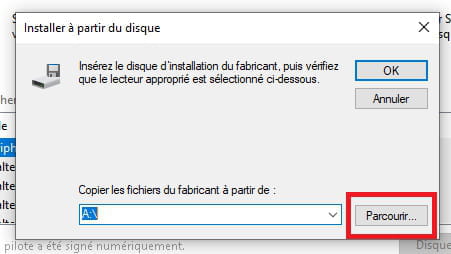
Choisir parmi une liste de pilotes...
Disque fourni
Parcourir
Va dans le dossier du pilote dézippé --> 6c3eae3a......
Sélectionne le fichier --> IntcAudioBus.inf et OK.
Redémarre.
-
-
Modérateur@strnnSuis la procédure pour l'installation du pilote avec le fichier .inf
-
@kaneagleUn tutoriel s'il vous plaît ? Ou bien aidez moi je screenerai et vous me dites ou je clique
-
Modérateur@strnnPetit tuto :
Décompresse dans un dossier le fichier du pilote que tu as téléchargé, pour l'installer va dans le gestionnaire de périphériques clique droit sur le périphérique concerné choisir Mettre à jour le pilote puis Rechercher un pilote sur mon ordinateur puis sélectionner le dossier où tu as décompressé le pilote téléchargé précédemment. -
@bazfileJ'ai fais la manipulation, ça me donne ça

-
-
Modérateur
Un tutoriel s'il vous plaît ?
Comment as-tu procédé pour l'installation du pilote au message 31 ?
Tuto et images en exemple:
------------------------------------------------------------------------------------------------------------
------------------------------------------------------------------------------------------------------------
------------------------------------------------------------------------------------------------------------
------------------------------------------------------------------------------------------------------------
------------------------------------------------------------------------------------------------------------
------------------------------------------------------------------------------------------------------------
-
Modérateur
-
ModérateurRéinitialise-le de nouveau.
Paramètres
Système
Récupération.
Réinitialiser ce PC.
-
ModérateurAvant de procéder, essaie ceci:
Fais clic droit sur le périphérique problématique
Désinstaller
Coche --> supprimer le périphérique
Désinstaller
Redémarre le pc et vois que ca donne
-
ModérateurEssaie ce que je t'ai indiqué dans mon message 43 https://forums.commentcamarche.net/forum/affich-37455813-je-n-ai-plus-realtek-audio#43
-
ModérateurRéinstalle proprement windows.
Tuto --> Installer Windows 11
Si le problème persiste, il se peut que la carte audio soit défectueuse ??