Edge Chromium ignorado por CCleaner
Resuelto
DeMonsternel
Mensajes publicados
71
Estado
Miembro
-
pistouri Mensajes publicados 19010 Fecha de registro Estado Colaborador Última intervención -
pistouri Mensajes publicados 19010 Fecha de registro Estado Colaborador Última intervención -
Hola a todos,
Hace algún tiempo, Microsoft Edge añadió Edge Chromium.
Al intentar limpiar mi PC como de costumbre al cerrarlo, CCleaner indica:
Edge Chromium - Caché Ignorado
Edge Chromium - Cookies Ignoradas
Edge Chromium - Historial de descargas Ignorado
Edge Chromium - Ubicación de descargas Ignorada
Edge Chromium - Sesión Ignorada
Edge Chromium - Información introducida en formularios Ignorada
Edge Chromium - Contraseñas guardadas Ignoradas
¿Hay alguna configuración de CCleaner que se me esté escapando?
Y si Edge Chromium es innecesario, ¿cómo se puede eliminar?
A la espera de su respuesta, gracias por su ayuda.
DeMonsternel
Hace algún tiempo, Microsoft Edge añadió Edge Chromium.
Al intentar limpiar mi PC como de costumbre al cerrarlo, CCleaner indica:
Edge Chromium - Caché Ignorado
Edge Chromium - Cookies Ignoradas
Edge Chromium - Historial de descargas Ignorado
Edge Chromium - Ubicación de descargas Ignorada
Edge Chromium - Sesión Ignorada
Edge Chromium - Información introducida en formularios Ignorada
Edge Chromium - Contraseñas guardadas Ignoradas
¿Hay alguna configuración de CCleaner que se me esté escapando?
Y si Edge Chromium es innecesario, ¿cómo se puede eliminar?
A la espera de su respuesta, gracias por su ayuda.
DeMonsternel
8 respuestas
-
pistouri Mensajes publicados 19010 Fecha de registro Estado Colaborador Última intervención Embajador 8 732
Entonces, haz clic en los 3 puntos “...”, Configuración, Sistema ... pero no en “Almacenamiento”
Está en Configuración de W10.
==► Abrir la configuración de Windows 10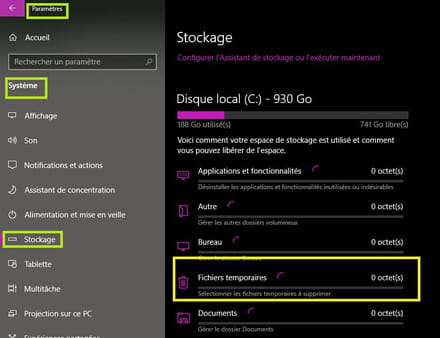
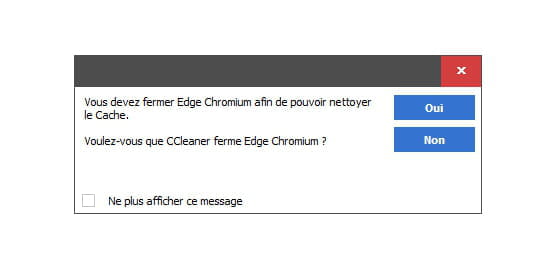
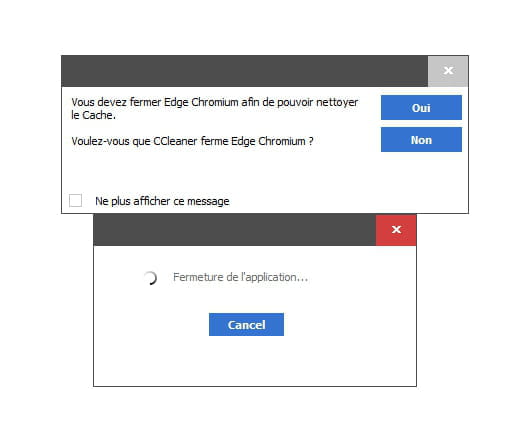
En la demo que dice que cierres Edge Chromium, imagina que no lo uso y pide que lo cierre, por lo tanto, hay algo en segundo plano que está funcionando.
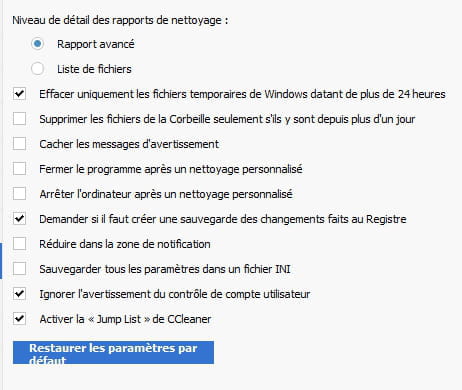
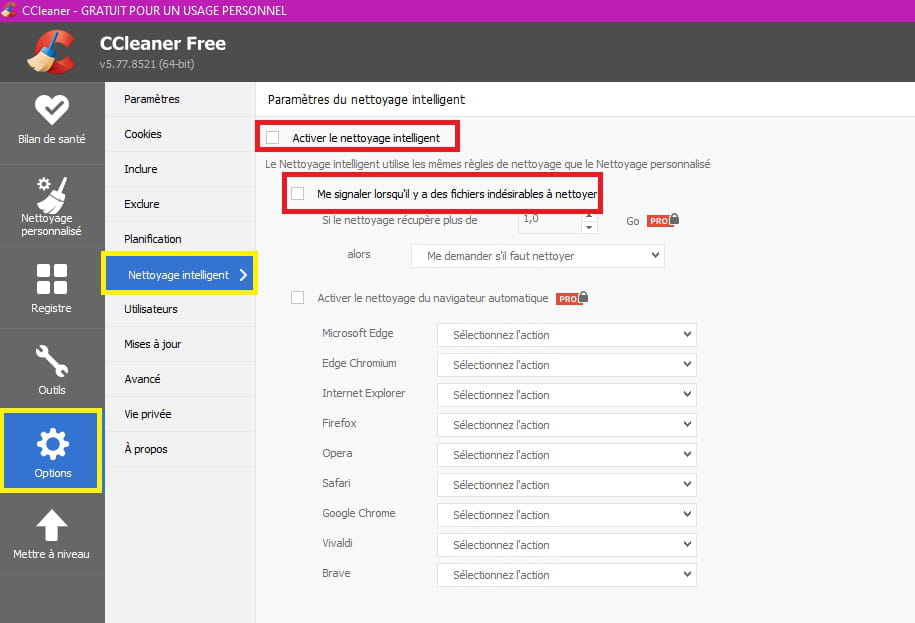
¿La función “Incluir” en “Opciones” de CCleaner puede hacerse cargo de eso?
Puedes restaurar los valores predeterminados.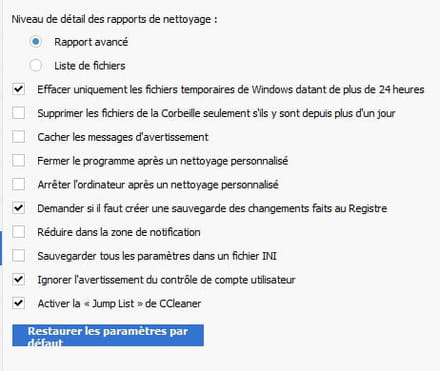
No uso Cleaner que a menudo se recomienda, pero a veces hace de las suyas como en tu caso.
Además de la limpieza automática de W10, uso esta borrador
Y de vez en cuando.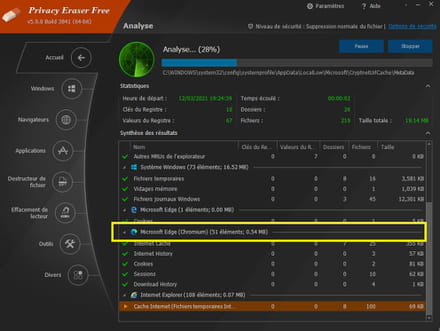
Conservo “Edge Chromium” y si el procedimiento es suficiente para borrar mis búsquedas, me conformaré con pasar por alto.
Exacto.
Aquí tienes otro enlace de Malekal al que saludo para vaciar la caché de Edge Chromium ==► Vaciar la caché de Microsoft Edge (Chromium)
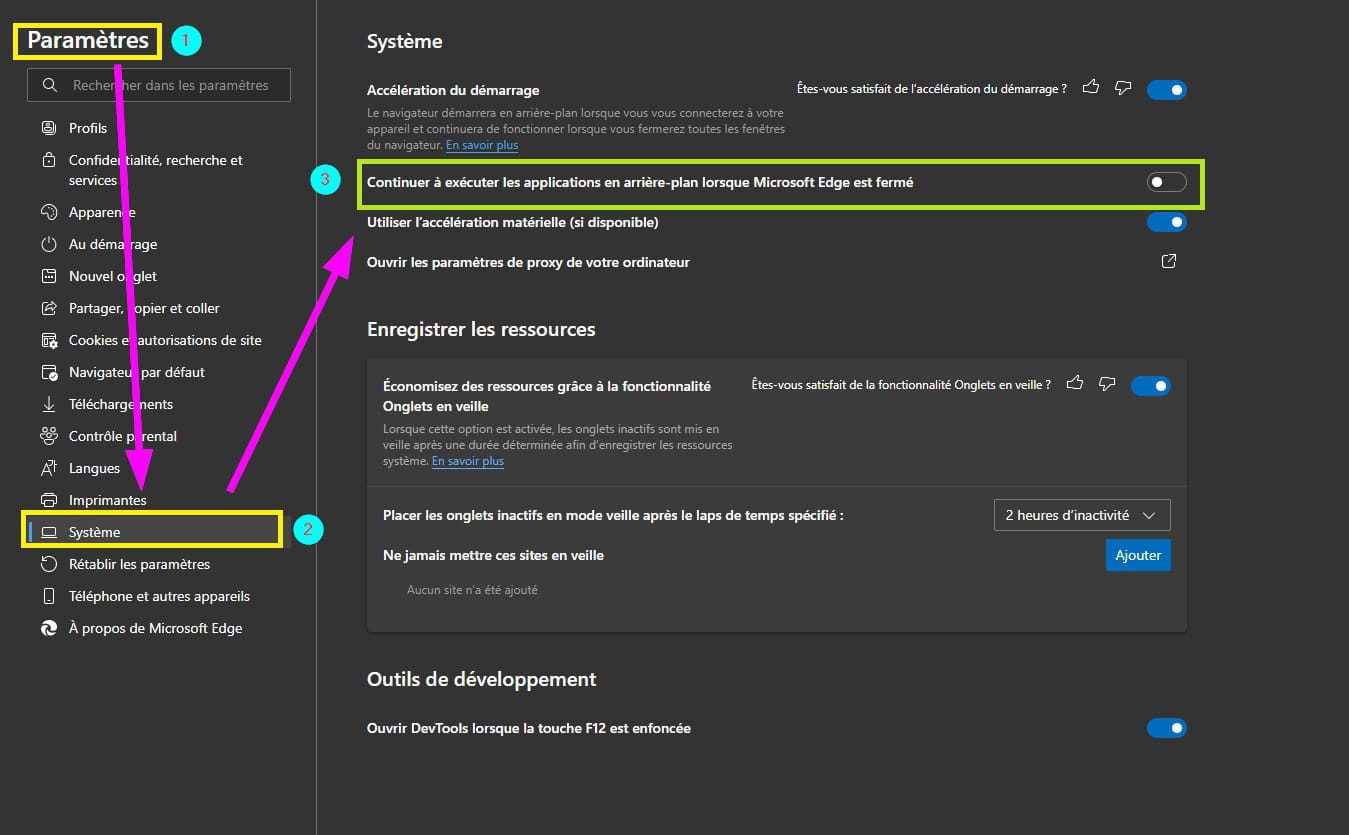
Evitar que Microsoft Edge funcione en segundo plano en Windows 10
Ve a la configuración esta vez de Edge Chromium.
Y desmarca la opción --► Continuar ejecutando las aplicaciones en segundo plano cuando Microsoft Edge esté cerrado
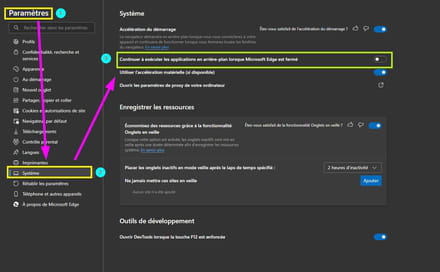
►¡Quizás aún no tienes canas!
Algunos son blancos :-)
A+
pistouri -
Hola.
<<< Y si Edge Chromium es innecesario, ¿cómo eliminarlo? >>>
Con Windows Power Shell por ejemplo (abierto "como administrador") ==>
https://lecrabeinfo.net/desinstaller-supprimer-microsoft-edge-chromium-de-windows-10-8-7.html
Realiza antes un punto de restauración manual por si acaso . . .
¡Hasta luego! . . .
--
"La paciencia conduce al bien, la precipitación a nada" -
pistouri Mensajes publicados 19010 Fecha de registro Estado Colaborador Última intervención Embajador 8 732
Hola,
¿Hay alguna configuración de CCleaner que se me escape?
Es necesario cerrar Edge Chromium en segundo plano.
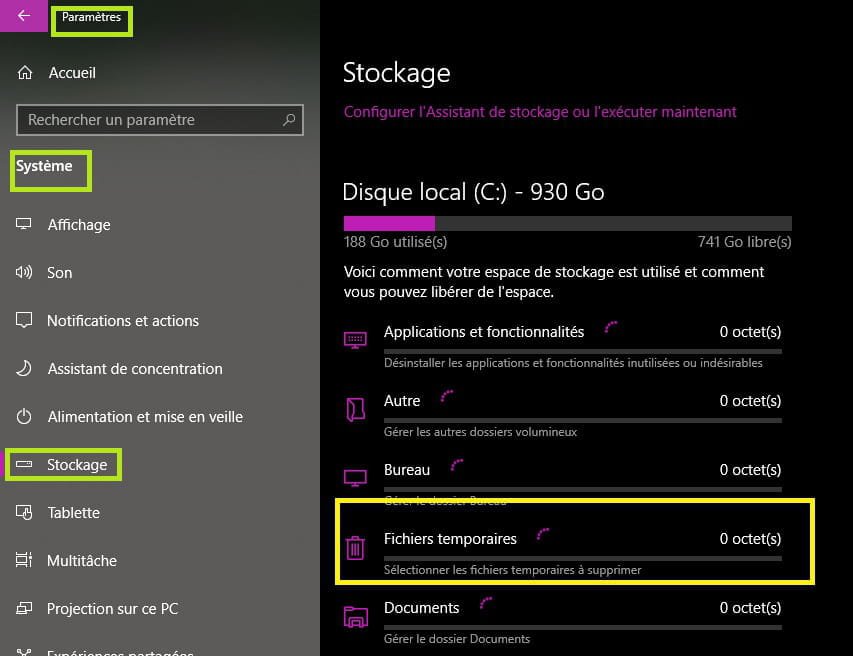
CCleaner no es muy útil, W10 tiene limpieza automática en Configuración ► Sistema ► Almacenamiento ► Archivos temporales
CCleaner debería ofrecerte cerrar Edge Chromium en 3 clics.
1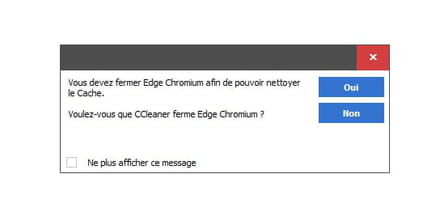
2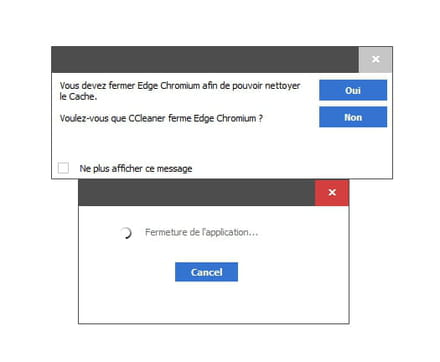
3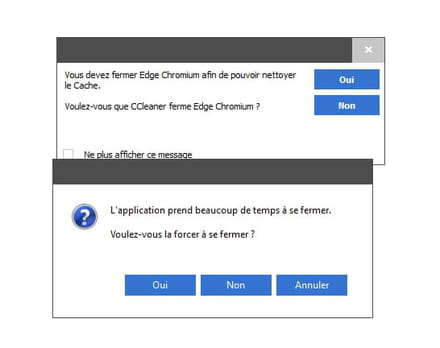
==► actualizar CCleaner
Y si Edge Chromium es inútil, ¿cómo lo elimino?
No desinstales Edge Chromium
Es un producto de Microsoft, podrías causar problemas en tu PC.
Puedes eliminar la caché, el historial y las cookies en Edge Chromium
==► Eliminar el historial de navegación y la caché de Edge
O
Elimina todo en la barra de direcciones y haz un copiar/pegar
edge://settings/clearBrowserData
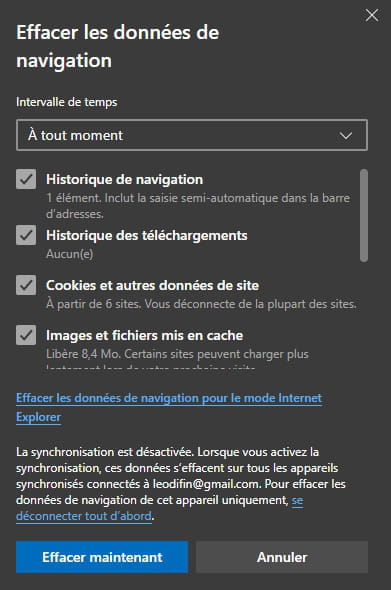
Lo que deseas eliminar.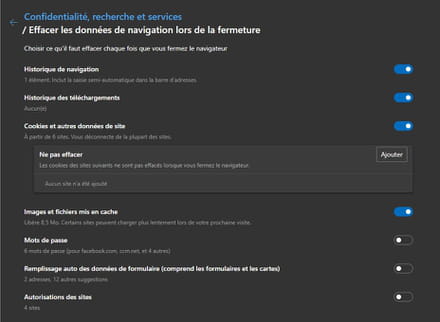
A+
--
cuchillo -
Hola y gracias Pistouri y Jojolaguitare,
¡Quizás aún no tengan canas!
Soy genealogista y navego por varios sitios franceses e internacionales a través de "Quant" e "Internet Explorer".
Entonces Clic en los 3 puntos "...", Configuración, Sistema ... pero no hay "Almacenamiento"
Tengo un botón "Historial", renombrado "Borrar" más accesible, instalado en "Favoritos" cuya raíz es:
edge://history/all
que clico para borrar mi paso por la red en mis motores de búsqueda "Quant" e "Internet Explorer".
Antes de lanzar CCleaner Free (en actualización automática), cierro todo, incluidos los navegadores "Quant" e "Internet Explorer".
CCleaner Free es el único software que trabaja sin la invitación de cerrar "Edge Chromium", como dice Pistouri.
Y al final, muestra los 7 valores ignorados como se mencionó anteriormente y elimina los elementos no deseados con las capacidades correspondientes recuperadas.
¿Puede la función "Incluir" en "Opciones" de CCleaner hacerse cargo de esto?
Mantengo "Edge Chromium" y si el procedimiento es suficiente para borrar mis búsquedas, me contentaré con pasar por alto.
Gracias por sus recomendaciones y consejos.
DeMonsternel -
¡Yo también, son blancos!
Me limitaba al software en lugar de ir a WIN 10.
¡Bueno, pues! 8,85 Go de bien escondidos finalmente liberados.
Voy a desfragmentar.
Ah, los meandros de la informática y yo que lucho por la lengua francesa.
Voy a hacer un "Copiar/Pegar" de todo esto en caso de que mi memoria falle.
Gracias y quizás hasta luego para otras aventuras en Tierra Numéricas Perdidas.
DeMonsternel -
pistouri Mensajes publicados 19010 Fecha de registro Estado Colaborador Última intervención Embajador 8 732
Hola,
Guía para eliminar el historial de Edge Chromium al cerrar este último.
Lo que has hecho (está bien, pero podemos poner el acceso directo en la barra de herramientas para un acceso directo)Tengo un botón "Historial", renombrado "Borrar" más fácil, instalado en "Favoritos" cuya raíz es:
edge://history/all
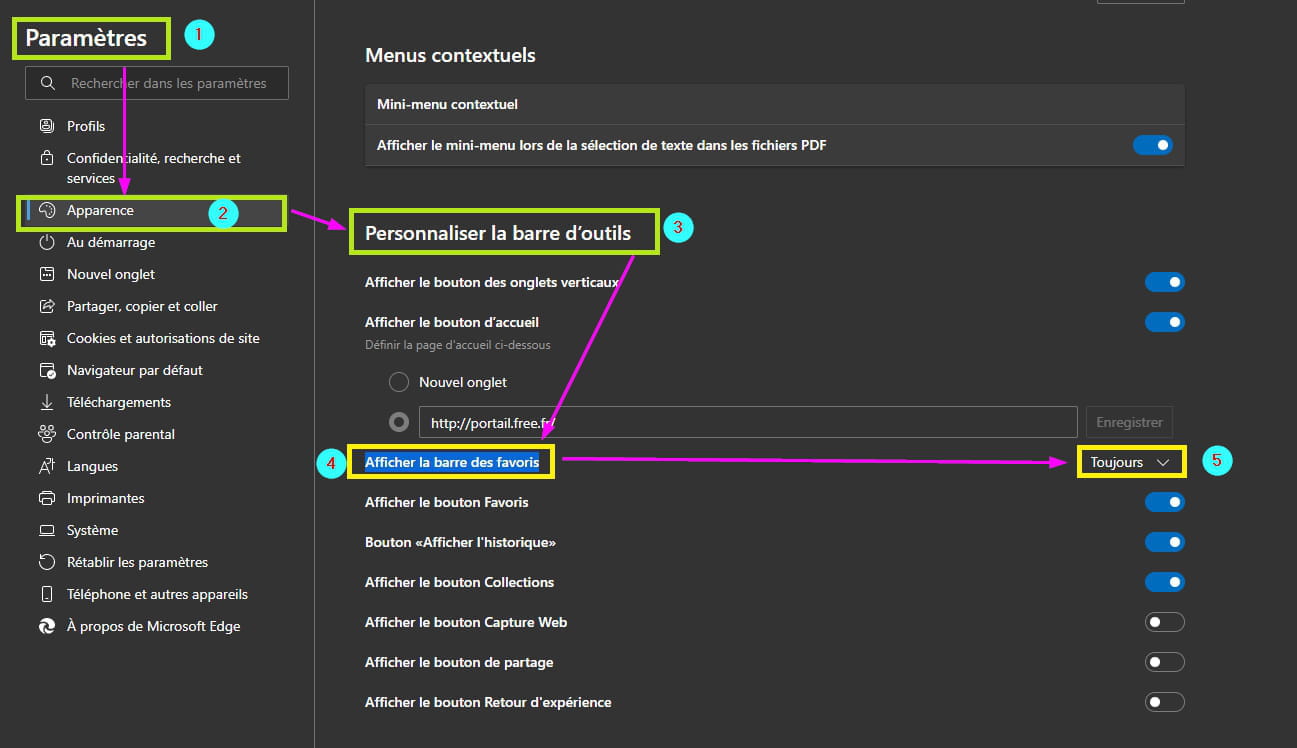
Mostrar la barra de herramientas en Microsoft Edge Chromium
Abre Edge Chromium
Ve a los tres puntos situados en la parte superior derecha
Configuración
Apariencia
A la derecha de la sección ►Personalizar la barra de herramientas
Mostrar la barra de favoritos
Selecciona ►Siempre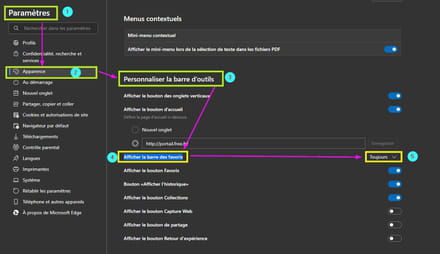
O elimina todo en la barra de direcciones y haz un copiar/pegar edge://settings/appearance
Anclar el panel de Historial en Microsoft Edge Chromium
Ve a los tres puntos situados en la parte superior derecha
La línea ►Historial
O presiona las teclas de teclado Ctrl + H
Haz clic de nuevo en los tres puntos
Haz clic en la línea ►Mostrar el historial como un botón en la barra de herramientas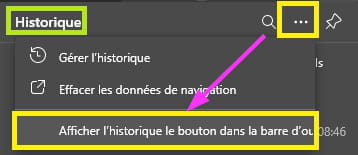
Ahora el acceso directo está al lado de la barra de direcciones.
Para agregar el acceso directo de Historial a la barra de favoritos.
Elimina todo en la barra de direcciones (URL) y haz un copiar/pegar
edge://history/all
Selecciona en negrita edge://history/all
Mantén presionado el clic izquierdo sobre edge://history/all y arrástralo a la barra de favoritos.
Suelta el clic izquierdo
El resultado final
Eliminar automáticamente el historial de navegación al cerrar Edge Chromium
Abre Edge Chromium.
Ve a los tres puntos situados en la parte superior derecha.
La línea► Configuración
Privacidad, búsqueda y servicios en el menú de la izquierda
Sección ► Eliminar datos de navegación
La línea ►Elegir qué borrar cada vez que cierras el navegador
Selecciona en azul
-Historial de navegación
-Historial de descargas
-Cookies y otros datos del sitio (aquí puedes poner la URL de un sitio, por ejemplo, la de cómo funciona)
-Imágenes y archivos en caché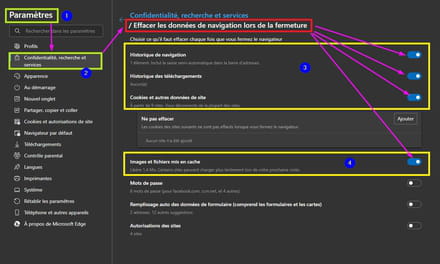
Luego verifica si el historial ha sido eliminado correctamente.
Abre Edge Chromium
Haz clic en los tres puntos situados en la parte superior derecha
Luego clic en la línea ►Historial
Con un archivo reg. (Únicamente como último recurso).
Es la estrategia ClearBrowsingDataOnExit para inscribir en el registro de Windows.
Crea un punto de restauración por precaución antes de ejecutar el archivo reg.
Para forzar la eliminación de datos de navegación al cerrar en Microsoft Edge para todos los usuarios
Guarda --► Force_clear_browsing_data_on_exit_in_Microsoft_Edge_for_all_users.reg
Para cancelar la eliminación forzada de datos de navegación al cerrar en Microsoft Edge para todos los usuarios
Guarda --► Default_user_choice_clear_browsing_data_on_exit_in_Microsoft_Edge.reg
Este es el ajuste predeterminado y permitirá a los usuarios usar la primera opción.Ben Vla! 8.85 Go de datos bien ocultos finalmente liberados.
Voy a desfragmentar.
La desfragmentación es automática en W10.
Método manual recomendado por Microsoft --► Desfragmentar tu computadora con Windows 10
En resumen, en el campo de búsqueda en la barra de tareas (o la lupa) escribe -►defrag
Y selecciona ►desfragmentar y optimizar las unidades
El disco C principal
Haz clic en ►optimizarEdge Chromium ignorado por CCleaner
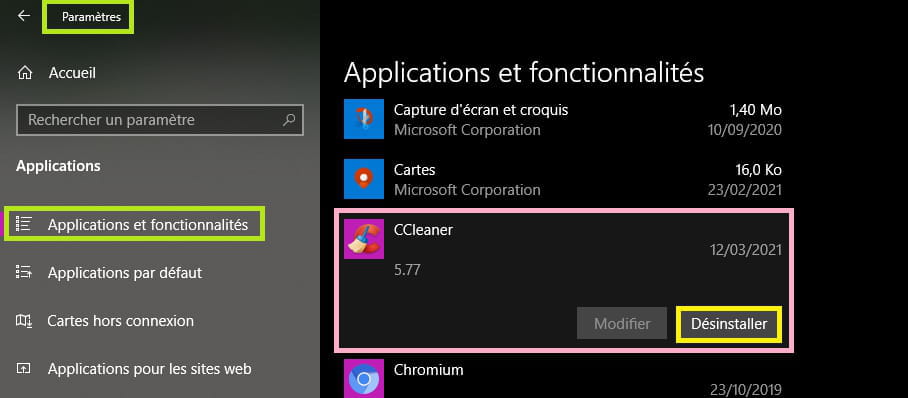
Desinstala Cleaner
Configuración ► sistema
Aplicaciones y características en el menú de la izquierda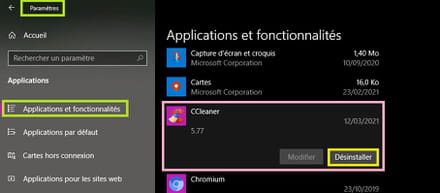
Reinicia el PC.
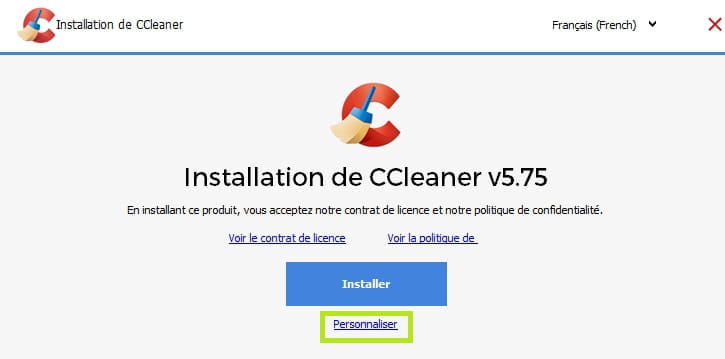
Instala ==►CCleaner
Haz una instalación personalizada.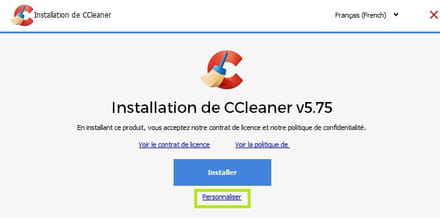
Desmarca la pequeña casilla al fondo de la ventana? Yes (Sí) instala AvastFree Antivirus si está presente
Y como no necesitas incrustarlo en todas partes, simplemente marca añadir el acceso directo en el escritorio y marca el "análisis inteligente de cookies
Para finalizar, desmarca las casillas de monitoreo: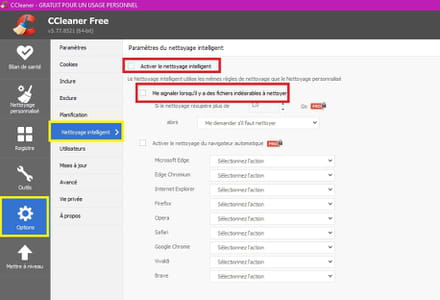
quizás hasta luego para otras aventuras en Tierras Numéricas Perdidas.
:-)
A+
-
Hola Pistouri,
He seguido bien tus recomendaciones, excepto para la desfragmentación donde utilizo para mis otros discos:
Defraggler de Piriform.
Gracias por esta ayuda que también me ha permitido ganar tiempo al iniciar y durante mis búsquedas en la red.
¡Hasta luego! -
pistouri Mensajes publicados 19010 Fecha de registro Estado Colaborador Última intervención Embajador 8 732
De nada.
Buen día.
--
pistouri