Imposible cambiar la ubicación de la fuente de una carpeta del sistema
Resuelto
grumffy
-
pistouri Mensajes publicados 19010 Fecha de registro Estado Colaborador Última intervención -
pistouri Mensajes publicados 19010 Fecha de registro Estado Colaborador Última intervención -
Hola. Me aventuré a usar Onedrive, haciendo una copia de seguridad de Escritorio-Docus-Imágenes-Descargas-Vídeos, y quise abandonar Onedrive, ya que es demasiado pronto para pagar. Hice una partición de mi disco C para crear una parte Data, donde copié mis carpetas de archivos Escritorio-Docus-Imágenes-Descargas-Vídeos. Logré redirigir las carpetas del sistema Escritorio-Docus-Descargas-Vídeos a esta ubicación Data. No consigo hacerlo con la carpeta Imágenes, cada vez recibo el mensaje: "No podemos mover la carpeta, porque hay una carpeta que no puede ser redirigida en la misma ubicación. Acceso denegado." ¿Alguien puede ayudarme a gestionar este problema? Y ayer tenía el icono de Onedrive en la barra de tareas, con el que pensaba detener la sincronización de Imágenes, y esta mañana ya no lo tengo. Tengo una copia de seguridad de todos mis data en DDE. Gracias por tu ayuda.
Enlaces relacionados:
- Imposible anclar el explorador a la barra de tareas
- Cambiar la ubicación de instalación predeterminada
- Imposible desanclar una carpeta del acceso rápido
- Imposible activar la protección del sistema del lector.
- ¿He tenido un fallo en una llamada al sistema? ¿Cómo puedo quitarlo y qué es?
- Confusión de las ubicaciones de las carpetas del sistema (Música y Videos)
10 respuestas
-
Hola.
Me cuesta un poco seguirte.
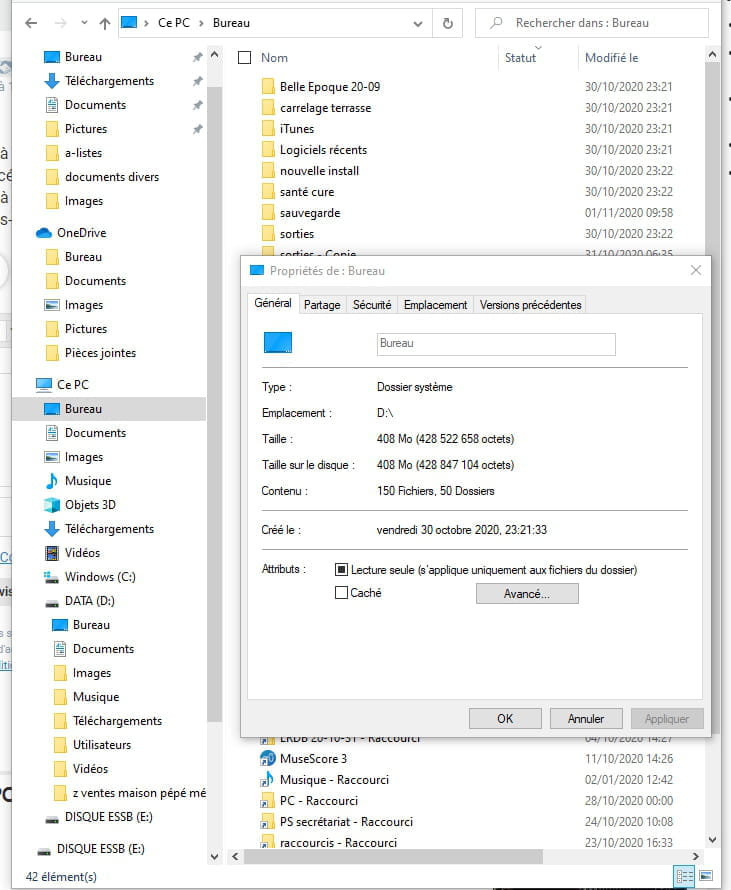
Si ya has movido las carpetas: Escritorio, documentos de Vídeo, no veo por qué la carpeta "imágenes" no podría ser transferida, a menos que ya tengas una carpeta llamada "Imágenes" en tu partición Data.
¿Cómo procedes? -
Ya tienes un archivo "imágenes" en tu Data.
Si no hay ninguna foto dentro, elimínalo y vuelve a realizar la operación de transferencia. -
¿Cómo se creó la carpeta "imágenes" en el Data?
Intenta renombrarla a "fotos", por ejemplo, y ve si puedes mover tu carpeta "imágenes" con la única dirección: \Data

Sin embargo, no recuerdo si hice cortar/pegar de las subcarpetas porque la ubicación anterior todavía contiene 3 subcarpetas que no he querido transferir. -
Hola,
¿Ya han probado otro lugar que su D:, por ejemplo C:\temp, solo para hacer la prueba? -
¿Alguna vez has intentado crear una nueva cuenta de usuario (como administrador)? ¿Luego hacer de nuevo tu manipulación de redirección de tu escritorio, imágenes, documentos, etc. hacia tu partición DATA?
Y al mismo tiempo, eso te retirará la sincronización con OneDrive o el pequeño error que podría haber habido con tu cuenta actual (mipe2).-
No, no sé cómo se hace y tengo bastante miedo, porque cuanto más hago manipulaciones, peor funciona mi PC. Así fue como compré este desde el que les escribo en primavera, porque el anterior estaba completamente congelado y no sabía cómo reinstalar Windows sin perder los datos que tenía. Si tienen un enlace bien explicado, lo agradezco, de lo contrario voy a buscar.
-
He encontrado en la configuración la página para crear otro. ¿Cree que puedo arriesgarme sin peligro?
https://www.commentcamarche.net/informatique/windows/117-creer-et-gerer-des-comptes-utilisateurs-avec-windows-10/
¿Debería añadir un miembro o un organizador?
Gracias. Me pierdo rápido, no sé las consecuencias de lo que hago. -
-
-
-
-
Sí, nunca es muy sencillo...
¿Has intentado cortar y pegar las carpetas de tu directorio "imágenes" hacia la carpeta "fotos" que has creado en tu Data?
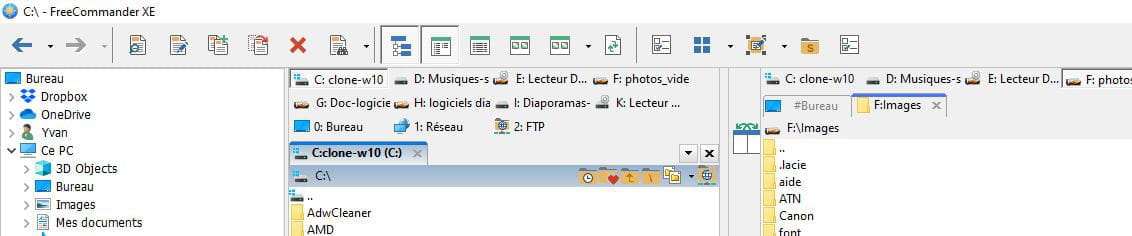
Un explorador de archivos que abra 2 ventanas como Free Commander XE es perfecto para eso:
https://freecommander.com/fr/telechargements/
También permite comparar carpetas de un disco con respecto a otro.

-
creo que puedo cortar, copiar y pegar bastante bien abriendo tantas ventanas como sea necesario
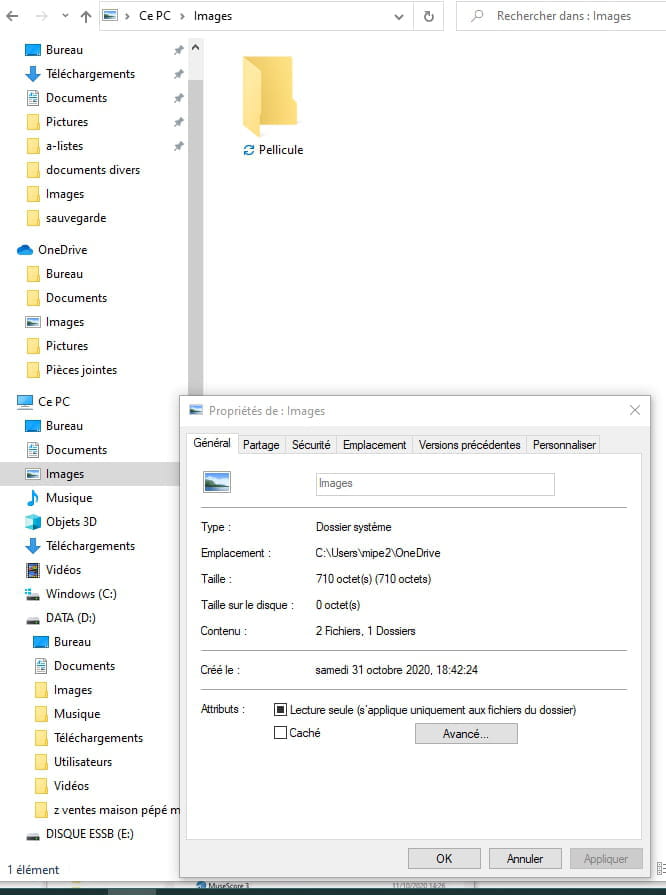
mi carpeta Imágenes en OnedDrive está vacía
mi carpeta Imágenes en Este PC está vacía
la carpeta Fotos en DATA (D:) (que creé) también está vacía
la carpeta Pictures en mipe2 en Usuarios en Windows (C:) también está vacía
mis imágenes siguen estando en mi copia de seguridad en mi DDE
ah, encontré Windows/mipe2/onedrive/ carpeta de Imágenes vacía y la eliminé
también eliminé la carpeta Imágenes que figuraba bajo Onedrive en la ventana
en Data renombré Fotos a Imágenes
vuelvo a intentar la redirección y sigue el mismo mensaje
voy a reiniciar, a ver si así se reajusta todo
-
-
Entonces haz copias/pegados desde tu DDE hacia el directorio que has creado en Data.
Si estás en W10, luego colocas esta carpeta creada en los "accesos rápidos" del explorador de Windows para poder acceder a ella rápidamente. -
Está bien, estaré por ahí mañana.
Realmente hay algo que no entiendo.
- Has creado una partición que lleva la letra D. Está bien
- En este disco tienes una carpeta llamada "Imágenes" con una subcarpeta: 2020. Está bien
- Por otro lado, tienes tus fotos guardadas en un disco duro externo (E, creo)
No hay ninguna razón para que un copiar/pegar de tus fotos guardadas externamente no pueda ir en el directorio D\imágenes
- Olvida el procedimiento de transferencia de la carpeta "imágenes" de tu disco C: que ya no contiene ninguna foto.
- Olvida la creación de una segunda cuenta.
- Simplemente haz copias/pegas de las imágenes de E a D.
Buenas noches.-
Sí, podría adaptarme a una solución "improvisada", pero me hubiera gustado que los enlaces normales funcionaran correctamente como lo hacen para escritorio-docs-música-vídeos, que por ahora llevan bien a mi DDE. Transferiré estas carpetas a D cuando se resuelva (¿quizás algún día? :-). Voy a intentar las manipulaciones indicadas en el siguiente post de Pistouri.
-
-
pistouri Mensajes publicados 19010 Fecha de registro Estado Colaborador Última intervención Embajador 8 731
Hola
me pregunto si el problema no está más bien del lado de Onedrive (que ya no quiero, entonces)

La ubicación apunta a One Drive en la captura de pantalla.
1- Podrías reparar/reinstalar OneDrive ==► Reparar OneDrive de Windows 10
Y reanudar el traslado de la carpeta de imágenes.
Tendrías que detener la sincronización ==► Desactivar la sincronización de la carpeta de documentos en OneDrive
Desmarcar las casillas.
2- Restaurar la ubicación predeterminada de la carpeta de Imágenes.
==► Restaurar la ubicación predeterminada de las bibliotecas
Guardar el archivo BAT ==► Carpeta imágenes
Ejecutarlo.
Reinicia el PC.
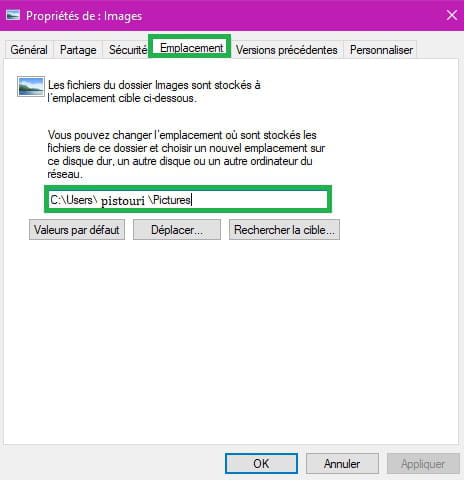
Verifica como lo hiciste que apunte a C:\Users\ tu nombre de usuario\Pictures
Crea un punto de restauración antes de comenzar con los procedimientos.
A+
--
pistouri-
-
He creado un punto de restauración. He reparado Onedrive y desactivado la sincronización. Creo que todo está bien. La única carpeta que apuntaba a Onedrive ahora apunta al DDE (E). Las otras apuntan a E o D y, aparentemente, podré redirigirlas fácilmente. Solo necesito poner al día todos mis datos, que también están respaldados en otro DDE. Muchas gracias por esta ayuda decisiva. Buenas semanas.
-
-
pistouri Mensajes publicados 19010 Fecha de registro Estado Colaborador Última intervención Embajador 8 731
1- Si necesitas reinstalar OneDrive, verifica que no se haya volatilizado.
Escribe OneDrive en la barra de búsqueda de la barra de tareas.
Y puedes verificar lo que tienes en tu carpeta de fotos en OneDrive en línea
Método para reinstalar OneDrive.
En el campo de búsqueda de la barra de tareas escribe --► cmd
Clic derecho en --► Símbolo del sistema
Luego --► Ejecutar como administrador
Según la arquitectura de tu sistema (64 o 32 bits) copia/pega el siguiente comando:
Windows 10 64 bits:
%SystemRoot%\SysWOW64\OneDriveSetup.exe
Luego presiona la tecla Enter.
Windows 10 32 bits:
%SystemRoot%\System32\OneDriveSetup.exe
Luego presiona la tecla Enter.
Espera durante la reinstalación de OneDrive.
Haz clic en el ícono de OneDrive en el área de notificación e inicia sesión con tu cuenta de Microsoft para comenzar la sincronización entre tu PC y tu cuenta de OneDrive.
2- Detener la sincronización de OneDrive.
Clic derecho en el ícono de OneDrive en la barra de tareas.
En el menú contextual, haz clic en Configuración.
En la ventana que aparece, haz clic en la pestaña Cuenta.
Luego, haz clic en Desvincular OneDrive
3- No elimines OneDrive, desactívalo.
Al inicio de Windows en el administrador de tareas.
4- Desinstala OneDrive si lo deseas.
Con el símbolo del sistema (CMD).
32-bits :
%systemroot%\System32\OneDriveSetup.exe /uninstall
64-bits:
%systemroot%\SysWOW64\OneDriveSetup.exe /uninstall
El tutorial en imágenes.
A+
--
pistouri