Cómo corregir - Necesitarás una nueva aplicación
Resuelto
Latifa
-
pistouri Mensajes publicados 19010 Fecha de registro Estado Colaborador Última intervención -
pistouri Mensajes publicados 19010 Fecha de registro Estado Colaborador Última intervención -
Hola, Buenas tardes,
Tengo una pregunta cuando instalo un software
ejemplo Internet Download Manager que se ha instalado correctamente, de hecho
Pero Microsoft abre un mensaje diciendo que
Necesitará una nueva aplicación para abrir este elemento ms-windows-store
Sin embargo, no utilizo la Tienda
Utilizo una versión de Windows 10 Enterprise LTSC 1809
Windows está actualizado y funciona normalmente
¿Cómo puedo eliminar o desactivar este mensaje?
Gracias a todos
Configuración: Windows / Firefox 81.0
Tengo una pregunta cuando instalo un software
ejemplo Internet Download Manager que se ha instalado correctamente, de hecho
Pero Microsoft abre un mensaje diciendo que
Necesitará una nueva aplicación para abrir este elemento ms-windows-store
Sin embargo, no utilizo la Tienda
Utilizo una versión de Windows 10 Enterprise LTSC 1809
Windows está actualizado y funciona normalmente
¿Cómo puedo eliminar o desactivar este mensaje?
Gracias a todos
Configuración: Windows / Firefox 81.0
3 respuestas
-
pistouri Mensajes publicados 19010 Fecha de registro Estado Colaborador Última intervención Embajador 8 732
Me viene otra idea, sin duda más cercana que el tutorial sobre la extensión IDM:
Si después del # 3 todavía tienes ►Vas a necesitar una nueva aplicación para abrir este elemento ms-windows-store
'' Sin embargo, yo no uso la Tiendae ''
A veces es realmente la Tienda de Windows la que desencadena este mensaje aunque no la uses.
Soluciones alternativas:
-Los archivos temporales a veces corruptos causan este problema, reinicia el PC
Limpiar y eliminar archivos temporales
-Verifica si hay una actualización de Windows en curso o no.
Si no hay ninguna actualización pendiente para Windows, sigue los pasos a continuación:
1- Restablecer la caché de la Tienda Microsoft Store.
En el campo de búsqueda de la barra de tareas o en Cortana escribe --► cmd
Haz clic derecho en -► Símbolo del sistema
Luego -► Ejecutar como administrador
Haz un copiar/pegar o escribe --► WSreset.exe
Luego presiona la tecla de entrada del teclado.
No verás nada, deja la ventana 30 segundos (con 10 segundos también es suficiente).
Cierra la ventana negra de Símbolo del sistema (CMD).
Reinicia el PC.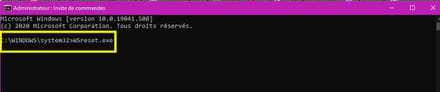
2- Reinscripción de la Tienda Microsoft Store.
En el campo de búsqueda de la barra de tareas o en Cortana escribe --► powerShell
Haz clic derecho en --► Windows PowerShell
Haz un copiar pegar:
Get-AppxPackage -allusers *WindowsStore* | Foreach {Add-AppxPackage -DisableDevelopmentMode -Register “$($_.InstallLocation)\AppXManifest.xml”}
Luego presiona la tecla de entrada del teclado.
Cierra la ventana de Windows PowerShell
Reinicia el PC.
3- Restablecer Microsoft Store.
Ve a Configuración --►Aplicaciones--► Aplicaciones y características
Puede tener otro nombre similar en Windows 10 Enterprise LTSC, pero está en Configuración. Tecla del teclado (Windows + i) si prefieres.
En la lista baja a --► Microsoft Store
Haz clic en Microsoft Store y luego en --►Opciones avanzadas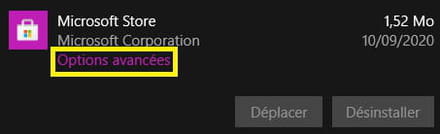
Haz clic en --► Restablecer
Tendrás una solicitud de confirmación, haz clic en --► Restablecer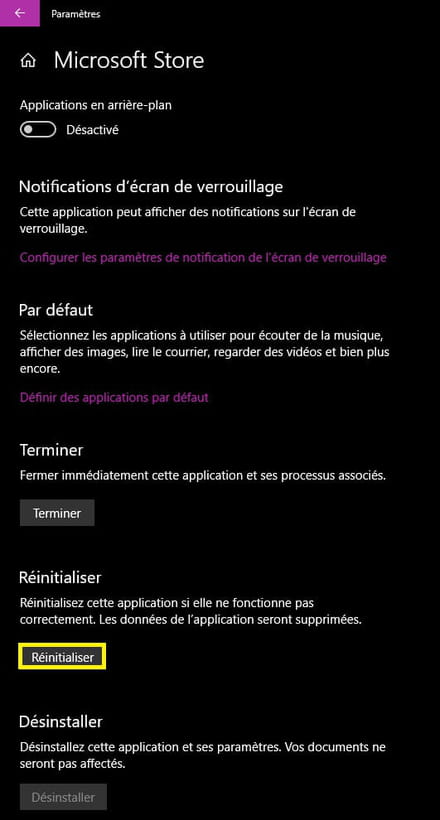
Reinicia el PC
A+
--
pistouri-
@pistouri Eres un Chef
Hola,
Has solucionado mi problema.
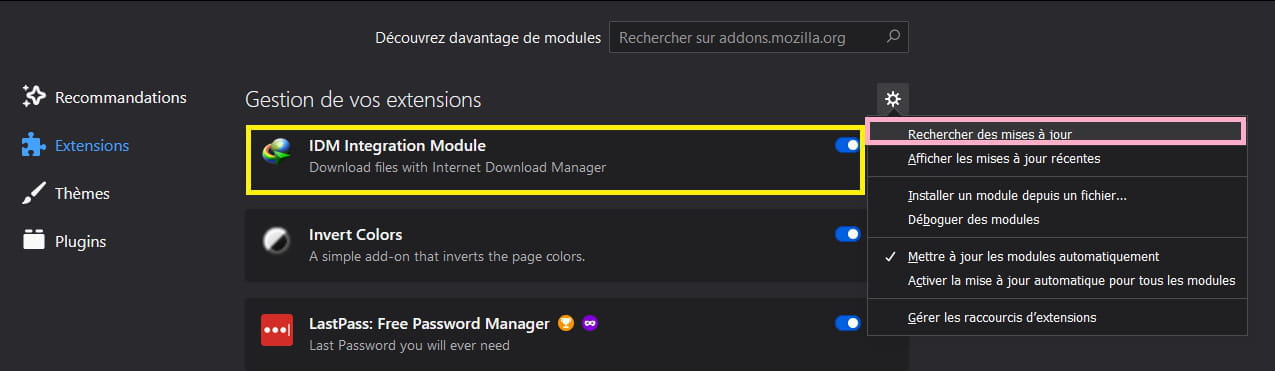
Sí, es la extensión IDM que no se ha instalado en Firefox
Después de verificar y de la instalación del plugin IDM, el mensaje ha desaparecido.
Encontré este problema tras la actualización de IDM, normalmente todo va bien y después de la actualización no inicié IDM y por lo tanto no pensé que eso provocara este mensaje. Necesitarás una nueva aplicación para abrir este elemento ms-windows-store
Firefox es el único navegador que utilizo, todo lo demás está desinstalado o desactivado
En mi versión LTSC todo está desinstalado o desactivado por defecto
Ni store ni Edge, ni Defender, etc... y funciona de maravilla, es estable y eficiente.
Gracias por la respuesta muy detallada y completa.
Realmente gracias y bravo por ti @pistouri
-