Ventana de opciones incompleta en Windows Media Player
Resuelto
JeremyBZH
Mensajes publicados
9
Estado
Miembro
-
GTM -
GTM -
Hola,
Tengo un problema con el Reproductor de Windows Media, que nunca había encontrado antes de tener Windows 10...
Como podrán ver en las imágenes, la ventana no está completa.
Si quiero extraer música, no puedo cambiar la carpeta de destino porque el botón para cambiar está inaccesible. (he intentado seleccionarlo con la tecla tab y la tecla de entrada, pero sin éxito)


Tengo una portátil Lenovo de 15" (IDEAPAD S145-15API-147)
Está actualizado a nivel de actualizaciones.
En otro foro, me preguntaron si estaba en una cuenta de administrador, lo cual es cierto, pero no hubo más respuesta después.
Gracias de antemano
Configuración: Windows / Chrome 84.0.4147.125
Tengo un problema con el Reproductor de Windows Media, que nunca había encontrado antes de tener Windows 10...
Como podrán ver en las imágenes, la ventana no está completa.
Si quiero extraer música, no puedo cambiar la carpeta de destino porque el botón para cambiar está inaccesible. (he intentado seleccionarlo con la tecla tab y la tecla de entrada, pero sin éxito)


Tengo una portátil Lenovo de 15" (IDEAPAD S145-15API-147)
Está actualizado a nivel de actualizaciones.
En otro foro, me preguntaron si estaba en una cuenta de administrador, lo cual es cierto, pero no hubo más respuesta después.
Gracias de antemano
Configuración: Windows / Chrome 84.0.4147.125
Enlaces relacionados:
- No iniciar el Reproductor de Windows Media al conectar el Android.
- Windows Media Player ausente en Windows 10
- poner Windows Media Player en el escritorio
- Instalación de Windows 10: disco 0 espacio no asignado 0.0 Mo
- Ventana de Windows Media Player no ajustada
- El reproductor de Windows Media ya no muestra los álbumes de música.
14 respuestas
-
1. Abra Windows Media Player y haga clic en el menú Organizar.
2. En el submenú Administrar bibliotecas, haga clic en Música.
3. Haga clic con el botón derecho en la carpeta a la que desea guardar su música (o agregue una nueva) y haga clic en establecer como ubicación de grabación predeterminada.
¡Y eso es todo!
¡Que tenga un buen día! -
El error de la ventana incompleta de los parámetros de extracción de CD impide efectivamente elegir el destino de la extracción, aquí está la solución:
1. Haga clic izquierdo en el enlace que aparece en "Extraer la música en esta ubicación"
2. Presione la tecla TABULADOR de su teclado
3. Presione la TECLA DE ESPACIO de su teclado
¡Mágico! Puede modificar su destino de extracción en su PC.
Por último, Microsoft podría corregir el error de visualización...-
Hola,
1. Haz clic izquierdo en el enlace que aparece en "Extraer la música en esta ubicación"
¿Dónde exactamente?
Si este mensaje no se hubiera resaltado, ni siquiera me habría dado cuenta del error.
Seguramente son las últimas actualizaciones de Windows 10 las que han hecho que el programa falle.
¡Lo encontré!
En la última carpeta seleccionada hay un archivo oculto de configuración.
Este sigue la carpeta cuando la mueves y la renombrar.
Media Player sigue de cerca las modificaciones.
Me di cuenta con la carpeta de captura de video del compañero Xbox que hacía lo mismo al mover su carpeta.
Gracias por hacerme ocupar 5 minutos. :) -
Hola Jag,
¡Lo encontré!
¿Puedes por favor hacernos una captura de pantalla?
Xbox que hacía lo mismo
Si hacía lo mismo, publica una captura de pantalla por favor.
Ps: ¡Gracias a Gilles94450 ==► ¡Mágico!
¡Hasta luego! -
Especifico las manipulaciones a realizar para la extracción de CD en WMP para sortear el error de visualización en Windows 10.
- Menú Configuración de extracción>Opciones adicionales...
- Pestaña <Extraer música>
Para modificar la ubicación:
- Clic izquierdo en el enlace de extracción predeterminada (o ya configurado) que se desea modificar
- Presionar tabulación y luego la barra espaciadora
Para modificar las opciones de nombres de archivos:
- Clic izquierdo en el enlace de extracción predeterminada (o ya configurado)
- Presionar 2 veces tabulación y luego la barra espaciadora -
Hola Pistouri.
Creo que se necesita un video para explicarlo.
Así que en WMP había modificado antes de esta sorpresa la ruta de la carpeta a Este pc/usuario/música/música 2.
Si muevo música 2 o la renombro, WMP toma automáticamente la ruta de la carpeta después de haberla cerrado.
Si la elimino, regresará a Música.
Pero no me atrevo a eliminarla porque si creo otra carpeta, no será reconocida como ruta de extracción.
Supongo, porque al mostrar los archivos de sistema, no encontré ningún .ini que indique la ubicación.
Solo los .ini de los álbumes y su configuración de carátula tradicional. -
Jag,
Creo que es necesario ►no me atrevo a ►Bueno, supongo
necesita un video para explicarlo
Intenta hacer uno.
Gracias por la explicación ''Si muevo música ''....
Pasaré a la práctica para comprobarlo.
Me gustaría esto citado por Gilles94450 :
Finalmente Microsoft podría corregir el error de visualización...
¡Hasta luego!
-
-
pistouri Mensajes publicados 19010 Fecha de registro Estado Colaborador Última intervención Embajador 8 732
Hola jmarion,
Tu tutorial es limpio y está bien explicado para sortear el problema.
Con razón JeremyBZH dice que la ventana no está completa, de hecho falta la opción.
Creo que sería necesario informarlo en el foro de Microsoft para que se despliegue un parche en una actualización.
El problema es que el enlace propuesto anteriormente para sortear el error, si es que lo es, data de 2016, así que eso significa que hace 4 años que no se ha corregido.
Además, el reproductor de Windows Media es un producto de Microsoft.
Entre paréntesis, Microsoft nos bombardea con actualizaciones de seguridad en este momento, especialmente para Internet Explorer, y donde está el problema es que Microsoft desaconseja el uso de IE.
Dudé en proponer otro camino, pero no creo que eso sea válido para extraer música en una ruta diferente en el disco C o la partición D.
Creo que esto refiere exclusivamente a las descargas.
Windows 10 en una de sus últimas versiones, la 1909, parece permitir desde Configuración cambiar la ubicación de las descargas.
Para ello:
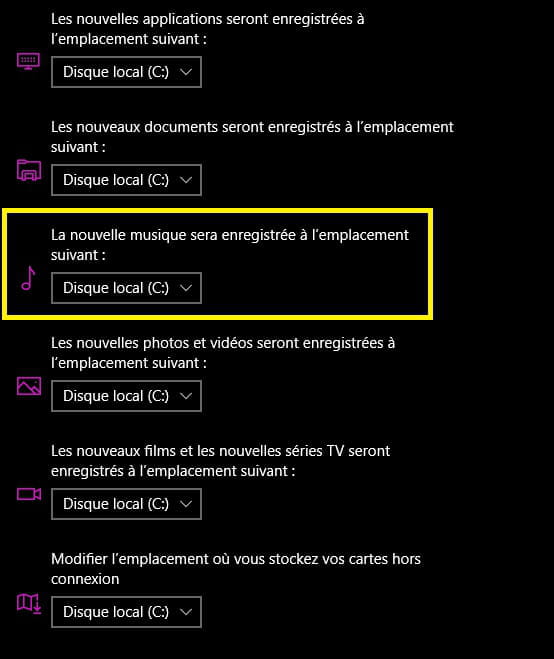
Configuración → Sistema → Almacenamiento
Abajo a la derecha la línea → Modificar la ubicación de almacenamiento del nuevo contenido

Sección → La nueva música se guardará en la siguiente ubicación:

basta con hacer clic en la casilla del disco C
En mi caso no funciona en absoluto, no hay opción posible, probablemente porque no tengo una partición D.
Pero lo repito, eso no debe ser posible para la ruta elegida para la extracción de música con el reproductor de Windows Media.
¡Hasta luego!
-
Hola,
Para tu información: El problema se ha mencionado aquí, sin solución: https://answers.microsoft.com/fr-fr/windows/forum/all/fen%C3%Aâtres-de-configuration-tronqu%C3%A9es-dans/c9ce7a46-6320-4ebb-a858-da7f99c32538?page=1
--
Lo que se concibe bien se expresa claramente,
Y las palabras para decirlo llegan fácilmente.
(Boileau) -
Hola ....
Teniendo Windows 10 + WMP me acabo de dar cuenta de que efectivamente ya no está la opción Modificar situada a la derecha de Extraer música en esta ubicación ...C:\Users\Usuario\Music
Hay que cambiar la ruta manualmente, pero ¿cómo?
Busco y vuelvo aquí si encuentro la solución
Edit ► La única solución que he encontrado es hacerlo manualmente porque por defecto la música se extrae de la siguiente ruta ► C:\Users(Nombre de usuario)\Music\Título del álbum (de la extracción)
Haces copiar/pegar de tus extracciones y las pones en la carpeta que quieras ...
Personalmente no he encontrado otras soluciones con Windows 10 y no creo que haya una ...
Hasta luego para tus comentarios... pero si no hay ninguno ► Resuelto -
WMP extrae automáticamente en la biblioteca "música". Te toca actualizar esta biblioteca.
-
Conozco esta posibilidad.
Sin embargo, no es normal no tener acceso a la función "modificar".
Se puede ver claramente en mi primera foto que los textos están cortados.
Mi computadora tiene un mes y medio. He notado esto desde el principio. He enviado un correo a Microsoft, que ha quedado sin respuesta hasta la fecha. -
pistouri Mensajes publicados 19010 Fecha de registro Estado Colaborador Última intervención Embajador 8 732
Hola,
A probar: IEs necesario cambiar el camino manualmente, ¿pero cómo?
Método 1
1. Abre Windows Media Player y haz clic en el menú Organizar.
2. En el submenú Administrar bibliotecas, haz clic en Música.
3. Haz clic en Agregar, elige el directorio que contiene tu música y haz clic en Incluir carpeta, luego valida con Aceptar.
-------------------------------------------------------------------------------------------------------------------------------------------------------
Método 2
Si esto aún no funciona, haz lo siguiente:
1. Abre Windows Media Player y haz clic en el menú Organizar.
2. En el submenú Administrar bibliotecas, haz clic en Música.
3. Selecciona la carpeta Música, haz clic en Eliminar y luego valida con Aceptar.
4. Haz clic en Agregar, elige el directorio Música, haz clic en Incluir carpeta y luego valida con Aceptar.
5. Reinicia el ordenador.
Fuente
Crea primero una carpeta en la ubicación de tu elección en el explorador de Windows para → Incluir la carpeta al final del procedimiento.
En la carpeta Música, por ejemplo, lo cual parece lógico (creación de una carpeta o subcarpeta).
Ps: Saludo a jmarion en el camino
¡Hasta luego!
-
Hola a todos... y a mi amigo pistouri...
Lo que he hecho
1► He vaciado completamente la biblioteca WMP
2► He eliminado a través de organizar la biblioteca todas las carpetas que contenían música (Ejemplo personal ► Variedades Francesas - Internacionales - Compilaciones ...etc...)
3► He creado en la carpeta que contiene toda la música una carpeta que he renombrado Extracción CD - WMP
4► He añadido a través de organizar la biblioteca esta carpeta y de hecho está al principio de la lista ya que está sola
Ver imagen de pantalla a continuación

5► He reorganizado mi biblioteca añadiendo todo lo que había eliminado
6► Ahora, cuando extraigo una pista de un CD, esta va directamente a la carpeta D:\Mi Música\Extracción CD - WMP
En lo que a mí respecta, esto me conviene muy bien porque no tengo que buscar dónde se han descargado las pistas extraídas ya que todo está en la misma carpeta Música del reproductor D:\!
Si quiero incluir estas pistas u otras, lo hago mediante copiar/pegar de la carpeta Extracción a la carpeta donde quiero pegar las nuevas pistas y para mí está genial una vez que todo ha sido hecho...(un poco largo de hacer... pero me va bien!)
¡Hasta luego! -
pistouri Mensajes publicados 19010 Fecha de registro Estado Colaborador Última intervención Embajador 8 732
Muchas gracias Gilles94450
--
pistouri -
Hola.
Aquí está el video que hice rápidamente a petición de pistouri
Aclarar que
Después de terminar el video, volví a poner los parámetros de origen.
Las dos canciones que se encuentran en la carpeta de extracción se ordenaron en el álbum existente.
Extracción de CD con Windows Media Player
--
Se trata de una comunidad pública. Para proteger su privacidad, no publique ninguna información personal, como su dirección de correo electrónico, su número de teléfono, su C B .... -
pistouri Mensajes publicados 19010 Fecha de registro Estado Colaborador Última intervención Embajador 8 732
Hola Jag,
Buen trabajo con el video.
Gracias a ti.
--
pistouri -
Hola
No consigo encontrar una solución para
La ventana de opciones no se completa en Windows Media Player, ¿pueden ayudarme a resolver este problema en Windows 10 Hogar? Tengo el mismo problema.
Gracias -
¿Hay alguna aplicación de reproductor multimedia gratuita para Windows 10 hogar
que no sea VLC? No quiero VLC. ¿Qué
aplicación?