Imposible quitar una superposición en el escritorio
Resuelto
c2lorquin
-
pistouri Mensajes publicados 19010 Fecha de registro Estado Colaborador Última intervención -
pistouri Mensajes publicados 19010 Fecha de registro Estado Colaborador Última intervención -
Hola
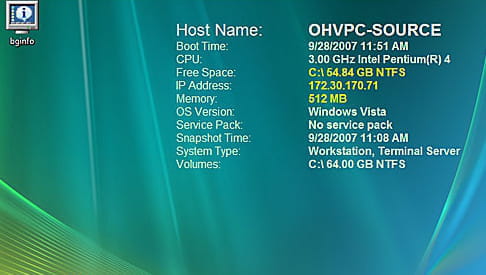
Al instalar un software, por error pedí una descompresión en el escritorio... ver la captura de pantalla parcial como trabajo en 2 pantallas, tengo lo mismo en ambas
.https://www.cjoint.com/c/JHkqpPjK3xG
He mirado en "Configuración de pantalla" y "Personalizado"
He intentado una restauración sin efecto
No puedo eliminar esta incrustación, ¿cómo puedo hacerlo? Gracias por ayudarme.
Al instalar un software, por error pedí una descompresión en el escritorio... ver la captura de pantalla parcial como trabajo en 2 pantallas, tengo lo mismo en ambas
.https://www.cjoint.com/c/JHkqpPjK3xG
He mirado en "Configuración de pantalla" y "Personalizado"
He intentado una restauración sin efecto
No puedo eliminar esta incrustación, ¿cómo puedo hacerlo? Gracias por ayudarme.
Enlaces relacionados:
- ¿Cómo quitar una especie de zoom en mi pantalla de ordenador?
- Agregar el ícono de una aplicación en el escritorio
- post it que permanece en el escritorio
- Clic droit que se bloque solo en el escritorio
- Clic derecho que ya no funciona en el escritorio
- ¿Cómo instalar el icono de una aplicación en el escritorio de Windows 10?
3 respuestas
-
pistouri Mensajes publicados 19010 Fecha de registro Estado Colaborador Última intervención Embajador 8 732
Creo que tu software es → BgInfo
Prueba esto:
Este log no se instala. Crea un fondo de pantalla llamado BGinfo. Solo hay que cambiar el fondo de pantalla. Clic derecho en el escritorio, Propiedades, hacer clic en la pestaña Escritorio y elegir su antiguo fondo de pantalla o uno diferente.
Fuente
BGInfo es una pequeña utilidad de Mark Russinovich, que permite mostrar en el escritorio diversas informaciones relacionadas con tu sistema.
Hay una opción ''Fondo'' y ''escritorio'' en las opciones de configuración.
Haz clic derecho sobre el texto que se muestra permanentemente en el escritorio, deberías ver esta ventana.

Fondo = Fondo de pantalla o fondo de escritorio
Escritorio = Escritorio
Para cambiar el fondo de pantalla con Windows 10.
Configuración → Personalización → Fondo
A+
-
pistouri Mensajes publicados 19010 Fecha de registro Estado Colaborador Última intervención Embajador 8 732
Hola,
Dame el nombre del software si te acuerdas.
A raíz de tu captura, recuerdo que instalé este programa hace más de 5 años y fue imposible mostrar la pantalla en el escritorio, incluso después de desinstalarlo.
No recuerdo el nombre de este software.
Me parece que es posible hacer clic derecho sobre el texto para ocultarlo o usar una combinación de teclas.
Mientras tanto, abre el administrador de tareas con Ctrl+Alt+Supr
Mira en la pestaña de procesos, aplicaciones en ejecución y procesos en segundo plano.
O verifica si lo encuentras con Revo
También abre el botón de Inicio en la parte inferior izquierda de la pantalla.
Luego tal vez en → Recientemente añadidos
¡Hasta luego!
--
pistouri -
pistouri Mensajes publicados 19010 Fecha de registro Estado Colaborador Última intervención Embajador 8 732
Oups, olvidé proponerte Process Explorer que es más completo en comparación con el administrador de tareas.
También con Autoruns
Pestaña → Everything (Todo)
Pestaña → Logon (lo que se inicia al encender el PC)
Pestaña → Scheduled Tasks (las tareas programadas)
Publica capturas de pantalla si no sabes.
→ Hacer una captura de pantalla
→ Publicar una imagen en CCM
A+
--
pistouri