PC bloqueado ''Reparación error 0xc0000225''
Resuelto
NMoo
-
NMoo -
NMoo -
Hola,
Tras una actualización, mi ordenador ya no inicia más que en la pantalla de ''Reparación'' del error 0xc0000225.
Me ofrece varias comandos posibles (F1 para el entorno de reparación, F8 para las opciones de reinicio y Echap para Aptio sérum utility), salvo que solo la tecla Echap funciona, las otras solo hacen que parpadee la pantalla.
Necesito vuestra ayuda, soy ridículo en informática...
Busqué varios temas sobre este asunto pero ninguna de las soluciones es factible, debido a que ningún comando funciona excepto Echap.
Muchas gracias
Configuración: Android / Chrome 78.0.3904.108
Tras una actualización, mi ordenador ya no inicia más que en la pantalla de ''Reparación'' del error 0xc0000225.
Me ofrece varias comandos posibles (F1 para el entorno de reparación, F8 para las opciones de reinicio y Echap para Aptio sérum utility), salvo que solo la tecla Echap funciona, las otras solo hacen que parpadee la pantalla.
Necesito vuestra ayuda, soy ridículo en informática...
Busqué varios temas sobre este asunto pero ninguna de las soluciones es factible, debido a que ningún comando funciona excepto Echap.
Muchas gracias
Configuración: Android / Chrome 78.0.3904.108
5 respuestas
-
Hola.
Crear una llave USB (8 GB) con la herramienta de Microsoft:
https://www.microsoft.com/fr-fr/software-download//windows10
O mediante este tutorial:
https://www.malekal.com/windows-10-media-creation-tool/
Una vez que la llave esté lista, insértela en el PC averiado (apagado), entra en el BIOS
para colocarla en la primera posición de inicio (First Boot)
Desconectar cualquier soporte USB excepto el teclado, el ratón y la Clave de Windows.
El sistema iniciará desde este último, en la ventana de selección
del idioma haga clic en Siguiente -> Reparar el equipo -> Solución de problemas
-> Opciones avanzadas -> Símbolo del sistema, luego escribir
bootrec /fixmbr (tecla Enter)
bootrec /fixboot (tecla Enter)
bootrec /rebuildbcd (tecla Enter)
exit (tecla Enter)
reiniciar en Windows 10. Si no sabe cómo entrar en la BIOS, dé la marca y el
modelo del PC averiado. -
-
Hola,
Creo que estás a punto de reinstalar Windows 10.
El principio es crear una llave USB de instalación de Windows 10 y arrancar el ordenador desde ella para reinstalar Windows sin formatear, de modo que se conserven los datos.
Como el ordenador está bloqueado, hay que crearla desde otro ordenador funcional.
Para crear la llave USB:
Hace falta una llave USB de al menos 8 GB.- Crear una llave USB con Media Creation Tool : Descargar y crear una llave USB de Windows 10 con Media Creation Tool
- Arranca desde ella modificando la secuencia de inicio e indica la llave USB o el DVD : Cómo iniciar el ordenador desde una llave USB
Si la llave no funciona, intenta volver a hacerla con Rufus : cómo descargar Rufus.
Descarga el archivo ISO, por ejemplo con Adguard : Descargar ISO de Windows
Lanza Rufus y luego indica la ruta del archivo ISO
En el esquema de partición, elige GPT.
Para más detalles, consulta este tutorial para los detalles : cómo crear una llave USB de instalación de Windows
El programa de instalación de Windows 10 deberá arrancar:
Sigue este tutorial que explica cómo instalar Windows 10 : cómo instalar Windows 10.
Todas las etapas se dan de la A a la Z con consejos al final para asegurar Windows 10.- Déjate guiar para instalar Windows 10.
- Elige personalizado (no actualizar)
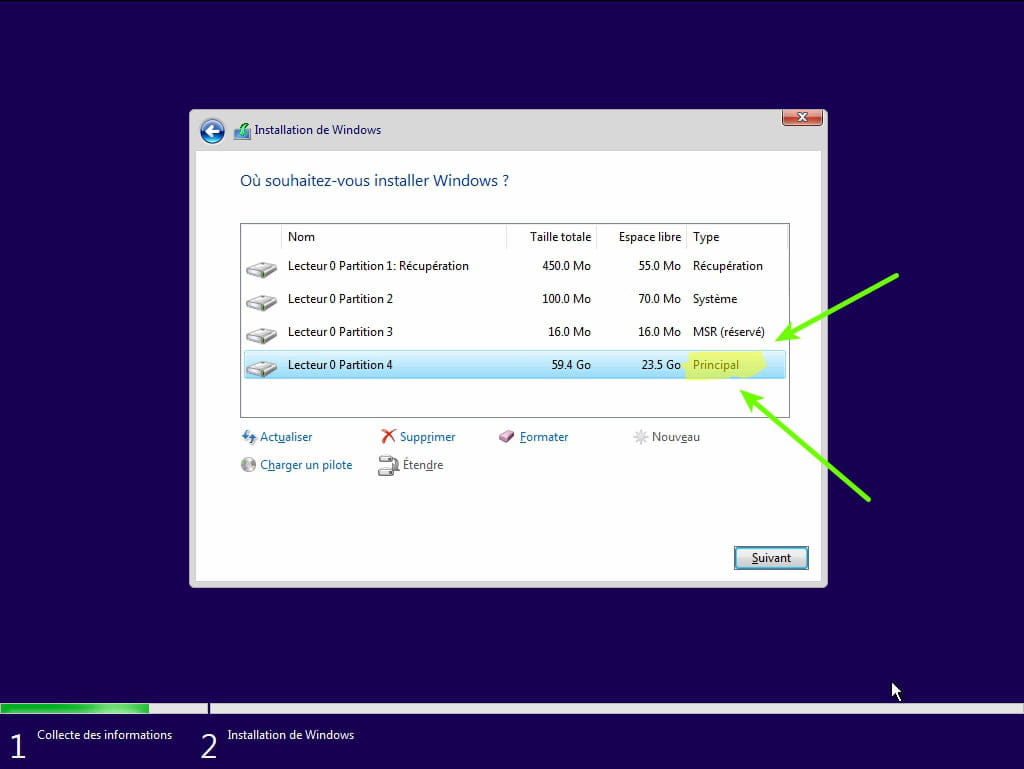
- Durante la fase de particiones, selecciona la partición principal y haz clic en siguiente.
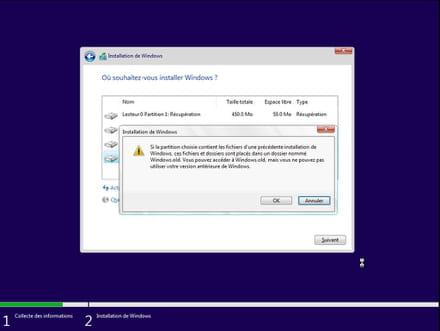
- L'installeur te dira que Windows ya está presente y propone moverlo.
- Sigue el procedimiento de instalación de Windows con la ayuda del tutorial anterior.
Sobre todo no formatees.
Tus datos de usuario serán copiados en la carpeta Windows.old.
Una vez instalado Windows, te aconsejo seguir estos consejos para configurar y usar Windows adecuadamente: Consejos tras la reinstalación de Windows.
-
Hola.
Puede intentar una restauración del sistema a una fecha anterior al problema. O ver las otras posibilidades en el tutorial adjunto ⇒
https://www.malekal.com/resoudre-erreur-0xc0000225-windows-10/
A + ...
--
"La paciencia lleva al bien, la precipitación a nada" -
Quiero agradecerles a todos inmensamente, he conseguido, tras largas peripecias, recuperar todo sin perder ningún dato.
Menos mal que estaban aquí, y además tan rápido. Gracias por lo que hacen para ayudar a personas como yo que no saben nada.
Gracias, y felices fiestas de fin de año a ustedes ????