Gmail en la barra de tareas
Resuelto
gbko
Mensajes publicados
578
Fecha de registro
Estado
Miembro
Última intervención
-
Kheira. -
Kheira. -
Hola*
El abuelo que acaba de configurar su nuevo PC todo en uno no sabe cómo hacer para que el comando de Gmail aparezca en la barra de tareas.
Cabe mencionar que estoy en Windows 10 Pro con Edge.
Gracias por cualquier ayuda.
El abuelo que acaba de configurar su nuevo PC todo en uno no sabe cómo hacer para que el comando de Gmail aparezca en la barra de tareas.
Cabe mencionar que estoy en Windows 10 Pro con Edge.
Gracias por cualquier ayuda.
Enlaces relacionados:
- mi barra de tareas ha desaparecido
- volver a poner mi barra de tareas en la parte inferior de la pantalla
- El ícono del explorador de archivos ha desaparecido.
- Imposible anclar el explorador a la barra de tareas
- Hacer que la barra de tareas reaparezca en la parte inferior de Firefox.
- Icono de batería desaparecido en Windows 10
3 respuestas
-
Hola,
Te guiaré para crear un ícono de Gmail que inicialmente estará en el escritorio.
1) En el escritorio, haz clic derecho y selecciona Nuevo > Acceso directo
En la ventana que se abre, escribe https://accounts.google.com/ServiceLogin?service=mail&passive=true&rm=false&continue=https://mail.google.com/mail/?tab%3Drm&scc=1<mpl=default<mplcache=2&emr=1&osid=1#inbox
Haz clic en Siguiente; llama al acceso directo Gmail y haz clic en Terminar.
2) Debes darle a tu acceso directo el ícono de Gmail. No es fácil de obtener.
Ve a este sitio: https://icon-icons.com/fr/recherche/icones/gmail
Haz clic en el primer ícono en la parte superior izquierda.
Luego haz clic en ico (debajo del ícono) para iniciar la descarga del ícono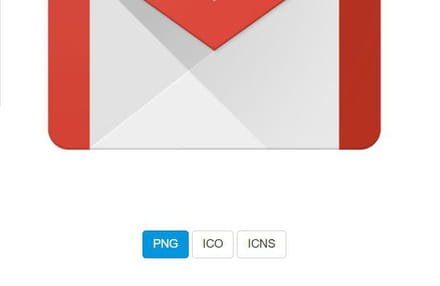
El ícono ahora se encuentra en la carpeta de Descargas
3) En el escritorio, haz clic derecho sobre el acceso directo que acabas de crear y luego haz clic en Propiedades.
En la pestaña Documento Web haz clic en Cambiar ícono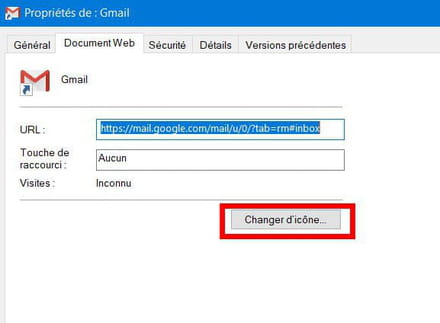
Luego haz clic en Examinar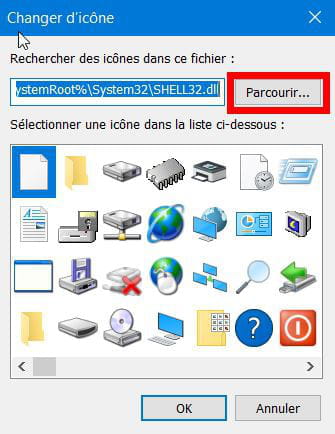
Se abrirá una ventana del Explorador: ve a la carpeta de Descargas y encuentra tu ícono que se llama: Gmail_29991. Haz clic en Abrir.
En la ventana Cambiar ícono confirma la elección haciendo clic en Aceptar. Cierra la ventana de Propiedades haciendo clic en Aceptar.
4) Ahora tienes un ícono funcional. Arrástralo hacia la barra de tareas (lleva el cursor del mouse sobre el ícono, presiona el botón izquierdo del mouse y, manteniéndolo presionado, mueve el ícono hacia la barra de tareas).