Icono de batería desaparecido en Windows 10
Resuelto
ericpenet
Mensajes publicados
29
Estado
Miembro
-
Tacha2309 -
Tacha2309 -
Hola, desde hace unos días mi ícono de batería ha desaparecido de la barra de tareas en Windows 10.
He intentado "reactivar" el ícono a través del menú de personalización de Windows 10 y luego "seleccionar los íconos a mostrar", pero curiosamente Windows me indica que el ícono ya está activado (sin embargo, el símbolo de la batería en el cuadro azul ha desaparecido). Puedes comprobar en las capturas que siguen que el indicador no se muestra en mi barra de tareas. En otro menú, Windows me indica que el indicador está activado en gris y por lo tanto no puedo modificar nada... ¿Alguien puede ayudarme?
¡Gracias de antemano!
Eric


Configuración: Windows / Chrome 68.0.3440.106
He intentado "reactivar" el ícono a través del menú de personalización de Windows 10 y luego "seleccionar los íconos a mostrar", pero curiosamente Windows me indica que el ícono ya está activado (sin embargo, el símbolo de la batería en el cuadro azul ha desaparecido). Puedes comprobar en las capturas que siguen que el indicador no se muestra en mi barra de tareas. En otro menú, Windows me indica que el indicador está activado en gris y por lo tanto no puedo modificar nada... ¿Alguien puede ayudarme?
¡Gracias de antemano!
Eric
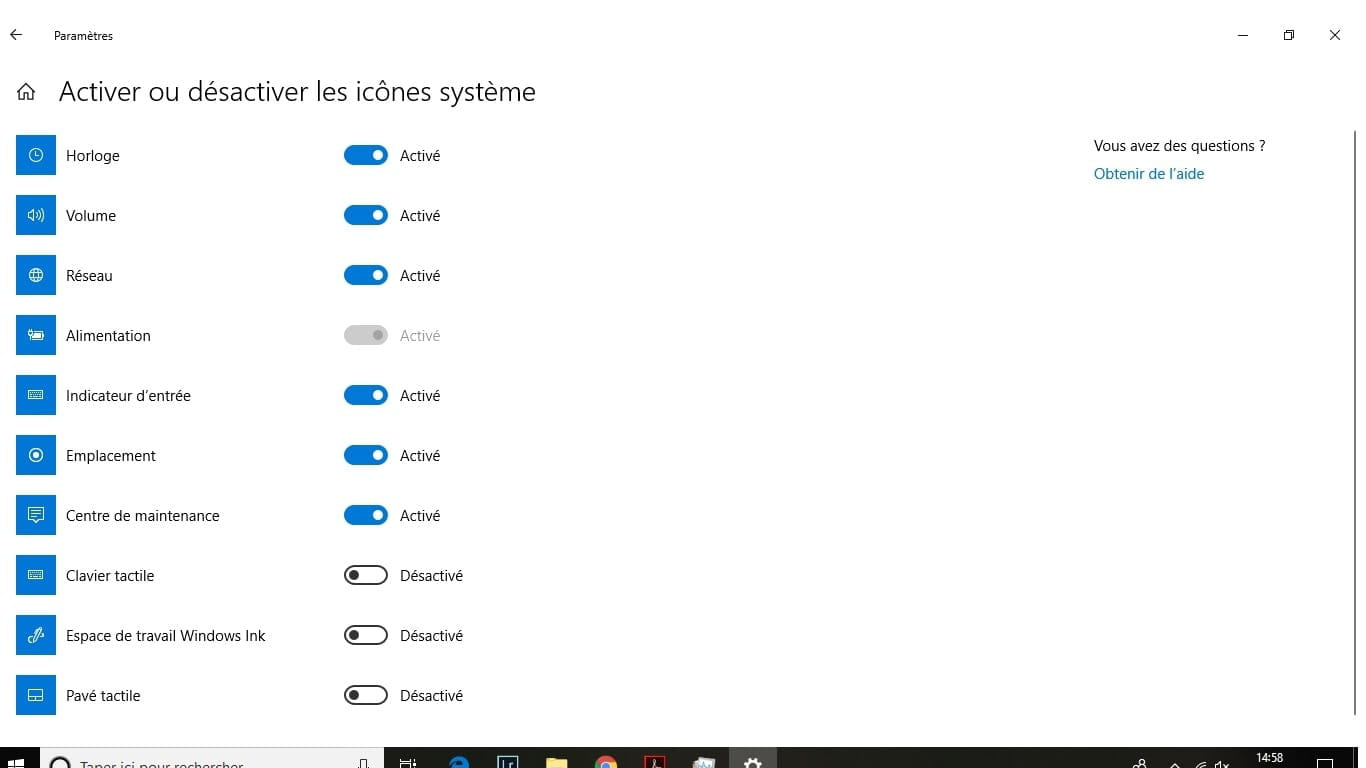

Configuración: Windows / Chrome 68.0.3440.106
5 respuestas
-
Intenta esto, solucionó mi problema. Para reactivar el ícono "Batería" en tu computadora con Windows 10, sigue los pasos a continuación:
- 1. Ve a Configuración
- 2. Haz clic en Sistema y luego en Notificaciones y acciones
- 3. Activa lo siguiente: 1. Seleccionar los íconos a mostrar en la barra de tareas
- 2. Activa los íconos del sistema
Si las opciones relacionadas con el ícono de la batería están atenuadas, intenta esta maniobra:- 1. Haz clic derecho en la Barra de tareas
- 2. Inicia el Administrador de tareas
- 3. Ve a la pestaña Detalles y detén el proceso de "explorer.exe" haciendo clic en Finalizar tarea
- 4. Haz clic en la pestaña Archivo, luego presiona el botón "Ejecutar una nueva tarea"
- 5. Escribe "explorer.exe" y presiona ok